

효과 사용자 지정 방법
모든 SignalRGB 효과에는 조정 가능한 매개변수가 있습니다. 색상, 속도, 크기 등을 변경하여 모든 효과를 기본값과 완전히 다르게 보이도록 만들 수 있습니다. 이 모든 컨트롤은 사용자 지정 페이지에 있습니다.
시작 전 확인 사항
섹션 제목: “시작 전 확인 사항”- SignalRGB가 설치되어 실행 중이어야 함
- 쇼핑 또는 라이브러리에서 하나 이상의 효과가 설치되어 있어야 함
- 장치가 감지되어 장치 페이지에 표시되어야 함
사용자 지정 페이지 열기
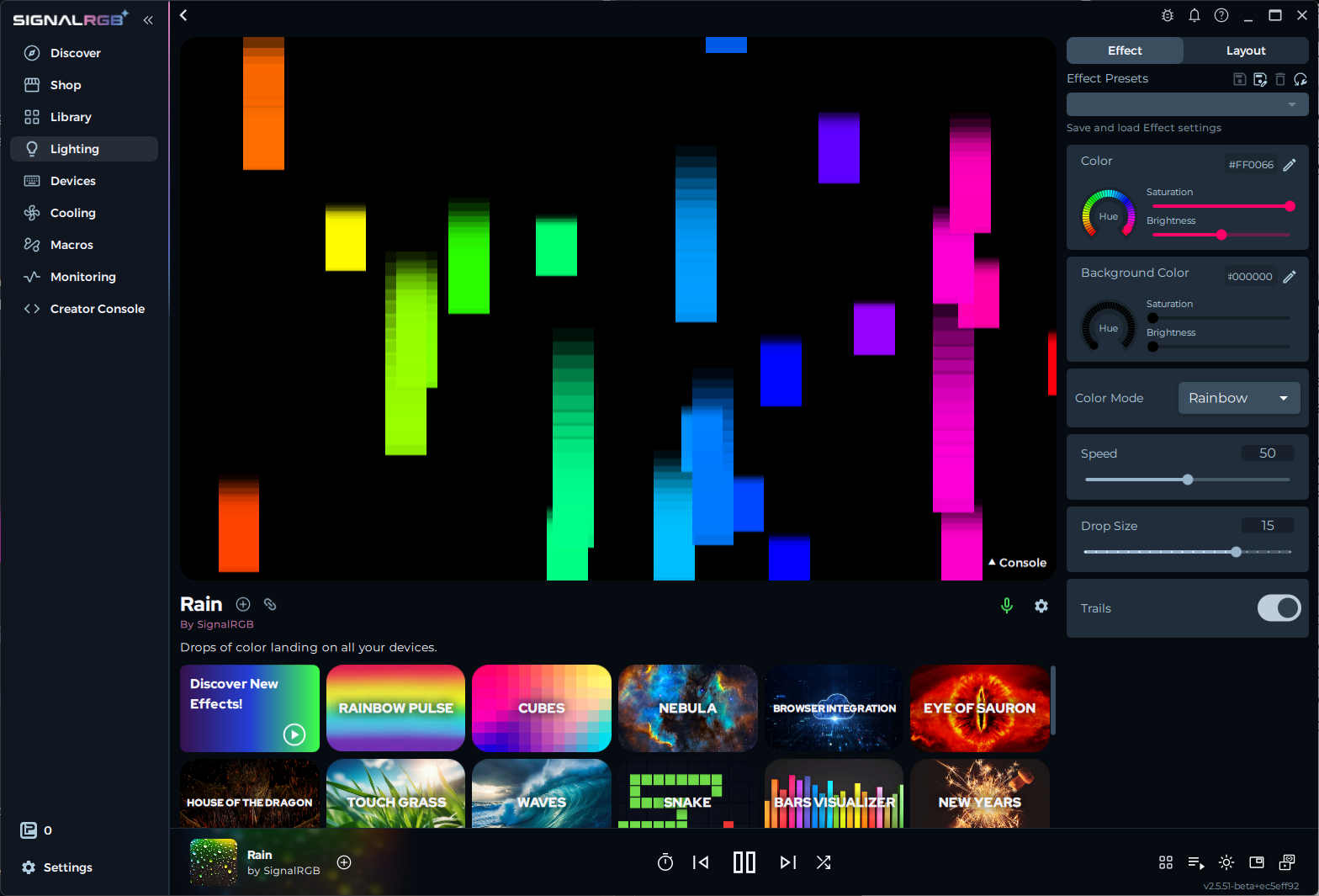
섹션 제목: “사용자 지정 페이지 열기”라이브러리에서 효과를 선택하십시오. 사용자 지정 탭이 자동으로 열리거나 왼쪽 사이드바에서 클릭할 수 있습니다. 페이지 상단의 효과 미리 보기가 설정을 조정함에 따라 실시간으로 업데이트됩니다.
컨트롤 이해
섹션 제목: “컨트롤 이해”각 효과는 자체 컨트롤 세트를 노출합니다. 사용 가능한 옵션은 효과가 지원하는 것에 따라 다릅니다. 일반적인 컨트롤에는 다음이 포함됩니다:
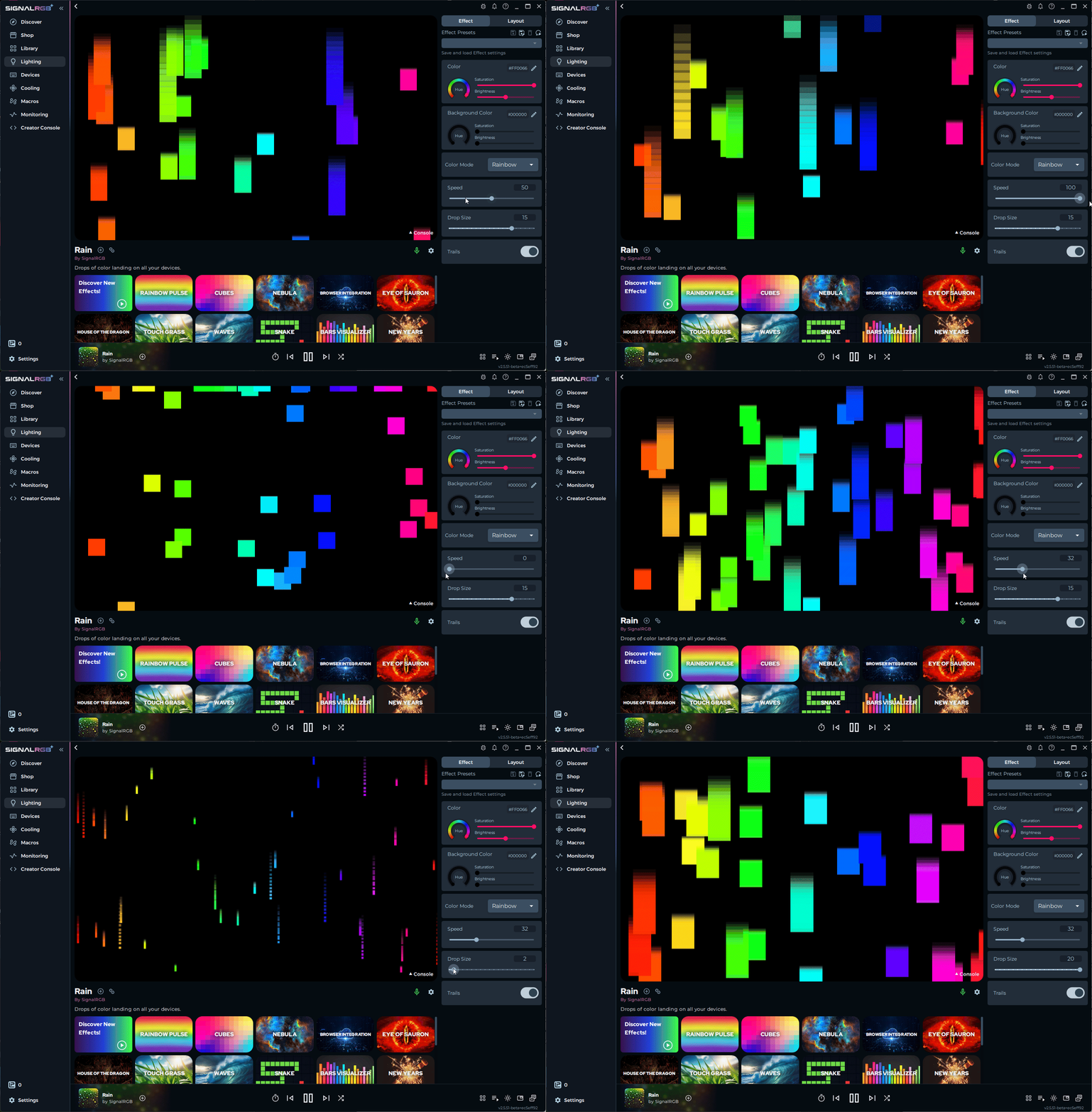
- 속도 — 애니메이션이 실행되는 속도를 제어합니다. 값이 높을수록 효과가 더 빠르게 이동합니다.
- 색상 선택기 — 효과에 사용되는 하나 이상의 색상을 선택합니다. 많은 효과가 전체 그라디언트 팔레트를 지원합니다.
- 밝기 — LED의 전체 강도를 조정합니다.
- 크기 / 배율 — 효과의 패턴, 그라디언트 또는 파티클의 크기를 제어합니다.
- 방향 — 애니메이션이 장치 전체에서 이동하는 방향을 변경합니다.
아래 예시의 슬라이더는 Rain 효과의 속도를 제어합니다:
프리셋 저장
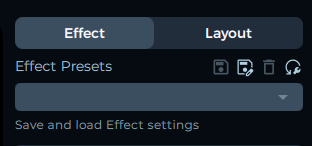
섹션 제목: “프리셋 저장”효과를 원하는 대로 구성했으면 프리셋으로 저장하여 나중에 다시 불러올 수 있습니다.
- 효과 미리 보기 아래의 프리셋 메뉴를 여십시오.
- 프리셋 이름을 입력하십시오.
- 저장을 클릭하십시오.
저장된 프리셋을 불러오려면 동일한 메뉴를 열고 목록에서 선택하십시오.
또한 각 프리셋에 기본 레이아웃을 할당할 수 있습니다. 해당 프리셋을 불러오면 SignalRGB가 자동으로 할당된 레이아웃으로 전환합니다.
문제 해결
섹션 제목: “문제 해결”- 컨트롤이 나타나지 않음 — 레이아웃 탭이 아닌 효과 탭에 있는지 확인하십시오
- 장치에 변경 사항이 표시되지 않음 — 장치 페이지에서 SignalRGB가 장치를 감지하고 있는지 확인하십시오
- 프리셋이 저장되지 않음 — 프리셋에 고유한 이름이 있는지 확인하십시오
프리셋 공유
섹션 제목: “프리셋 공유”생성한 프리셋을 SignalRGB 커뮤니티의 다른 사용자와 공유할 수 있습니다.
- 프리셋 메뉴를 열고 공유하려는 프리셋을 선택하십시오.
- 공유를 클릭하십시오(또는 프리셋을 마우스 오른쪽 버튼으로 클릭하고 공유를 선택하십시오).
- SignalRGB가 Discord, Reddit 또는 기타 커뮤니티 공간에 게시할 수 있는 공유 가능한 링크 또는 내보내기 파일을 생성합니다.
다른 사람이 만든 공유 프리셋을 가져오려면 링크를 클릭하거나 프리셋 파일을 SignalRGB로 드래그하십시오.
반응형 (Keytap) 효과
섹션 제목: “반응형 (Keytap) 효과”SignalRGB의 일부 효과는 개별 키 입력에 반응합니다. 이를 Keytap 또는 반응형 효과라고 합니다. 키를 누르면 해당 키 또는 인접한 LED에 짧은 애니메이션이 재생됩니다.
Keytap 효과는 라이브러리에 다른 효과와 동일하게 표시됩니다. 하나를 불러온 후 키보드의 키를 눌러 반응형 애니메이션을 확인하십시오. 다른 효과와 마찬가지로 사용자 지정 페이지에서 반응 강도와 색상을 조정할 수 있습니다.
Keytap 효과에는 Pro 구독이 필요합니다.
관련 문서
섹션 제목: “관련 문서”도움이 더 필요하십니까? 고객 지원팀에 문의하십시오.