

SignalRGB 탐색
SignalRGB의 인터페이스는 모든 장치에서 동시에 하나의 효과를 실행하는 단일 캔버스를 중심으로 설계되었습니다. 이 가이드는 앱의 모든 섹션과 각 섹션의 기능을 설명합니다.
SignalRGB 인터페이스란?
섹션 제목: “SignalRGB 인터페이스란?”SignalRGB는 세 가지 영구 영역으로 구성됩니다: 페이지 전환을 위한 왼쪽 탐색 메뉴, 알림 및 지원 도구를 위한 상단 바, 그리고 앱 어디서나 조명 재생을 제어하기 위한 하단의 이펙트 플레이어입니다. 탐색하는 동안 활성 효과는 항상 백그라운드에서 계속 실행됩니다.
인터페이스 작동 방식
섹션 제목: “인터페이스 작동 방식”SignalRGB의 모든 섹션은 왼쪽 탐색 메뉴에서 접근할 수 있습니다. 아이콘을 클릭하여 페이지를 전환하십시오. 어떤 페이지에 있든 활성 효과는 백그라운드에서 계속 실행되며, 하단의 이펙트 플레이어는 언제든지 재생을 조정할 수 있도록 항상 표시됩니다.
탐색 메뉴
섹션 제목: “탐색 메뉴”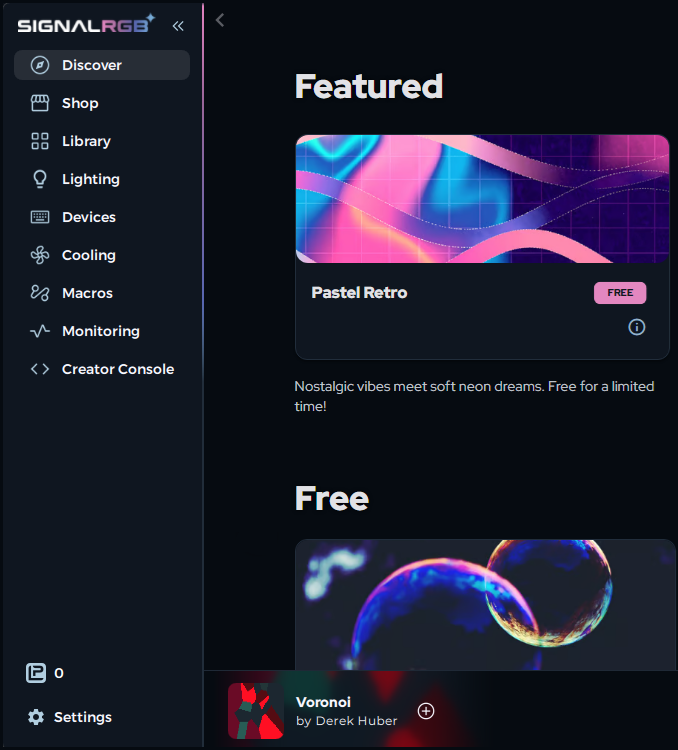
탐색 페이지는 조명 효과를 탐색, 검색 및 다운로드하는 곳입니다. 무료 효과, Pro 전용 콘텐츠, 게임 연동 등을 찾을 수 있습니다. 효과를 클릭하여 자세히 알아보고 설치하십시오.
자세한 내용은 탐색 페이지 정보를 참조하십시오.
쇼핑은 Pro 효과를 탐색하고 구매하는 곳입니다. Pro 구독이 있으면 여기서 효과를 다운로드할 수 있습니다. Light Points를 사용하여 구독 없이 개별 게임 연동 및 프리미엄 효과를 잠금 해제할 수 있습니다.
라이브러리
섹션 제목: “라이브러리”라이브러리는 설치된 효과의 개인 컬렉션입니다. 이미 다운로드한 효과를 실행하고, 플레이리스트를 관리하고, 효과를 빠르게 전환할 수 있습니다.
조명 페이지는 활성 효과를 사용자 지정하는 곳입니다. 적용한 효과에 특화된 색상, 속도, 크기, 밝기 및 기타 매개변수를 조정하십시오. 변경 사항은 장치에 실시간으로 나타납니다.
전체 안내는 효과 사용자 지정 방법을 참조하십시오.
장치 페이지에는 SignalRGB가 시스템에서 감지한 모든 RGB 장치가 표시됩니다. 구성이 필요하거나 문제가 있는 장치는 목록 상단에 나타납니다.
자세한 내용은 RGB 컨트롤러 구성 방법과 장치 감지 정보를 참조하십시오.
쿨링 페이지에서는 지원되는 RGB 컨트롤러 및 냉각 하드웨어의 팬 속도를 제어할 수 있습니다. 사용자 지정 팬 커브를 만들거나 고정 속도를 설정하십시오.
쿨링에는 SignalRGB Pro 구독이 필요합니다. 자세한 내용은 팬 제어를 참조하십시오.
매크로
섹션 제목: “매크로”매크로 페이지에서는 키보드 매크로를 만들고 관리할 수 있습니다. 키 입력 또는 동작 시퀀스를 기록하고 지원 장치의 키에 바인딩하십시오.
자세한 내용은 매크로 정보를 참조하십시오.
모니터링
섹션 제목: “모니터링”모니터링 페이지에는 CPU 온도, GPU 온도, 사용률 및 기타 하드웨어 지표를 포함한 시스템의 실시간 센서 데이터가 표시됩니다.
모니터링에는 SignalRGB Pro 구독이 필요합니다. 자세한 내용은 시스템 모니터링 정보를 참조하십시오.
설정 페이지는 애플리케이션 환경 설정, 업데이트 옵션, 계정 세부 정보 및 장치 권한을 관리하는 곳입니다.
상단 바 도구
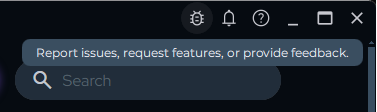
섹션 제목: “상단 바 도구”앱 오른쪽 상단의 상단 바에서 문제 보고, 알림 및 도움말 리소스에 빠르게 접근할 수 있습니다.

문제 보고 및 기능 요청
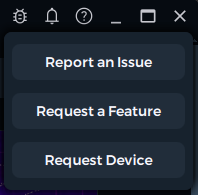
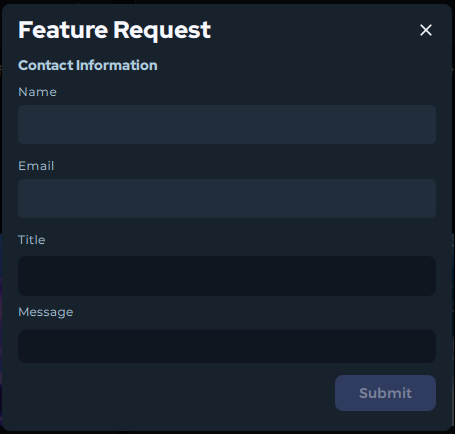
섹션 제목: “문제 보고 및 기능 요청”문제 보고 버튼을 클릭하여 버그 보고서를 제출하거나 SignalRGB 팀에 직접 새 기능을 요청하는 옵션이 있는 메뉴를 여십시오.
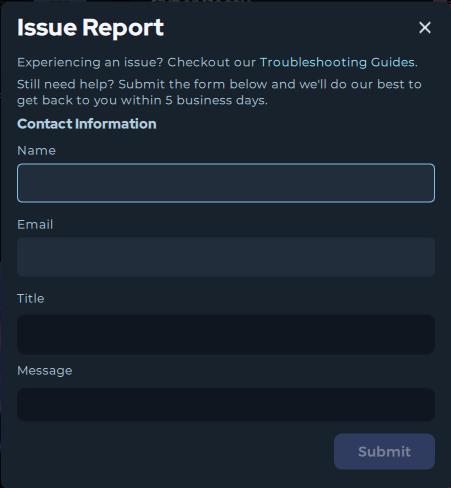
벨 아이콘은 업데이트, 공지 및 경고에 대한 인앱 알림을 표시합니다.
인앱 도움말
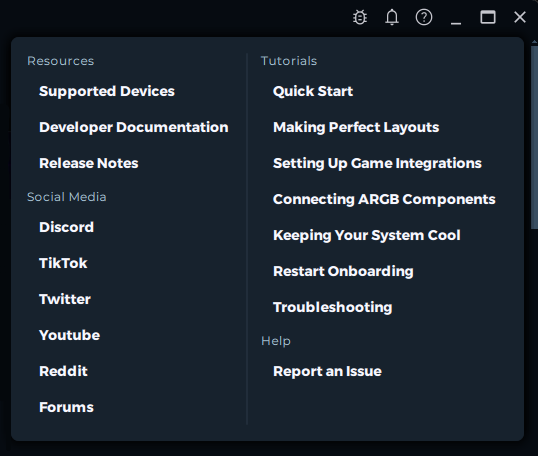
섹션 제목: “인앱 도움말”도움말 버튼을 클릭하면 튜토리얼 설명서, 문제 보고, 소셜 미디어 채널, 개발자 릴리스 노트 및 개발자 설명서 링크가 있는 패널이 열립니다.
이펙트 플레이어
섹션 제목: “이펙트 플레이어”이펙트 플레이어는 SignalRGB 창 하단의 컨트롤 바입니다. 어떤 페이지를 벗어나지 않고도 조명 효과의 재생을 관리할 수 있습니다.

왼쪽: 현재 효과 및 플레이리스트
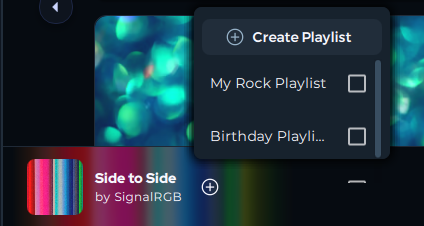
섹션 제목: “왼쪽: 현재 효과 및 플레이리스트”왼쪽에는 현재 활성 효과가 표시됩니다. 효과 이름을 클릭하면 조명 페이지로 직접 이동하여 사용자 지정할 수 있습니다.
+ 버튼을 사용하여 플레이리스트를 선택하거나 만들 수 있습니다. 플레이리스트는 타이머에 따라 여러 효과를 자동으로 순환합니다. 자세한 내용은 플레이리스트 정보를 참조하십시오.
중앙: 재생 컨트롤
섹션 제목: “중앙: 재생 컨트롤”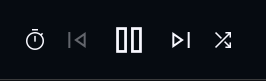
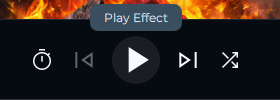
중앙에는 주요 재생 컨트롤이 있습니다:
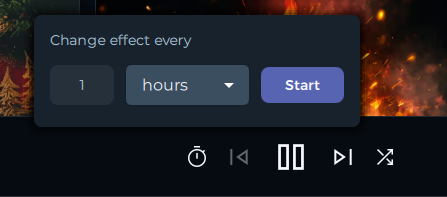
- 시계 / 타이머: 각 효과가 플레이리스트에서 다음으로 전환되기 전에 재생되는 시간을 설정합니다
- 이전 효과: 활성 플레이리스트의 이전 효과로 전환하거나, 플레이리스트가 선택되지 않은 경우 무작위 효과를 선택합니다
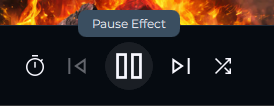
- 일시 정지 / 재생: 일시 정지하면 RGB 조명이 완전히 꺼집니다. 재생을 눌러 다시 시작하십시오
- 다음 효과: 활성 플레이리스트의 다음 효과로 전환하거나, 플레이리스트가 선택되지 않은 경우 무작위 효과를 선택합니다
- 셔플: 활성 플레이리스트에서 효과가 재생되는 순서를 무작위로 섞습니다
오른쪽: 추가 컨트롤
섹션 제목: “오른쪽: 추가 컨트롤”오른쪽에는 추가 도구가 있습니다:
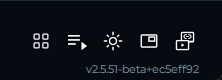
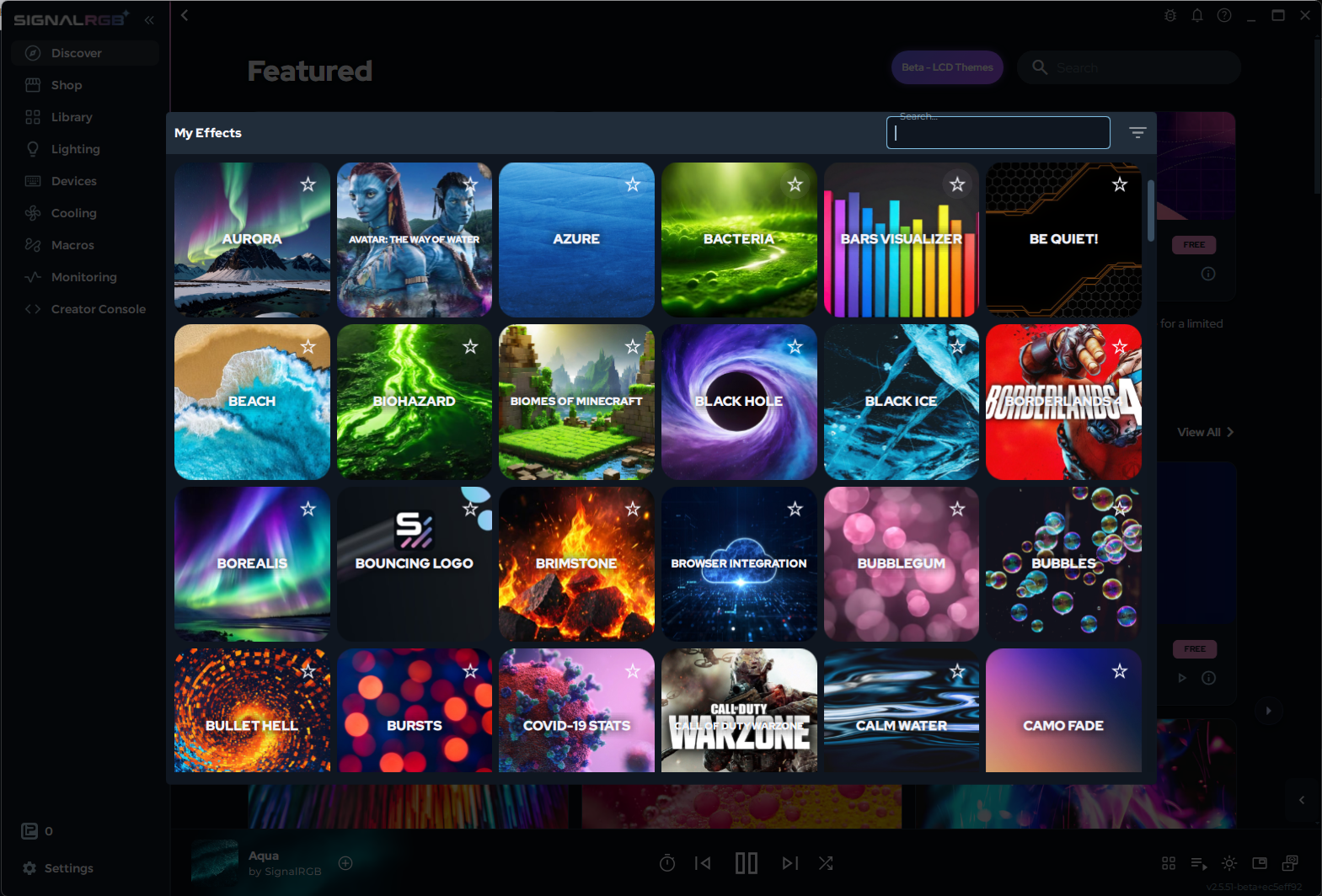
- 효과 선택: 라이브러리로 이동하지 않고 설치된 모든 효과의 빠른 선택 메뉴를 엽니다
- 대기열: 다음에 재생될 효과 대기열을 보고 관리합니다
- 밝기: 플레이어 바에서 전체 밝기를 직접 조정합니다
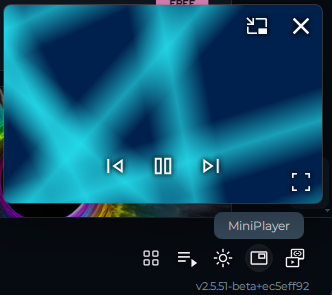
- 미니 플레이어 (Pro 전용): 전체 화면으로 전환하고 캔버스를 디스플레이 오버레이로 재생할 수 있는 떠 있는 미니 플레이어를 엽니다
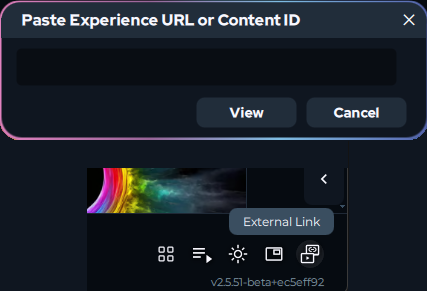
- 외부 링크: URL(예: YouTube 동영상)을 입력하고 조명 소스로 캔버스에서 재생합니다
인터페이스의 Pro 기능
섹션 제목: “인터페이스의 Pro 기능”일부 컨트롤은 SignalRGB Pro 구독이 필요합니다:
- 쿨링: 팬 속도 제어 및 사용자 지정 팬 커브
- 모니터링: 실시간 시스템 센서 데이터
- 미니 플레이어: 이펙트 플레이어의 떠 있는 캔버스 오버레이
포함된 항목의 전체 세부 사항은 Pro 기능 정보를 참조하십시오.
시작하기
섹션 제목: “시작하기”SignalRGB가 처음이라면 다음 경로를 따르는 것이 좋습니다:
- 처음 설정에 따라 장치를 구성하십시오
- 탐색 페이지를 사용하여 효과를 찾고 설치하십시오
- 조명 페이지를 사용하여 사용자 지정하십시오
- 레이아웃 탭을 사용하여 장치를 배치하십시오
문제 해결
섹션 제목: “문제 해결”- 페이지가 없거나 회색으로 표시됨 — 일부 섹션(쿨링, 모니터링, 미니 플레이어)은 Pro가 필요합니다. Pro 기능 정보를 참조하십시오.
- 이펙트 플레이어가 응답하지 않음 — 시스템 트레이에서 SignalRGB를 재시작해 보십시오
- 장치 페이지에 장치가 표시되지 않음 — 장치 감지 안 됨을 참조하십시오
관련 문서
섹션 제목: “관련 문서”도움이 더 필요하십니까? 고객 지원팀에 문의하십시오.