

장치 밝기 조정 방법
SignalRGB는 세 가지 독립적인 밝기 제어 수준을 제공합니다. 이 가이드는 각 수준을 조정하여 전체 설정에서 원하는 모습을 얻는 방법을 안내합니다.
시작 전 확인 사항
섹션 제목: “시작 전 확인 사항”다음 사항을 갖추어야 합니다:
- SignalRGB가 설치되어 실행 중이어야 함
- 장치 페이지에 하나 이상의 장치가 감지되어 표시되어야 함
전체 밝기 조정
섹션 제목: “전체 밝기 조정”전체 밝기는 전체 설정의 마스터 컨트롤입니다. 변경하면 모든 장치에 동시에 영향을 줍니다.
- 앱 창 오른쪽 하단 모서리에 있는 밝기 슬라이더를 찾으십시오
- 슬라이더를 왼쪽으로 드래그하여 밝기를 줄이거나 오른쪽으로 드래그하여 밝기를 높이십시오
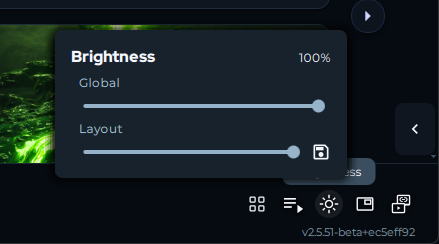
연결된 모든 장치가 즉시 새 밝기 수준으로 업데이트됩니다.
레이아웃 밝기 조정
섹션 제목: “레이아웃 밝기 조정”레이아웃 밝기는 레이아웃과 함께 저장됩니다. 각 레이아웃은 고유한 밝기 수준을 가질 수 있으며, 해당 레이아웃이 활성화되면 자동으로 로드됩니다.
레이아웃 밝기는 두 곳에서 조정할 수 있습니다:
조명 탭에서:
- 조명 탭을 여십시오
- 오른쪽 상단 모서리에서 레이아웃을 클릭하십시오 (효과 옆)
- 캔버스 아래의 레이아웃 밝기를 조정하십시오
전체 밝기 슬라이더에서:
- 앱 창 오른쪽 하단 모서리에 있는 밝기 슬라이더를 찾으십시오
- 바로 아래의 레이아웃 밝기 슬라이더를 직접 조정하십시오
현재 레이아웃의 모든 장치에 대해 밝기가 업데이트됩니다.
장치 밝기 조정
섹션 제목: “장치 밝기 조정”장치 밝기를 사용하면 개별 장치를 다른 장치에 비해 세밀하게 조정할 수 있습니다. 한 장치가 나머지 설정보다 눈에 띄게 밝거나 어두울 때 사용하십시오.
- 왼쪽 사이드바에서 장치 탭을 클릭하십시오
- 조정하려는 장치를 선택하십시오
- 해당 장치의 밝기 컨트롤을 찾으십시오
- 원하는 수준으로 슬라이더를 조정하십시오
선택한 장치만 업데이트됩니다. 다른 모든 장치는 변경되지 않습니다.
팁 및 모범 사례
섹션 제목: “팁 및 모범 사례”- 밝기 설정은 곱셈됩니다. 전체 밝기 50%와 레이아웃 밝기 50%는 장치에서 25%의 유효 밝기를 나타냅니다. 설정이 예상보다 어둡게 보이면 세 가지 수준을 모두 확인하십시오.
- 레이아웃 밝기를 사용하여 게임용 밝은 레이아웃, 영화 감상용 어두운 레이아웃 등 목적에 맞는 레이아웃을 만들면서 장치 설정을 건드리지 않아도 됩니다.
- 장치 밝기를 사용하여 동일한 밝기 설정에서도 다르게 보일 수 있는 다른 LED 유형을 사용하는 장치를 균형 있게 조정하십시오.
문제 해결
섹션 제목: “문제 해결”장치가 예상보다 어둡게 보임: 세 가지 밝기 수준을 모두 확인하십시오. 하나라도 낮게 설정되어 있으면 전체 설정의 유효 밝기가 줄어듭니다.
한 장치가 나머지보다 훨씬 밝음: 장치 페이지에서 해당 장치의 개별 장치 밝기를 조정하십시오.
전체 밝기 변경이 효과 없음: 레이아웃 밝기와 장치 밝기가 0%로 설정되어 있지 않은지 확인하십시오.
관련 문서
섹션 제목: “관련 문서”도움이 더 필요하십니까? 고객 지원팀에 문의하십시오.