

ASUS
BIOS 업데이트
섹션 제목: “BIOS 업데이트”ASUS 메인보드의 BIOS를 업데이트하려면 ASUS 공식 가이드를 참조하십시오: https://www.asus.com/support/FAQ/1044348/
Armoury Crate 제거
섹션 제목: “Armoury Crate 제거”조명 서비스를 비활성화하는 대신 Armoury Crate를 완전히 제거하려면 ASUS 공식 지원 페이지를 방문하여 드롭다운에서 OS를 선택하고, 하단의 “Show all”을 클릭한 다음, 최신 Armoury Crate Uninstall Tool을 다운로드하여 실행하십시오. 이후 전체 전원 사이클을 수행하십시오.
BIOS에서 AURA 설정
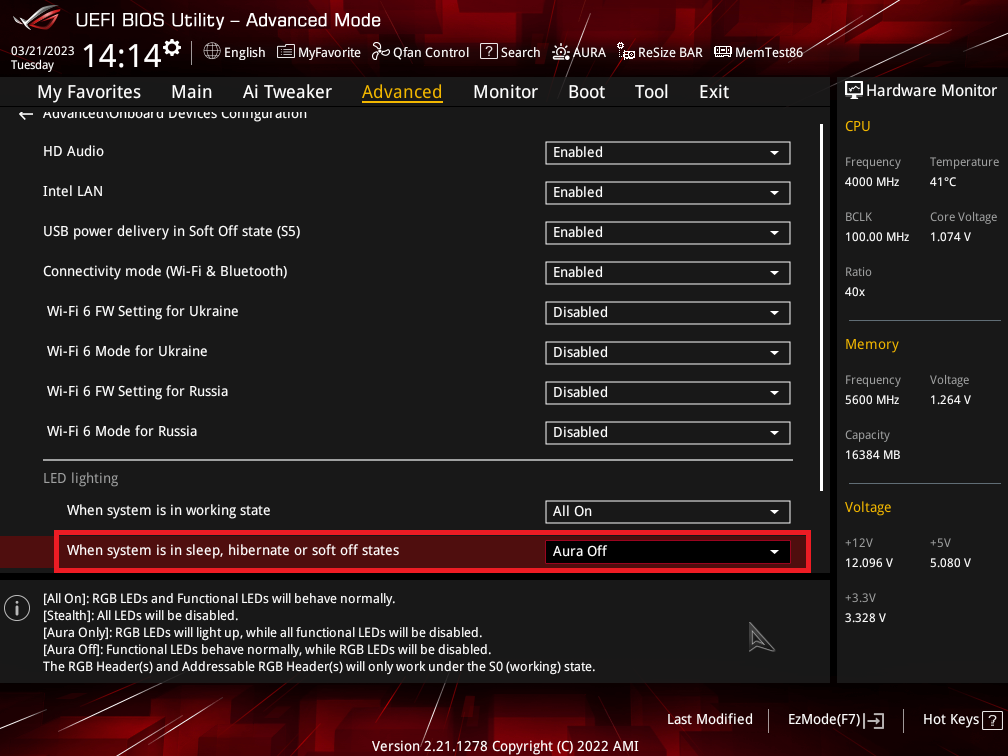
섹션 제목: “BIOS에서 AURA 설정”AURA 설정이 실수로 또는 AC 제거 중에 꺼져 있을 수 있습니다. 시스템이 정상 작동 상태일 때 아래 이미지와 같이 **“All On”**으로 설정되어 있는지 확인하십시오:
ASUS 조명 서비스 비활성화
섹션 제목: “ASUS 조명 서비스 비활성화”LightingService 또는 ASUS AURA Lighting service는 Armory Crate가 RGB 조명을 제어하는 데 사용하는 RGB 프로세스로, 컴퓨터 시작 시 백그라운드에서 자동으로 실행됩니다. SignalRGB가 ASUS 제품을 올바르게 제어하려면 이 서비스를 비활성화해야 합니다.
아래 단계에 따라 lightingservice.exe가 시작 시 실행되지 않도록 설정하십시오.
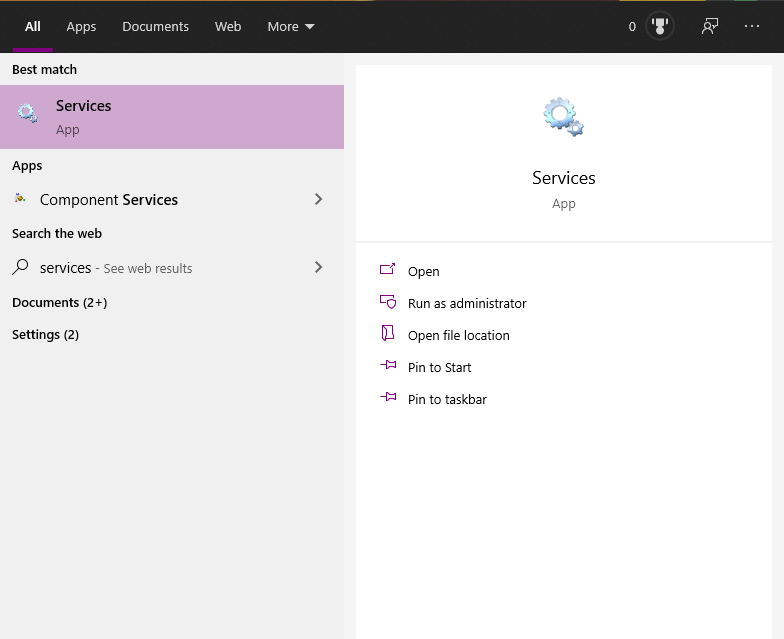
- 먼저 Windows 서비스를 여십시오. Windows 시작 메뉴를 열고
서비스를 검색하면 됩니다.
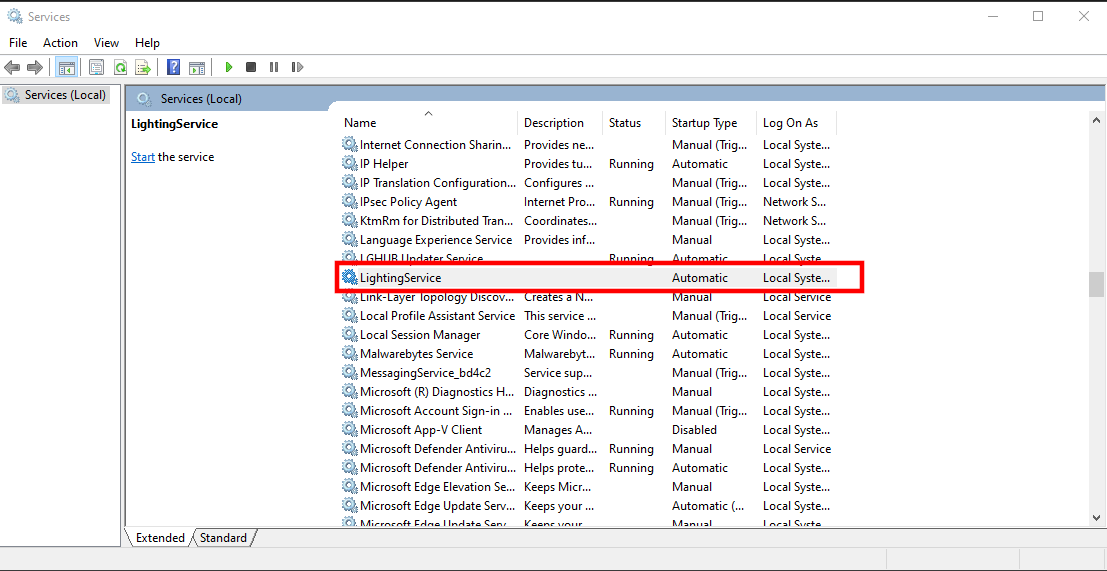
- 목록에서
LightingService또는ASUS AURA Lighting service를 찾아 마우스 오른쪽 버튼으로 클릭하고속성을 여십시오.
- 시작 유형을
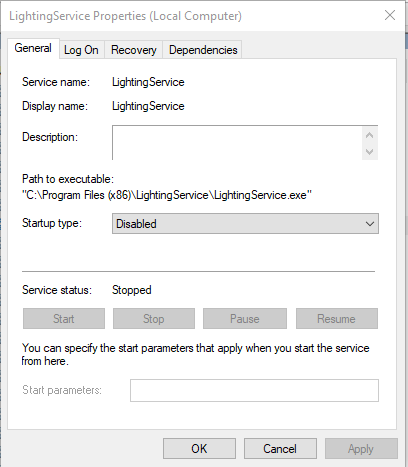
자동에서사용 안 함으로 변경하고적용을 클릭하십시오. 현재 실행 중인 경우중지버튼을 눌러 프로세스를 종료할 수도 있습니다.
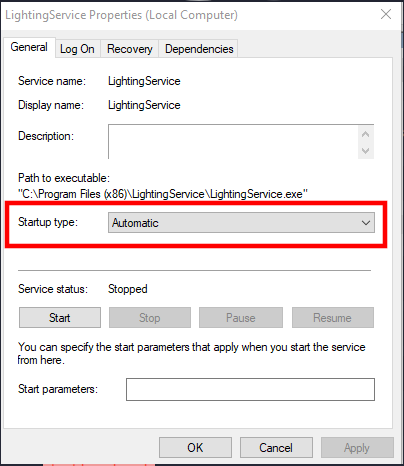
- 서비스 창을 종료하기 전에 페이지가 아래와 같이 표시되어야 합니다.
명령 프롬프트를 통해 ASUS 서비스 비활성화
섹션 제목: “명령 프롬프트를 통해 ASUS 서비스 비활성화”Windows 서비스를 직접 탐색하지 않고 ASUS 조명 서비스를 빠르게 비활성화하려면 관리자 권한으로 실행한 명령 프롬프트에서 다음 명령을 실행하십시오:
sc config "LightingService" start= disabledsc stop "LightingService"sc config "ArmouryCrateControlInterface" start= disabledsc stop "ArmouryCrateControlInterface"이 명령은 LightingService와 Armoury Crate Control Interface를 비활성화하고 중지합니다. 실행 후 전체 전원 사이클을 수행하고 SignalRGB를 다시 여십시오.
나중에 서비스를 다시 활성화하려면 (Armoury Crate로 돌아가는 경우):
sc config "LightingService" start= autosc start "LightingService"sc config "ArmouryCrateControlInterface" start= autosc start "ArmouryCrateControlInterface"