

LED 위치 매핑
이제 완전히 기능하는 장치가 있지만 LED가 제대로 매핑되지 않았습니다.
SignalRGB에서 LED 위치를 매핑하려면 페인트 도구를 사용해야 합니다.
페인트 도구를 사용하려면 SignalRGB를 열어야 합니다.
그런 다음 장치 페이지로 이동하여 장치로 이동합니다.
이제 페인트브러시 탭을 클릭하고 페인트브러시 아이콘을 클릭해야 합니다.
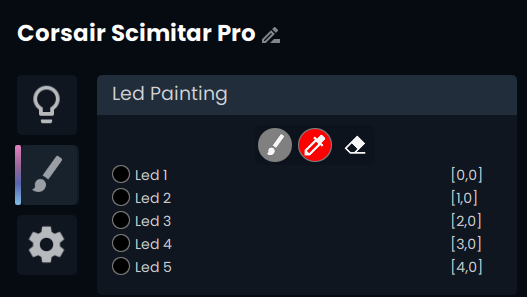
LED 이름 지정
섹션 제목: “LED 이름 지정”이제 LED를 페인트하기 시작하고, 각 LED를 페인트할 때마다 장치에서 해당하는 것을 플러그인에서 이름 지정합니다.
모든 LED를 페인트하면 아래와 같은 매핑이 나옵니다.
var vLedNames = [ "Logo", "Scroll Wheel", "Keypad", "Front", "DPI Indicator Light" ];var vLedPositions = [ [0,0], [1,0], [2,0], [3,0], [4,0] ];이제 모든 LED가 올바르게 이름 지정되었지만 장치에 물리적으로 위치한 곳과의 관계에서 올바르게 매핑해야 합니다.
LED 매핑
섹션 제목: “LED 매핑”LED를 매핑하려면 매핑 시스템의 작동 방식을 이해해야 합니다. 위치 시스템은 [x,y]로 작동합니다. 이는 첫 번째 위치(x)가 효과 캔버스에서 장치 직사각형의 왼쪽에서 LED가 얼마나 오른쪽에 있는지를 나타낸다는 것을 의미합니다. 두 번째 위치(y)는 효과 캔버스에서 장치 직사각형의 위쪽에서 LED가 얼마나 아래에 있는지를 나타냅니다.
이 정보와 LED의 물리적 위치를 고려하면 아래와 같은 적절한 매핑이 나옵니다.
var vLedNames = [ "Logo", "Scroll Wheel", "Keypad", "Front", "DPI Indicator Light" ];var vLedPositions = [ [1,2], [1,0], [0,1], [2,0], [0,0] ];이제 LED에 대한 적절한 매핑이 있으므로 장치 크기를 올바르게 나타내도록 장치 직사각형의 크기도 변경해야 합니다.
장치 크기는 가장 먼 위치보다 각 방향으로 하나 더 커야 합니다. 즉, 이 경우 각 방향의 가장 먼 위치가 [2,2]이므로 장치 크기는 [3,3]이어야 합니다.
export function Name() { return "Corsair Scimitar Pro"; }export function VendorId() { return 0x1b1c; }export function ProductId() { return 0x1B3E; }export function Publisher() { return "WhirlwindFX"; }export function Size() { return [3,3]; }export function DefaultPosition(){return [10, 100]; }export function DefaultScale(){return 8.0}이제 완전히 기능하는 장치 플러그인이 있지만 장치 이미지가 아직 없습니다.