매크로
SignalRGB 매크로를 사용하면 조명 효과 자동화, 게임 경험 맞춤 설정, 워크플로 간소화 등 다양한 작업을 수행할 수 있습니다. 이 가이드에서는 매크로 만들기, 트리거 및 액션 구성, 프로필로 정리하는 방법을 다룹니다.
매크로 만들기
섹션 제목: “매크로 만들기”- Macros 페이지로 이동합니다.
- Create Macro를 클릭합니다.
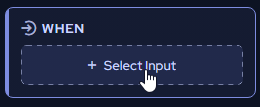
When과 Then 두 부분으로 구성된 위젯이 나타납니다.
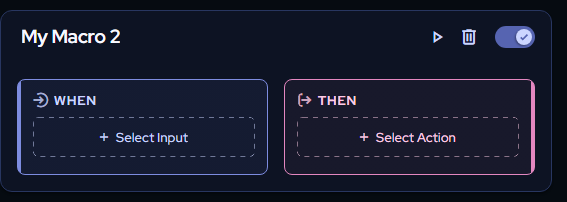
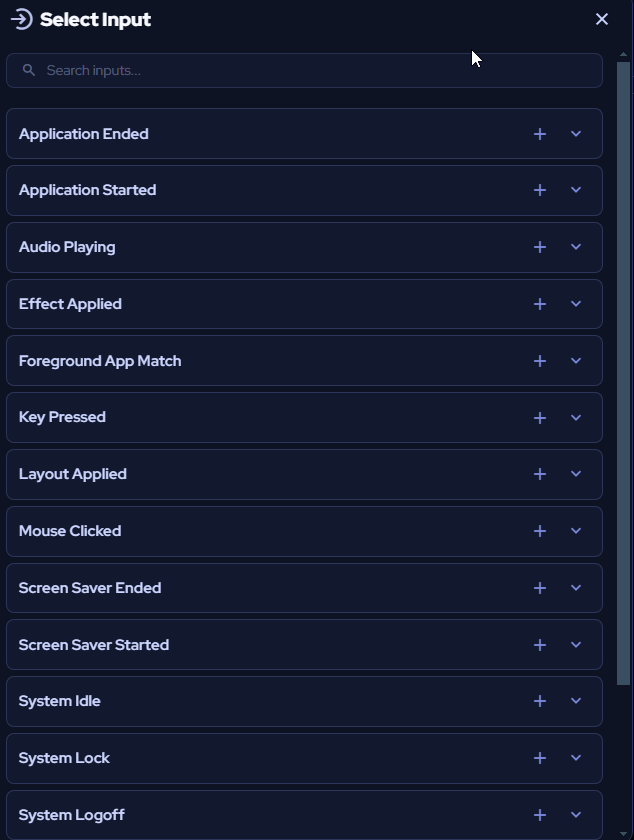
When 아래에서 매크로를 트리거할 입력을 선택합니다.
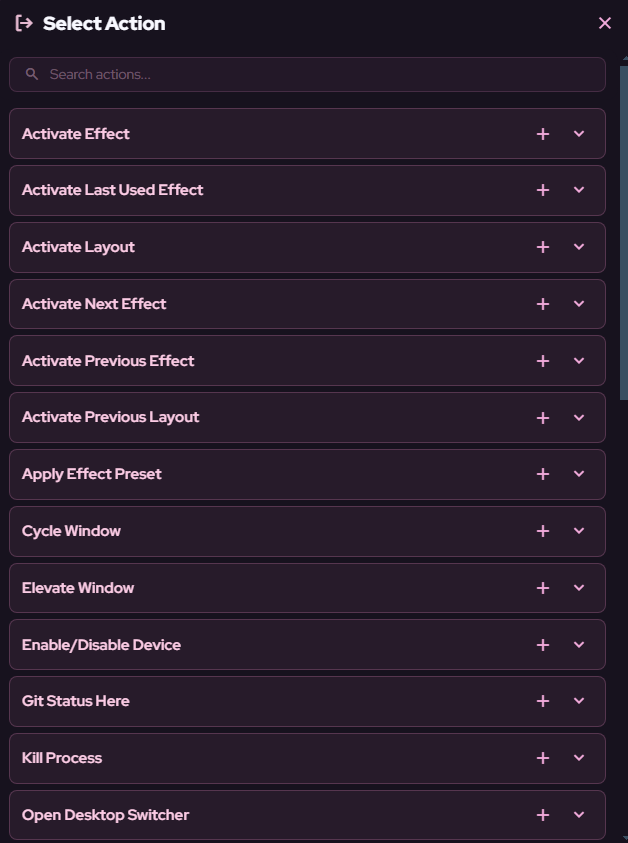
Then 아래에서 트리거가 실행될 때 수행할 액션을 선택합니다.
모든 매크로는 동일한 구조를 따릅니다: 트리거하는 입력과 수행하는 액션.
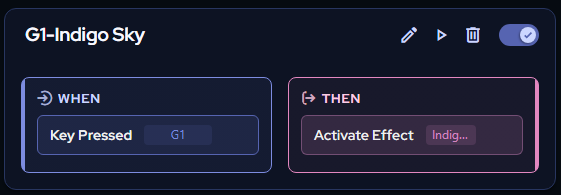
예시: 키 교체 매크로
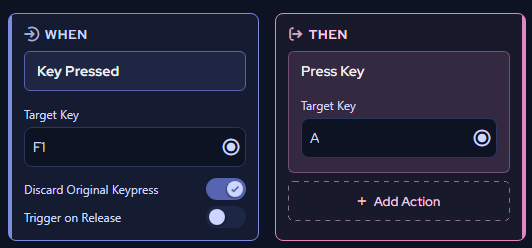
섹션 제목: “예시: 키 교체 매크로”이 매크로는 한 키 입력을 다른 키 입력으로 교체합니다.
- Select Input 드롭다운에서 Key Pressed를 선택합니다.

- Target Key 아래의 녹화 버튼을 누르고 장치의 키(예: F1)를 누릅니다.
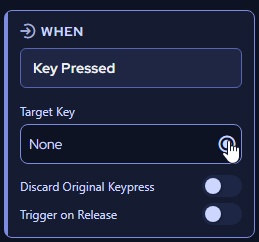
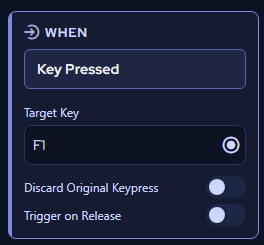
- Discard Original Keypress 토글을 활성화합니다. 이렇게 하면 원래 F1 입력이 무시되고 교체 키만 등록됩니다.

- Action 드롭다운에서 Press Key를 선택합니다.
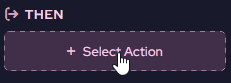

- 교체 키(예: A)를 선택합니다.
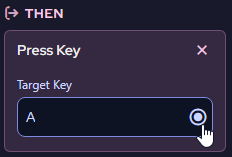
이 매크로가 활성화된 상태에서 F1을 누르면 대신 A가 입력됩니다.
예시: 게임 통합 효과 자동 활성화
섹션 제목: “예시: 게임 통합 효과 자동 활성화”이 매크로는 게임을 실행할 때 자동으로 게임 통합 조명 효과로 전환합니다.
- Select Input 드롭다운에서 Application Started를 선택합니다.
- 매크로를 트리거할 애플리케이션의 이름을 입력합니다. 이름이 정확히 일치해야 하므로 애플리케이션 이름을 복사하여 붙여넣는 것을 권장합니다.
- Action 드롭다운에서 Activate Effect를 선택합니다.
- 해당 게임에 대응하는 게임 통합 조명 효과를 선택합니다.
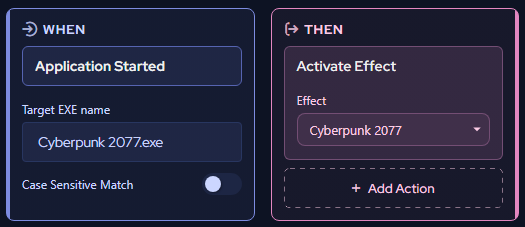
이제 게임을 실행할 때마다 SignalRGB가 자동으로 올바른 조명 효과로 전환됩니다.
매크로 관리
섹션 제목: “매크로 관리”매크로의 제목을 클릭하여 이름을 변경합니다.

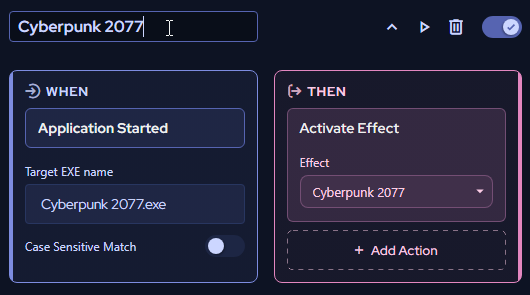
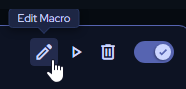
각 매크로의 오른쪽 상단에 있는 버튼으로 다음 작업을 수행할 수 있습니다:
- 매크로의 입력과 액션 조정
- 매크로 테스트
- 매크로 삭제
- 매크로 켜기/끄기 전환
매크로 프로필
섹션 제목: “매크로 프로필”프로필을 사용하면 새 매크로 세트를 만들고 Macros 페이지 왼쪽 상단의 프로필 드롭다운을 사용하여 쉽게 전환할 수 있습니다.
프로필 만들기
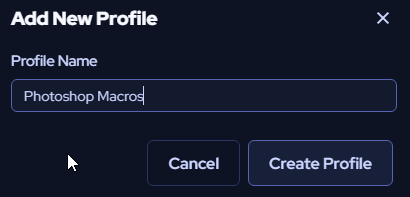
섹션 제목: “프로필 만들기”- + New Profile을 클릭합니다.
- 프로필 이름을 입력합니다.
- Create Profile을 클릭합니다.
프로필 전환
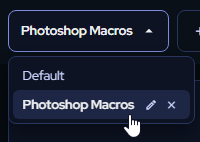
섹션 제목: “프로필 전환”프로필 드롭다운을 클릭하고 사용자 지정 프로필 목록에서 선택합니다.
매크로 일시 중지
섹션 제목: “매크로 일시 중지”선택한 프로필의 모든 매크로를 일시 중지하려면 Macros Enabled 토글을 클릭합니다.