

SRGBmods QMK 펌웨어
펌웨어 다운로드
섹션 제목: “펌웨어 다운로드”모더레이터 팀 덕분에 QMK가 지원하는 대다수의 키보드에 대한 사전 컴파일 펌웨어가 커뮤니티에 제공되고 있습니다. (키보드가 지원되려면 QMK의 RGB Matrix 지원이 필요합니다.) 이 펌웨어를 생성하는 GPL 소스 코드는 여기에서 확인할 수 있습니다.
키 매핑 문제를 수정할 수 있으므로 먼저 VIA 버전을 시도해 보시기를 권장합니다.
(플래싱 전에 VIA로 현재 레이아웃을 백업하여 나중에 복원할 수 있도록 하십시오!)
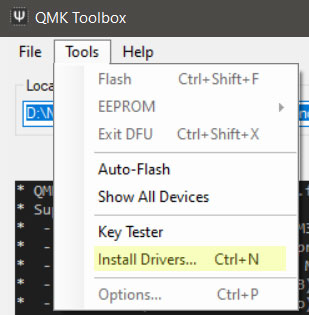
펌웨어 플래싱 지침은 일반적으로 키보드 제조사가 제공합니다. 지침에 QMK Toolbox 사용이 포함된 경우 QMK Toolbox를 관리자 권한으로 실행하고 QMK Toolbox 내에서 드라이버를 설치하십시오!
이 **Discord**의 QMK 채널에서 도움을 요청할 수도 있습니다. (링크된 Discord에서만 질문해 주십시오. 메인 QMK Discord에서 질문하면 저희에게 물어보라는 답변을 받게 되어 번거로울 수 있습니다.)
키보드 플래싱을 완료한 후 아래 가이드를 읽어 키보드 플러그인 작성을 시작하십시오.
SRGBmods QMK 플러그인 애드온 저장소
섹션 제목: “SRGBmods QMK 플러그인 애드온 저장소”SignalRGB 2.3.20 이상에서는 QMK 플러그인 애드온 저장소가 기본적으로 활성화됩니다. 이 애드온의 설정에는 여러 브랜치가 있어 키보드 지원을 활성화할 수 있습니다. SignalRGB에서 설정 / 애드온 설정 / QMK-Plugins로 이동하십시오:
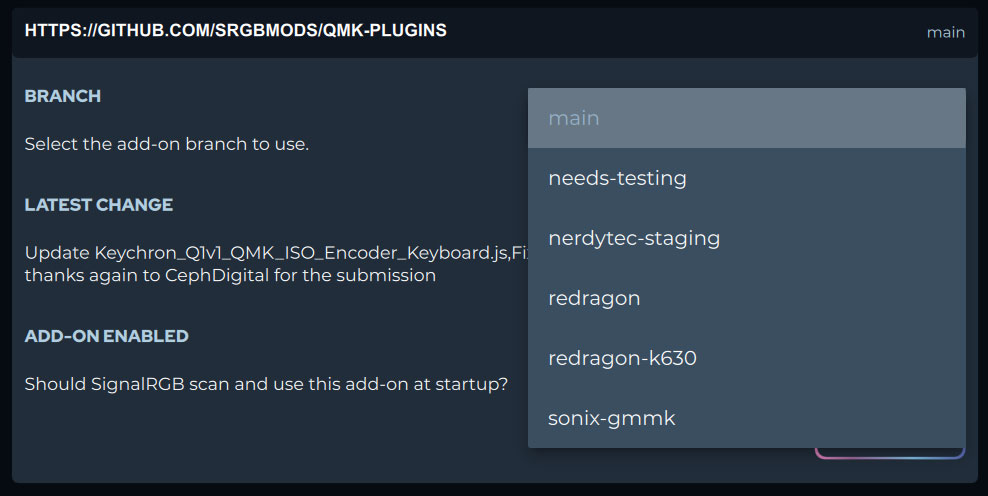
Main이 기본으로 선택되어 있으며 잘 알려진 플러그인이 포함되어 있고, 나머지 브랜치는 자체 설명이 있습니다. 브랜치를 모두 시도한 후에도 키보드가 작동하지 않는다면 사용자 플러그인을 직접 만들어야 할 수 있습니다. 아래에서 지침을 확인하십시오:
사용자 플러그인 생성
섹션 제목: “사용자 플러그인 생성”- 키보드를 플래싱한 후 아래 키보드 플러그인을 수정하여 SignalRGB가 키보드와 작동하도록 해야 합니다.
- 예시 키보드 플러그인은 여기에서 다운로드할 수 있습니다: QMK_Keyboard_Example.js
- 추가 플러그인 템플릿(Full, TKL, 96%, 75%, 65%, 64%, 60% 등)은 여기에서 다운로드할 수 있습니다.
- 위 중 하나에서 키보드 플러그인을 다운로드한 후 텍스트 편집기에서 여십시오.
export function Name() { return "QMK Keyboard"; }export function VendorId() { return 0x0000; }export function ProductId() { return 0x0000; }export function Publisher() { return "WhirlwindFX"; }export function Size() { return [21, 6]; }export function DefaultPosition(){return [10, 100]; }export function DefaultScale(){return 8.0}export function ControllableParameters() { return [ {"property":"shutdownColor", "group":"lighting", "label":"Shutdown Color", "min":"0", "max":"360", "type":"color", "default":"009bde"}, {"property":"LightingMode", "group":"lighting", "label":"Lighting Mode", "type":"combobox", "values":["Canvas", "Forced"], "default":"Canvas"}, {"property":"forcedColor", "group":"lighting", "label":"Forced Color", "min":"0", "max":"360", "type":"color", "default":"009bde"}, ];}- 키보드 플러그인을 연 후 위와 유사한 화면이 표시됩니다.
- 일부 필드를 채워야 합니다. Name 필드부터 시작하십시오.
- Name 필드에는 펌웨어를 개발한 키보드의 이름을 입력해야 합니다.
export function Name() { return "Massdrop CTRL QMK Keyboard"; }- 다음으로 키보드의 VendorId를 입력해야 합니다. (다음 스크린샷 설명의 나머지 두 단계는 이 링크로 건너뛸 수 있습니다.)
- 키보드의 VendorId를 찾으려면 SignalRGB를 여십시오.
- 그런 다음 왼쪽 하단의 설정 톱니바퀴를 클릭하십시오.

그런 다음 장치 정보를 클릭하십시오.

키보드를 찾아 VendorID와 ProductID를 메모하십시오.


이제 VendorId 및 ProductId 필드에 이 값들을 입력하십시오.
export function Name() { return "Massdrop CTRL QMK Keyboard"; }export function VendorId() { return 0x04d8; }export function ProductId() { return 0xEED2; }- 다음으로 입력해야 할 필드는 Publisher 필드입니다. Publisher 필드에는 이름, 사용자명 또는 핸들을 입력할 수 있습니다.
export function Name() { return "Massdrop CTRL QMK Keyboard"; }export function VendorId() { return 0x04d8; }export function ProductId() { return 0xEED2; }export function Publisher() { return "WhirlwindFX"; }- 이제 필드 입력이 완료되었으며 배열 작업으로 넘어갑니다.
수정해야 할 배열이 3개 있습니다: vKeys, vKeynames, vKeyPositions

- vKeys 배열은 각 키보드 키를 키보드로 전송되는 RGB 데이터 내의 위치에 매핑합니다.
- vKeyNames 배열은 각 vKey 및 vKeyPosition에 해당하는 키를 알려줍니다.
- vKeyPositions 배열은 SignalRGB에 키보드에서 각 키의 위치를 알려줍니다.
- 먼저 vKeyNames 배열을 키보드에 맞게 변경하십시오.
- 즉, 키보드에 맞게 vKeyNames를 재배열해야 합니다.
- 이 경우 TKL 보드이므로 키를 제거하고 나머지를 재구성해야 했습니다.

그런 다음 vKeyNames 배열을 업데이트한 것과 동일한 방식으로 vKeyPositions 배열을 업데이트하십시오.

마지막으로 vKeyNames 및 vKeysPositions 배열과 일치하도록 vKeys 배열을 업데이트하십시오.

- 이제 플러그인 파일을 %userprofile%/Documents/WhirlwindFX/plugins에 저장하고 SignalRGB를 다시 시작하십시오.
- 키보드가 SignalRGB와 함께 켜지고 반응하기 시작해야 합니다.
키보드가 켜지지 않거나 SignalRGB에 제대로 반응하지 않는 경우:
섹션 제목: “키보드가 켜지지 않거나 SignalRGB에 제대로 반응하지 않는 경우:”- SignalRGB에서 장치 페이지로 이동하십시오.

- 키보드로 이동한 다음 설정 톱니바퀴를 클릭하십시오.

- 콘솔 표시 토글을 클릭하십시오.

- 콘솔에 장치 총 LED 수가 표시됩니다. 해당 장치 총 LED 수와 할당한 LED 수를 비교하십시오.
- 이 경우 총 119개의 LED가 있습니다.
LED 수가 보유한 vKeys 수와 일치하는 경우:
섹션 제목: “LED 수가 보유한 vKeys 수와 일치하는 경우:”- 플러그인의 Size 필드가 가장 높은 LED 좌표보다 각 방향으로 1 더 큰지 확인하십시오:
- 이 경우 가장 멀리 있는 LED가 위치 [17,6]에 있으므로 Size 필드는 [18,7]이어야 합니다.
export function Size() { return [18, 7]; }LED 수가 보유한 vKeys 수와 일치하지 않는 경우:
섹션 제목: “LED 수가 보유한 vKeys 수와 일치하지 않는 경우:”- 총 LED 수에 맞게 vKeys, vKeyPositions, vKeyNames를 추가해야 합니다.
- 이 경우 장치에 119개의 LED가 있었으므로 키보드의 언더글로우를 위해 32개의 LED를 추가해야 했습니다.



- vKeys의 수가 총 LED 수와 일치하고 장치 크기가 올바르게 설정되었지만 LED가 잘못 매핑된 경우:
- Discord에 참여하여 QMK 채널에서 도움을 요청하십시오.