

SignalRGB 업데이트 방법
SignalRGB는 자동으로 최신 상태를 유지합니다. 언제든지 수동으로 업데이트를 확인할 수도 있습니다.
자동 업데이트
섹션 제목: “자동 업데이트”SignalRGB는 실행될 때마다 업데이트를 확인합니다. 업데이트가 있으면 상단 바에 알림이 나타납니다. 알림을 클릭하여 업데이트를 시작하십시오.
수동으로 업데이트 확인
섹션 제목: “수동으로 업데이트 확인”앱을 재시작하지 않고도 업데이트를 확인할 수 있습니다.
설정에서
섹션 제목: “설정에서”- SignalRGB를 열고 설정으로 이동하십시오
- 애플리케이션 > 업데이트로 이동하십시오
- 업데이트 확인을 클릭하십시오
SignalRGB가 업데이트 서버를 확인하고 사용 가능한 업데이트를 다운로드합니다.
시스템 트레이에서
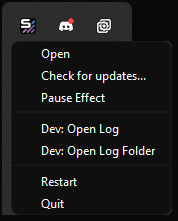
섹션 제목: “시스템 트레이에서”- 시스템 트레이에서 SignalRGB 아이콘을 마우스 오른쪽 버튼으로 클릭하십시오
- 업데이트 확인을 선택하십시오
미리 보기 업데이트 등록
섹션 제목: “미리 보기 업데이트 등록”미리 보기 업데이트는 안정적인 릴리스 전에 새 기능, 지원 장치 및 버그 수정에 조기 접근권을 제공합니다. 미리 보기 업데이트는 불안정할 수 있습니다.
- 설정 > 사용자 > 업데이트로 이동하십시오
- 미리 보기 업데이트 등록 토글을 활성화하십시오
Preview 업데이트 후 안정 버전으로 되돌리기
섹션 제목: “Preview 업데이트 후 안정 버전으로 되돌리기”Preview 빌드에서 문제가 발생하여 안정적인 릴리스로 돌아가려면 SignalRGB를 제거하고 signalrgb.com에서 최신 안정 버전을 다시 설치하십시오. 설정 및 장치 구성은 별도로 저장되며 제거 및 재설치 후에도 보존됩니다.
문제 해결
섹션 제목: “문제 해결”- 업데이트 완료 실패: SignalRGB를 완전히 닫고 다시 실행하십시오. 업데이트가 여전히 있으면 업데이트 알림이 다시 나타납니다. 클릭하여 다시 시도하십시오.
- 업데이트가 계속 실패함: signalrgb.com에서 최신 설치 프로그램을 다운로드하여 기존 설치 위에 실행하십시오. 설정과 구성은 유지됩니다.
- 네트워크 오류로 업데이트 실패: 인터넷 연결을 확인하십시오. 방화벽이나 VPN 뒤에 있다면 일시적으로 비활성화해 보십시오. signalrgb.com에서 직접 최신 설치 프로그램을 다운로드하여 수동으로 실행할 수도 있습니다.
관련 문서
섹션 제목: “관련 문서”도움이 더 필요하십니까? 고객 지원팀에 문의하십시오.