

如何建立排列
本指南將引導您在 SignalRGB 中建立排列,讓燈光特效如同一個連續表面在您的裝置間移動。
請確認您具備以下條件:
- 已安裝並執行 SignalRGB
- 至少一個已偵測並在裝置頁面上可見的裝置
如需排列運作方式的背景資訊,請參閱關於排列。
開啟排列頁面
Section titled “開啟排列頁面”點擊左側導覽中的燈光頁面,然後點擊右上角的排列標籤。
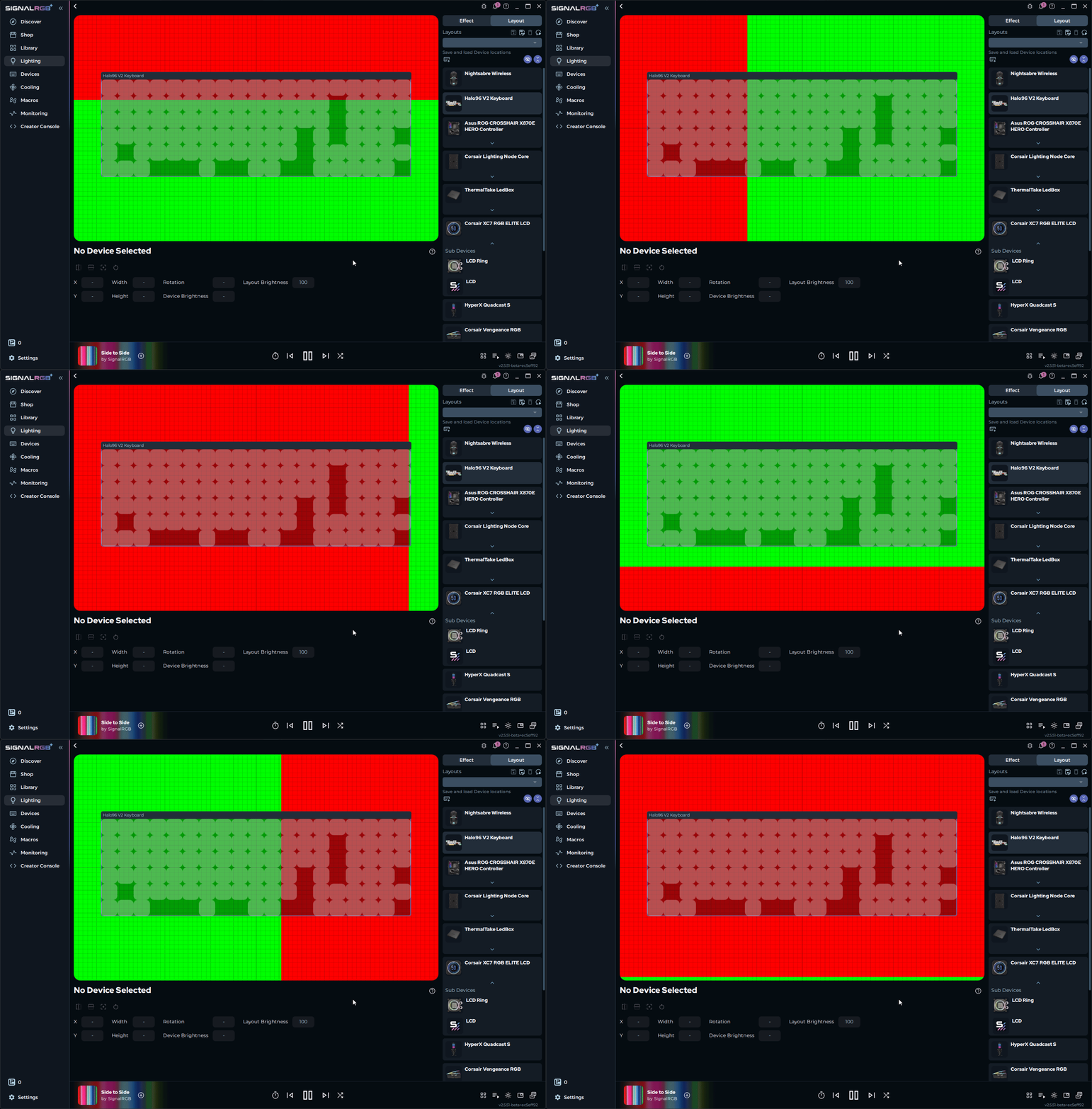
畫布顯示您設置中的每個已偵測裝置。預設情況下,所有裝置堆疊在畫布中央。
將裝置新增至您的排列
Section titled “將裝置新增至您的排列”所有已偵測的裝置會自動出現在畫布上。每個裝置以標記的方框表示。
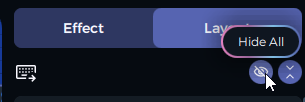
- 點擊右上角的全部隱藏以清空畫布
- 一次取消隱藏一個裝置,在移到下一個之前先定位它
若某個裝置在畫布上不可見,請確認它已連接並在裝置頁面上被識別。
定位您的裝置
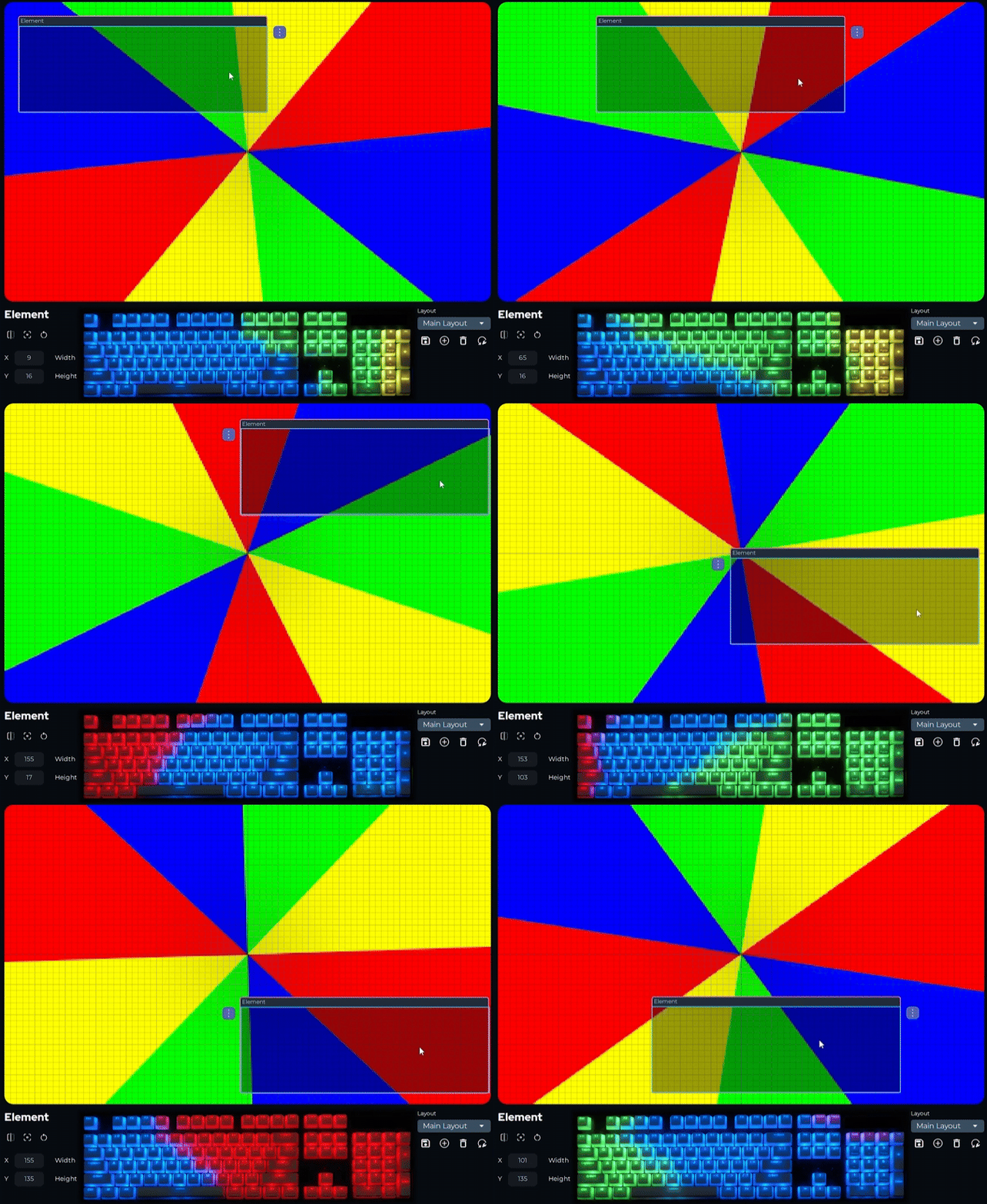
Section titled “定位您的裝置”- 將每個裝置方框拖曳到符合其在桌面上或機殼內實體位置的位置
- 如需精確定位,請在頁面底部的設定面板中輸入精確座標
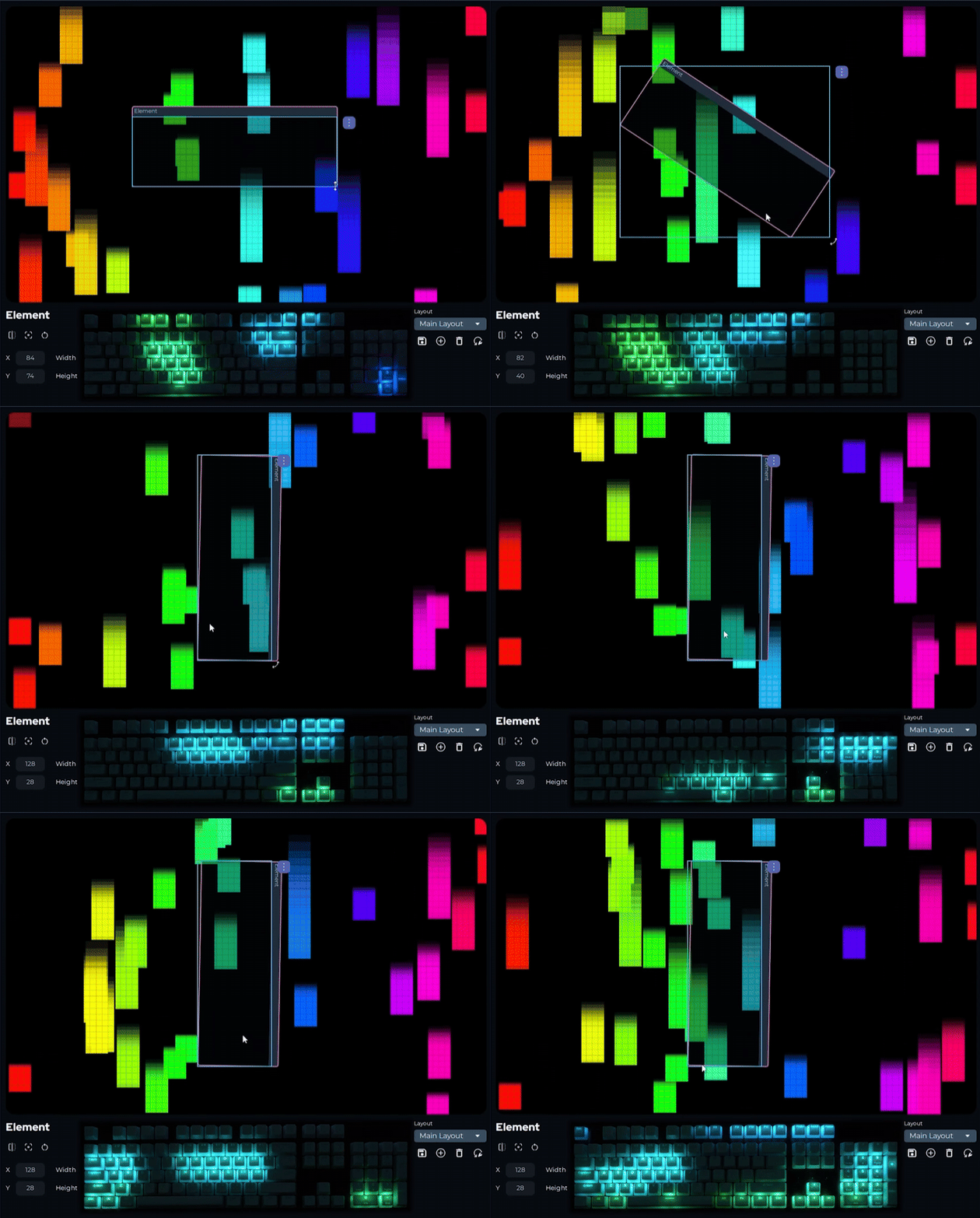
在畫布上移動裝置會改變它顯示的特效部分。
調整裝置大小和旋轉
Section titled “調整裝置大小和旋轉”縮放裝置會改變它取樣的特效畫布範圍。旋轉會改變特效進入和退出裝置的方向。
- 拖曳裝置方框的角落以調整大小
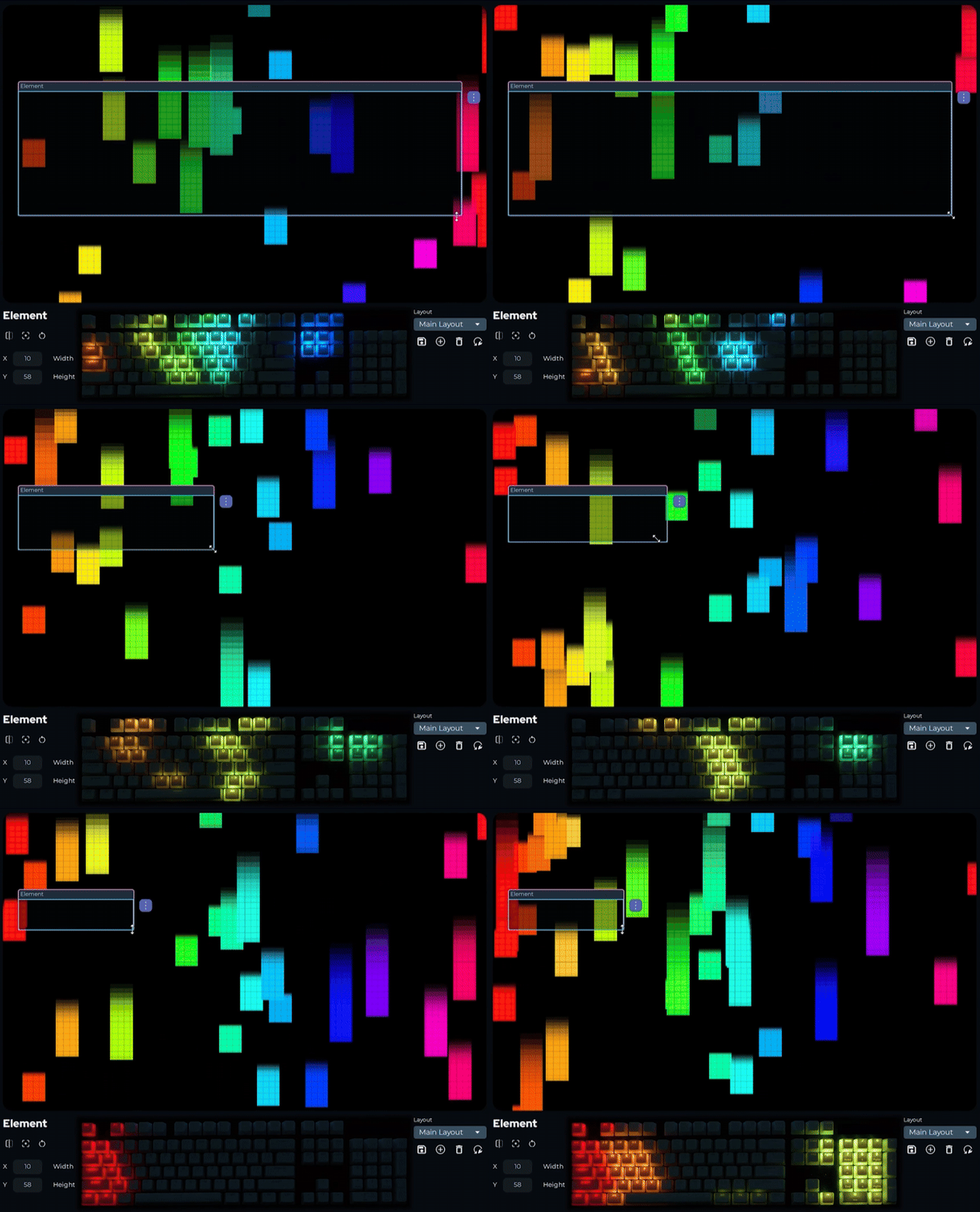
- 使用角落把手旋轉,或在頁面底部的設定面板中輸入旋轉值
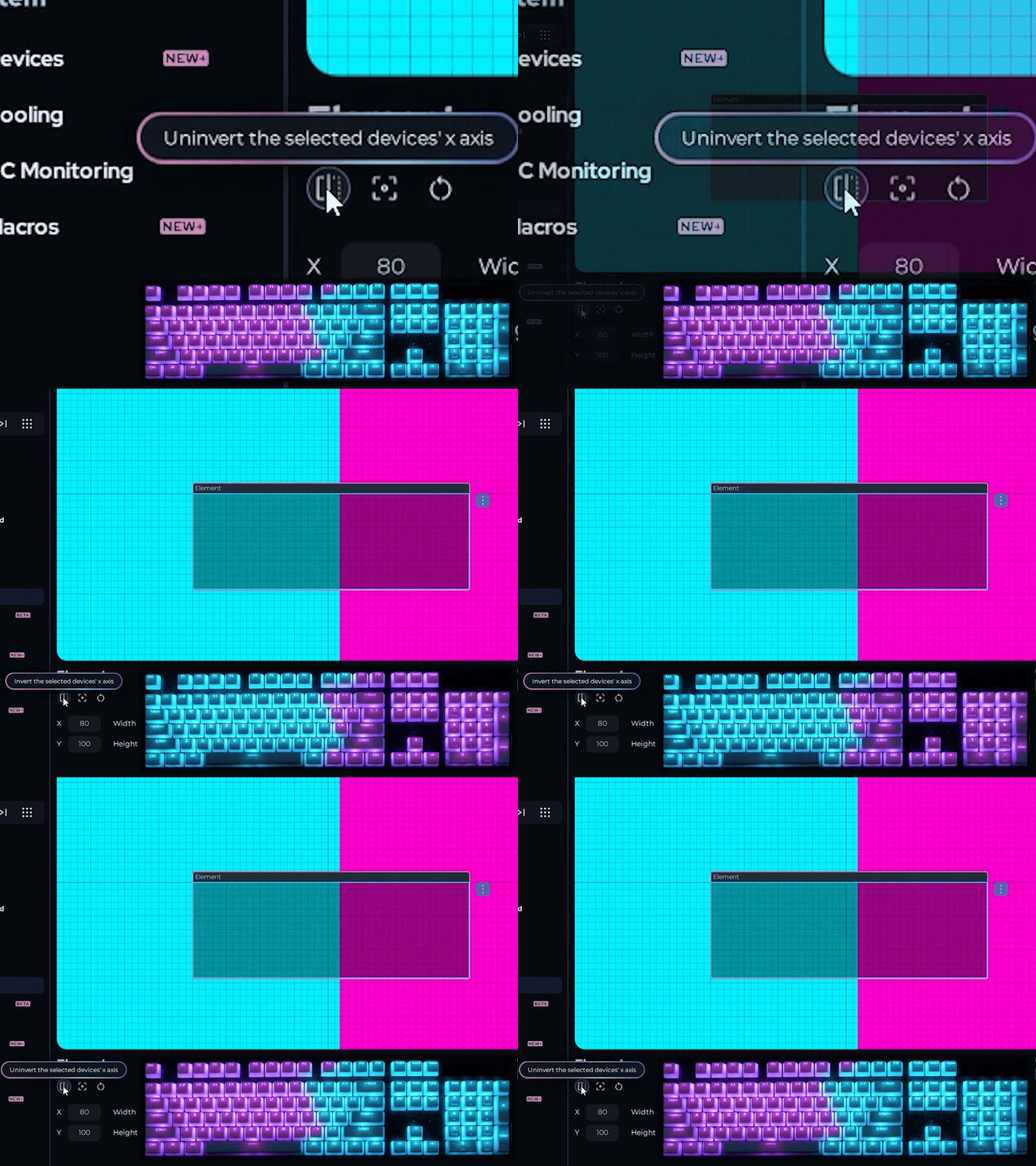
使用反轉選項沿 x 軸翻轉裝置。這對安裝成倒置或朝向背面的 RGB 風扇最有用。
- 在畫布上選取裝置
- 點擊左下角的反轉按鈕
特效在裝置上的移動方向將被反轉。
儲存您的排列
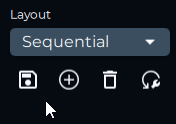
Section titled “儲存您的排列”- 點擊頁面右下角的儲存控制項
- 為排列輸入描述性名稱
- 點擊儲存
您可以為不同的設置、遊戲或心情建立多個排列,並隨時使用相同的控制項在它們之間切換。
這些快速鍵可在排列頁面上使用。
| 快速鍵 | 動作 |
|---|---|
| Ctrl+Z | 復原 |
| Ctrl+Y | 重做 |
| Ctrl+S | 儲存目前排列 |
| Ctrl+A | 選取所有裝置 |
| Delete | 從排列中移除選取的裝置 |
| Escape | 取消目前選取 |
| F5 | 重新整理裝置清單 |
需要更多協助?聯絡客戶支援