

測試要求
本指南詳細列出了我們 Lightscript 的測試和驗證標準。請仔細閱讀並逐字遵循每個步驟。
有關最終特效檢查清單,請參閱:https://signalrgb.atlassian.net/wiki/spaces/LD/pages/105414657/Effect+Release+Checklist
Lightscript 基礎
Section titled “Lightscript 基礎”LightScript 是一個基本網頁,使用 HTML canvas 函式庫建立特效。它們的程式碼和控制複雜度從非常簡單(Color Shift)到非常複雜(Fractals、Multiverse)不等。對於特效通過,我們需要每個控制項在每種情況下都有效,並且需要乾淨的主控台。此外,請注意實際特效並記下任何看起來不對勁的地方,即使特效沒有凍結或當機。接下來的幾張圖片將讓您快速了解我們在這裡要看的內容:
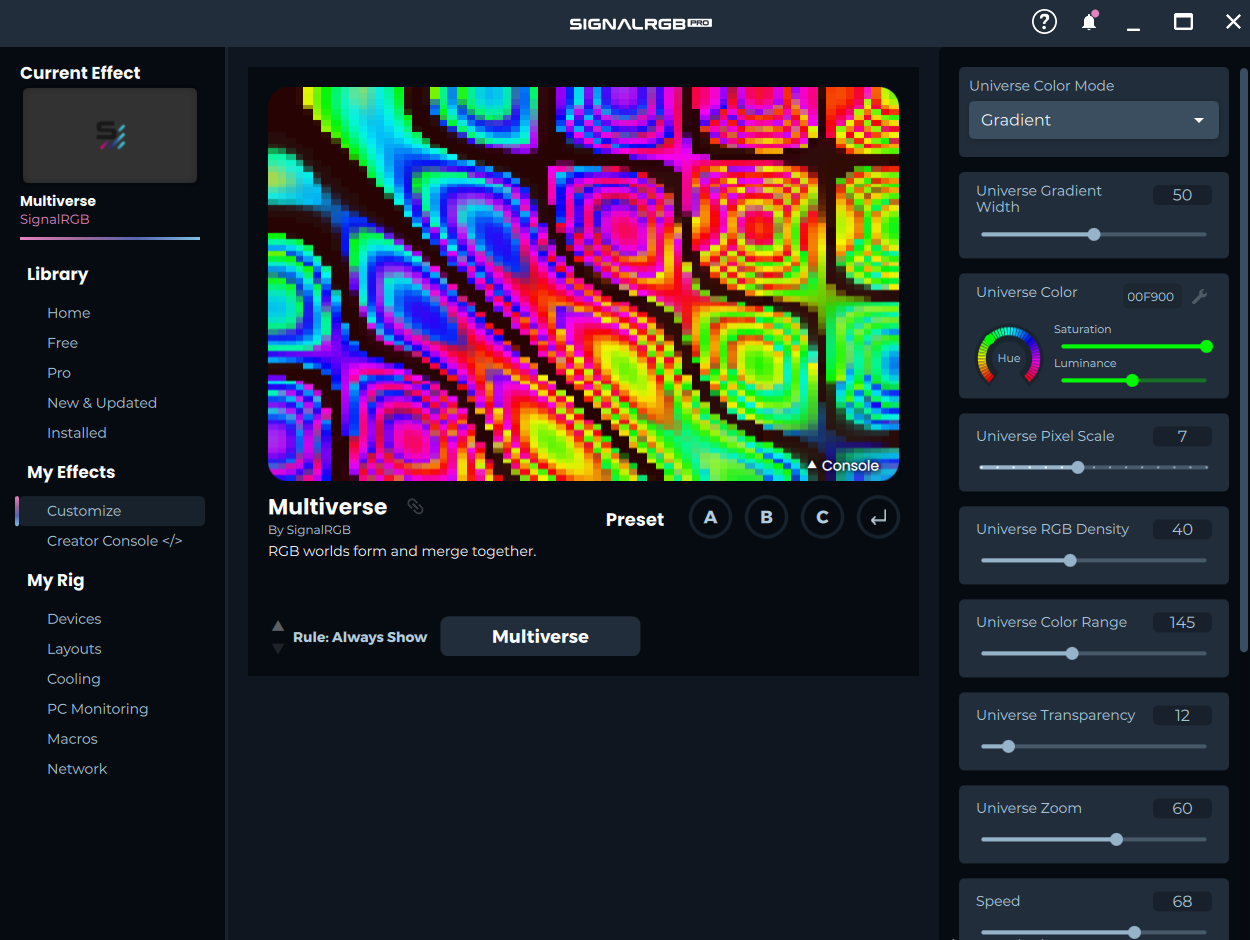
↑ 這是載入特效時 SignalRGB 的外觀,在本例中是 Multiverse。
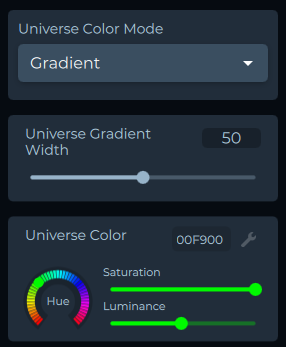
↑ 在右側,您可以看到個別的使用者控制項。從上到下,我們有一個下拉列表、一個數字滑桿和一個顏色選擇器。
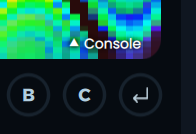
↑ 點擊此處的「主控台」箭頭可以看到主控台。
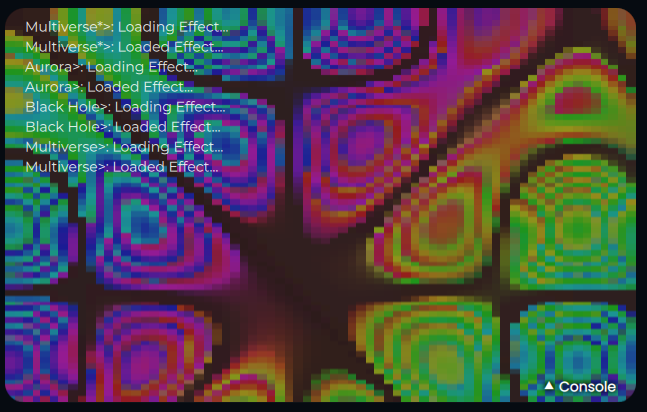
↑ 在這裡,您可以看到主控台已開啟,記錄可見。
所有控制項必須完美運作
Section titled “所有控制項必須完美運作”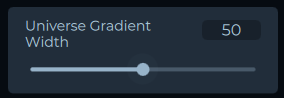
控制數字範圍。理想情況下,每個滑桿應從 0 到 100,除非不可能將其整合到程式碼中。測試滑桿中每個可能的值很重要,因為它可能控制速度、縮放比例、螢幕元素數量等。故障最有可能發生在滑桿的極端值(0 或 100),但它們可能在任何地方發生,特別是如果特效中有互動元素的話。
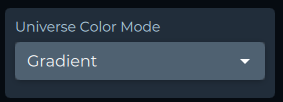
允許您從預設選項列表中選擇。它們最常用於特效中的顏色調色板,但也有許多其他用途。每個選項必須在每種情況下都有效。例如,如果有一個通用速度滑桿和一個更改顯示動畫的列表,每個動畫都必須使用速度滑桿的每個值進行測試。這也適用於與列表選項互動的任何其他控制項。
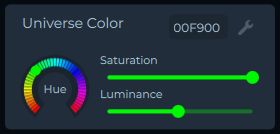
每個顏色選擇器控制三個值:色相、飽和度和亮度。每個都需要充分測試。如果控制項的說明沒有清楚說明它更改的是什麼,請記下來。如果色相滑桿不顯示完整的顏色範圍,也請記下來。一些顏色選擇器只適用於「自訂」顏色調色板,或只適用於背景元素,或只適用於切換元素,因此請注意。
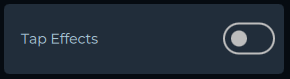
這些是簡單的開關。最常見的切換將控制我們的「點擊特效」,它們響應使用者的按鍵。確保控制項說明清晰並且有效。
主控台沒有記錄和錯誤
Section titled “主控台沒有記錄和錯誤”如果特效正在當機,您將在主控台中看到錯誤。記下錯誤及其發生的行。我們還需要從程式碼中移除所有記錄,所以如果您看到除「Loading Effect」之外的任何記錄,請記下來。
在 Developer Hub 中更新特效備注
Section titled “在 Developer Hub 中更新特效備注”前往 https://signalrgb.atlassian.net/wiki/spaces/LD/pages/edit-v2/5275668
頂部區段列出了所有帳戶及其登入資訊。下面是列出所有遊戲整合的圖表。下面是列出所有非整合特效的圖表。兩個圖表中最右邊的欄是備注部分。將您在非整合特效部分發現的每個問題都寫下來,並根據緊急程度對備注部分進行顏色編碼。
- 綠色表示全部正常。
- 黃色表示有一些問題但不會當機。
- 紅色表示特效當機。
遊戲整合說明
Section titled “遊戲整合說明”遊戲整合測試是一個漫長、精確的過程。每個特效必須在我們支援的每個解析度上進行測試。這意味著在有 10 個特效的遊戲中,如果遊戲提供 10 個解析度,您在完成之前必須測試 100 個特效。這是不可協商的。
將遊戲下載到您的電腦上。所有遊戲帳戶可在 https://signalrgb.atlassian.net/wiki/spaces/LD/pages/6684677/Game+Accounts 找到。如果找不到帳戶,請與 Cub 聯繫。
確保您的顯示器設定為您正在測試的解析度。這是強制性的。如果我打開遊戲並將其解析度設定為 2560x1440,而我的顯示器設定為 4K 解析度,整合將看到 4K 解析度。遊戲和顯示器都必須設定為相同的解析度才能準確測試該解析度。
每次設定顯示器解析度時,截一張包含解析度以及電腦顯示的時間和日期的截圖。然後,截一張遊戲內解析度設定的截圖。保存這些截圖備用。
選擇您將測試的特效。特效說明可在 https://docs.google.com/spreadsheets/d/1Ft8ezKdKAZQXToxcpVA9sLaFNN5wc4nab2hu7XH-VNo/edit#gid=275801353 找到。
每個整合都包含一個切換列表,用於開啟和關閉每個特效。每次確保關閉除您正在測試的特效之外的所有特效。驗證在遊戲中執行操作時特效會觸發。
如果觸發率達到 80%,則認為有效,但我們始終希望在可能的情況下改進。確保特效不會誤觸發。這將涉及讓您的角色穿越多個環境和選單畫面,如對話或物品欄。
檢查暗區、亮區、彩色區。跳躍和閃避、射擊武器、執行操作——所有可以做的事情。每次測試時都這樣做,對於每個特效,在每個解析度上。
為不觸發或誤觸發的特效做記錄,確保在記錄中包含特效中斷的解析度和情況。
開啟所有特效並玩遊戲。確保您完成了一個完整的遊戲模式、任務、冒險——無論遊戲涉及什麼。此時,截一張一般遊戲內 UI 的截圖並保存。此步驟是為了驗證沒有誤觸發,並確保特效在典型的遊戲設定中有效。為任何問題做記錄,並包含您正在測試的解析度。
完成一個解析度的所有特效測試後,在遊戲提供的每個解析度下重複步驟 2-4。我們的目標是支援每個有整合的遊戲的每個可能的解析度。記下不起作用的解析度;您將幫助我們擴大對遊戲的支援。
按照以下資料夾結構將所有截圖整理到 .zip 檔案中:GameName > Resolution > SDR 和 HDR,將對應的圖片放在每個資料夾中。任何備注或觀察應直接透過 Slack 發送給 Cub。此外,記錄測試每個整合所花費的總時間。我們不會要求您為每一秒的工作辯解,但我們確實需要您徹底,所以不要急於完成測試。只需按照有序的方式勾選每個核取方塊並遵循每個步驟。
整理完畢後,將最終的 .zip 發送給 Cub 審查。