巨集
SignalRGB 巨集讓您能夠自動化燈光效果、自訂遊戲體驗、簡化工作流程等。本指南介紹如何建立巨集、設定觸發器和動作,以及將它們整理到設定檔中。
- 導覽至 Macros 頁面。
- 點擊 Create Macro。
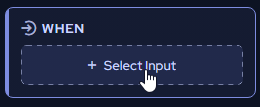
將出現一個包含兩個部分的小工具:When 和 Then。
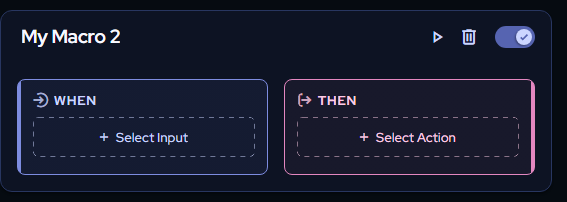
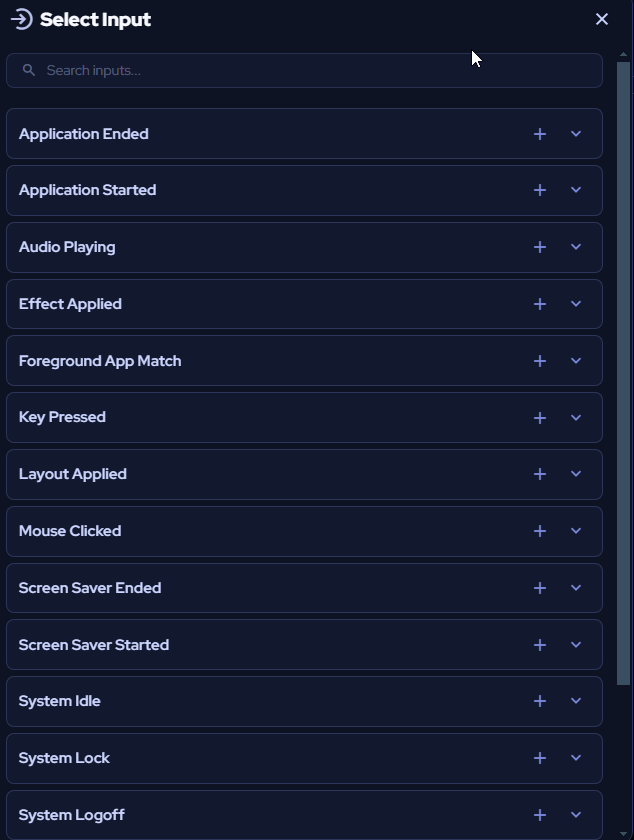
在 When 下,選擇觸發巨集的輸入。
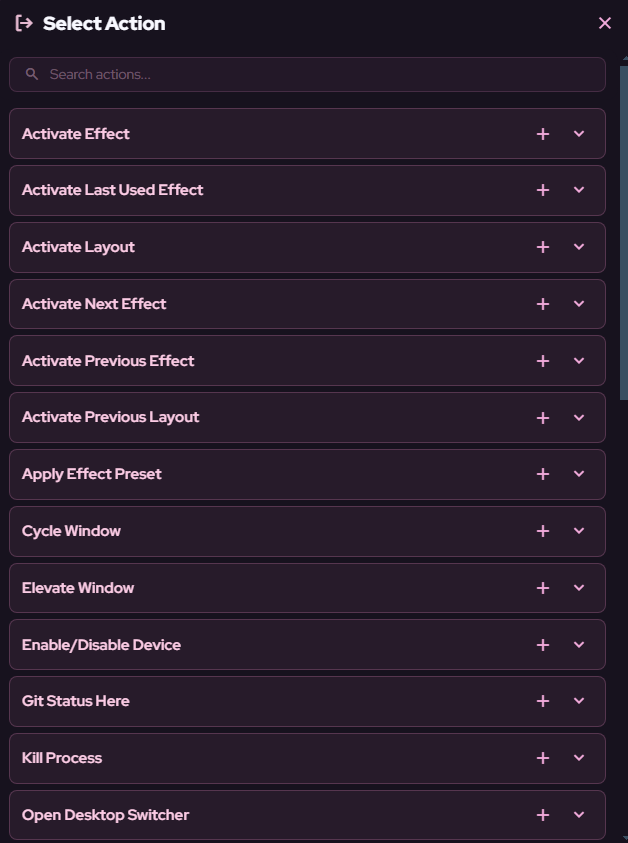
在 Then 下,選擇觸發器啟動時執行的動作。
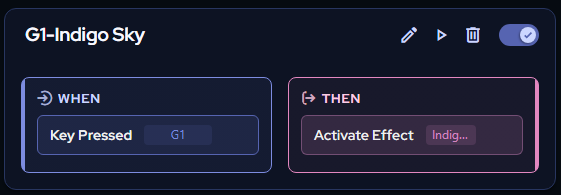
每個巨集都遵循相同的結構:觸發它的輸入,以及它執行的動作。
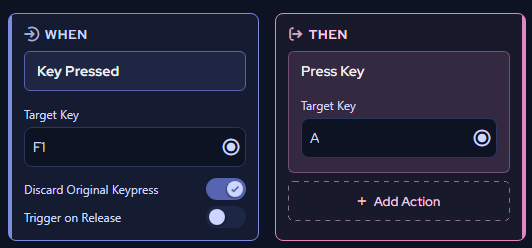
範例:按鍵替換巨集
Section titled “範例:按鍵替換巨集”此巨集將一個按鍵輸入替換為另一個按鍵輸入。
- 從 Select Input 下拉選單中選擇 Key Pressed。

- 點擊 Target Key 下的錄製按鈕,然後按下裝置上的按鍵(例如 F1)。
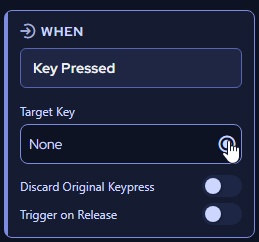
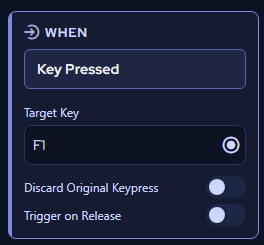
- 啟用 Discard Original Keypress 切換開關。這會捨棄原始的 F1 輸入,使系統只識別替換鍵。

- 從 Action 下拉選單中選擇 Press Key。
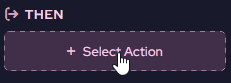

- 選擇替換鍵(例如 A)。
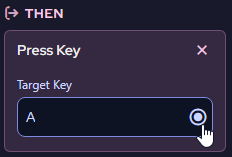
啟用此巨集後,按下 F1 將輸入 A。
範例:自動啟動遊戲整合效果
Section titled “範例:自動啟動遊戲整合效果”此巨集在您啟動遊戲時自動切換至遊戲整合燈光效果。
- 從 Select Input 下拉選單中選擇 Application Started。
- 輸入應觸發巨集的應用程式名稱。名稱必須完全相符,因此建議複製並貼上應用程式的名稱。
- 從 Action 下拉選單中選擇 Activate Effect。
- 選擇該遊戲對應的遊戲整合燈光效果。
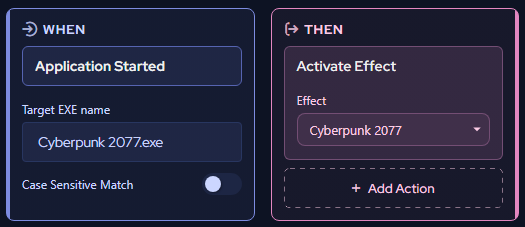
現在,每次啟動遊戲時,SignalRGB 都會自動切換至正確的燈光效果。
點擊巨集的標題可重新命名巨集。

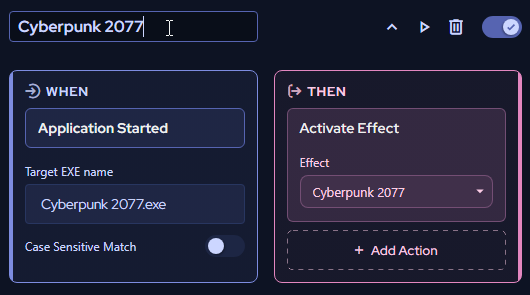
每個巨集右上角的按鈕可讓您:
- 調整巨集的輸入和動作
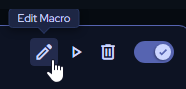
- 測試巨集
- 刪除巨集
- 切換巨集的開啟和關閉
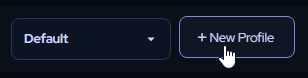
設定檔讓您可以建立新的巨集集合,並使用巨集頁面左上角的設定檔下拉選單在它們之間輕鬆切換。
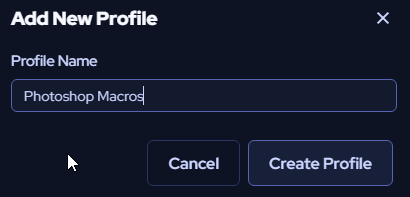
- 點擊 + New Profile。
- 為設定檔輸入名稱。
- 點擊 Create Profile。
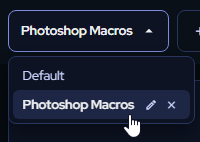
點擊設定檔下拉選單,從自訂設定檔清單中選取。
若要暫停所選設定檔中的所有巨集,請點擊 Macros Enabled 切換開關。