

系統卡頓問題
遊戲進行中出現卡頓令人沮喪。本指南將介紹最常見的原因,以及每種原因的修正方法。
在進行疑難排解之前,請確認符合以下需求:
- SignalRGB 已更新至最新版本
- Windows 已完整更新
- 您的顯示卡驅動程式是最新版本
- 其他 RGB 軟體(例如 iCUE、Armoury Crate 或 MSI Center)已關閉
- Windows 遊戲模式已關閉
- 開啟 Windows 設定,按一下遊戲,然後按一下遊戲模式並將其關閉
本指南中的部分修正方法會改變 SignalRGB 控制燈光的方式。每個章節都會在您進行變更前說明其利弊。
如需建議設定,請參閱效能問題。
如果符合所有需求,但遊戲仍然卡頓,請繼續參閱以下解決方案。
常見問題和解決方案
Section titled “常見問題和解決方案 ”使用 NVIDIA 顯示卡的電腦上遊戲卡頓
Section titled “使用 NVIDIA 顯示卡的電腦上遊戲卡頓 ”症狀: SignalRGB 控制 NVIDIA GPU 燈光時,遊戲出現卡頓或掉幀。
解決方案: 在 SignalRGB 中停用您的 GPU。
- 開啟 SignalRGB,按一下裝置分頁。
- 在裝置清單中按一下您的 GPU。
- 按一下設定,然後關閉裝置已啟用切換開關。
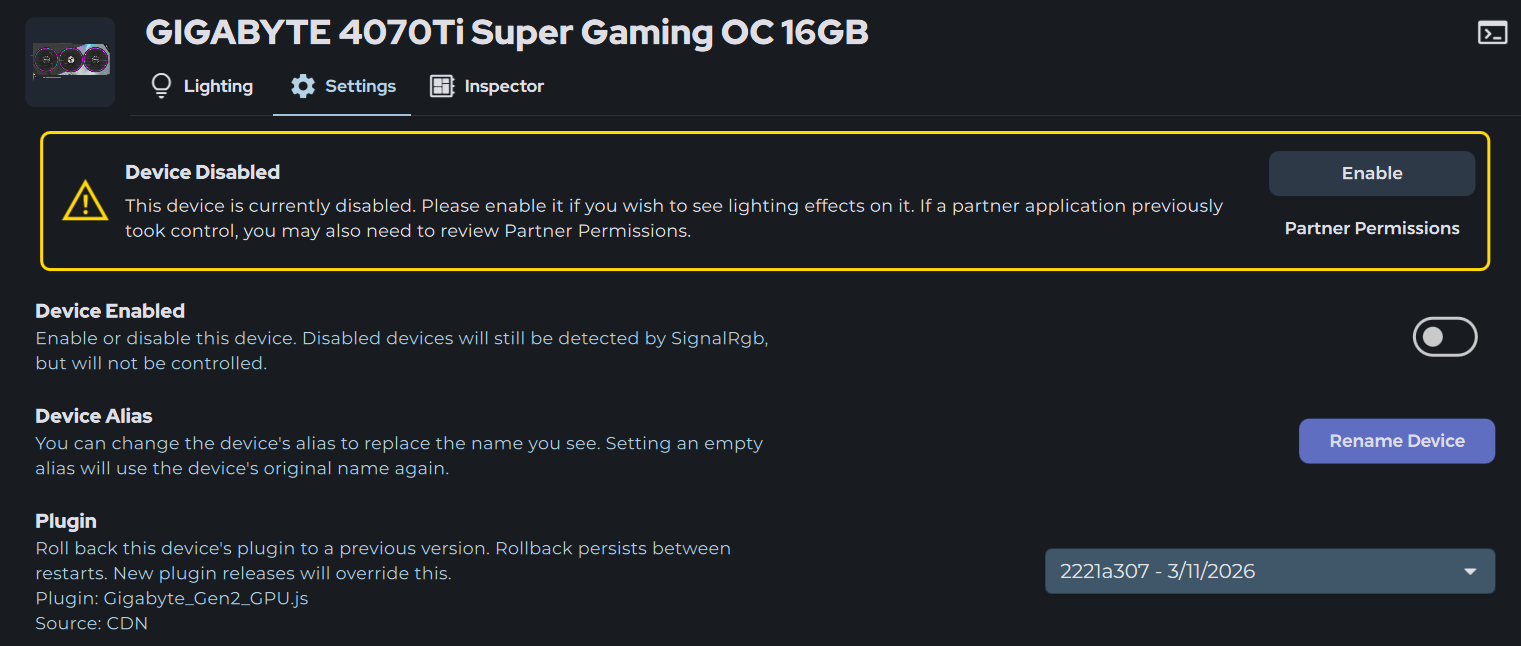
在 SignalRGB 中停用 GPU 後,應用程式將不再控制您的顯示卡燈光。若要重新啟用,請重新開啟裝置已啟用切換開關。
原因: SignalRGB 使用 NVIDIA 的 API 控制顯示卡燈光。這些工具有一個已知錯誤,當多個來源嘗試與 GPU 通訊時,會在部分電腦上造成卡頓。NVIDIA 尚未針對此問題發布修正。
使用螢幕擷取時遊戲卡頓
Section titled “使用螢幕擷取時遊戲卡頓 ”症狀: 僅在執行擷取螢幕的效果(例如 Screen Ambience 或 Game Effect Integrations)時出現卡頓。
解決方案: 降低擷取幀率。
- 開啟 SignalRGB,按一下設定。
- 按一下影片,然後將擷取幀率滑桿調低。
- 啟動遊戲,檢查卡頓是否改善。
較低的擷取幀率使用的資源較少,但燈光對螢幕變化的反應可能會稍慢一些。
症狀: 無論執行哪種效果,只要 SignalRGB 處於開啟狀態,遊戲就會變慢或卡頓。
解決方案: 嘗試降低執行緒優先順序。這會讓 Windows 分配給遊戲比 SignalRGB 更多的處理時間。
- 按一下設定,然後按一下音訊設定。
- 將執行緒優先順序設定為正常或閒置。
- 重新啟動電腦。
進階疑難排解
Section titled “進階疑難排解 ”全新安裝顯示卡驅動程式
Section titled “全新安裝顯示卡驅動程式 ”如果嘗試上述步驟後卡頓仍然存在,請使用此修正方法。全新安裝會移除可能造成衝突的舊驅動程式檔案。
步驟:
- 從 NVIDIA 或 AMD 下載適用於您顯示卡的最新驅動程式,並儲存備用。
- 下載 Display Driver Uninstaller (DDU)。
- 執行 DDU,並依照其指示移除目前的顯示卡驅動程式。
- 重新啟動電腦。
- 安裝您在步驟 1 中下載的驅動程式。
更新 BIOS 和晶片組驅動程式
Section titled “更新 BIOS 和晶片組驅動程式 ”如果全新安裝驅動程式後卡頓仍然存在,請使用此修正方法。BIOS 是啟動主機板的內建軟體。晶片組驅動程式可協助主機板與 Windows 及其他硬體協同運作。
請從官方網站下載這些更新,不要透過製造商的應用程式下載。MSI Center、ASUS Armoury Crate 和 Gigabyte App Center 有時會將舊版本回報為最新版本。
步驟:
- 查詢您的主機板型號。
- 按
WIN + R,輸入msinfo32,然後尋找主機板產品。
- 按
- 前往主機板製造商的支援網站,下載最新的 BIOS。
- 依照製造商的指示安裝 BIOS 更新。
- 在 BIOS 更新期間請勿關閉電腦。
- 下載最新的晶片組驅動程式:
- Intel: 主機板製造商的支援網站
- AMD: AMD 支援網站
- 安裝晶片組驅動程式並重新啟動電腦。
仍然無法解決?
Section titled “仍然無法解決? ”如果您已嘗試上述步驟,但遊戲仍然卡頓,請聯絡我們的支援團隊。
回報時請包含以下內容:
- 您正在玩的遊戲
- 您的顯示卡型號
- 您的 SignalRGB 版本
- 發生卡頓時正在執行的效果
- 關閉 SignalRGB 後卡頓是否停止
- 您已嘗試過的操作
如何取得協助:
我們的支援團隊將會跟進,並與您一起解決問題。
需要更多協助?聯絡客戶支援