

如何設定 RGB 控制器
元件是連接到 RGB 控制器或主機板接頭的任何裝置——包括 RGB 風扇、LED 燈條、水冷頭、CPU 散熱器和機殼燈光。SignalRGB 無法偵測哪個特定產品實際連接到每個通道。您必須手動設定每個元件。
請收集以下資訊:
- 哪些裝置連接到每個控制器通道
- 任何自訂燈條的 LED 數量
- 每個裝置在機殼內的實體位置
如需元件運作方式的背景資訊,請參閱關於裝置偵測。
開啟裝置頁面
Section titled “開啟裝置頁面”點擊左側邊欄導覽中的裝置標籤
您應該可以看到您的主機板、風扇和 RGB 控制器列在「風扇/RGB 控制器」下的頁面頂部。
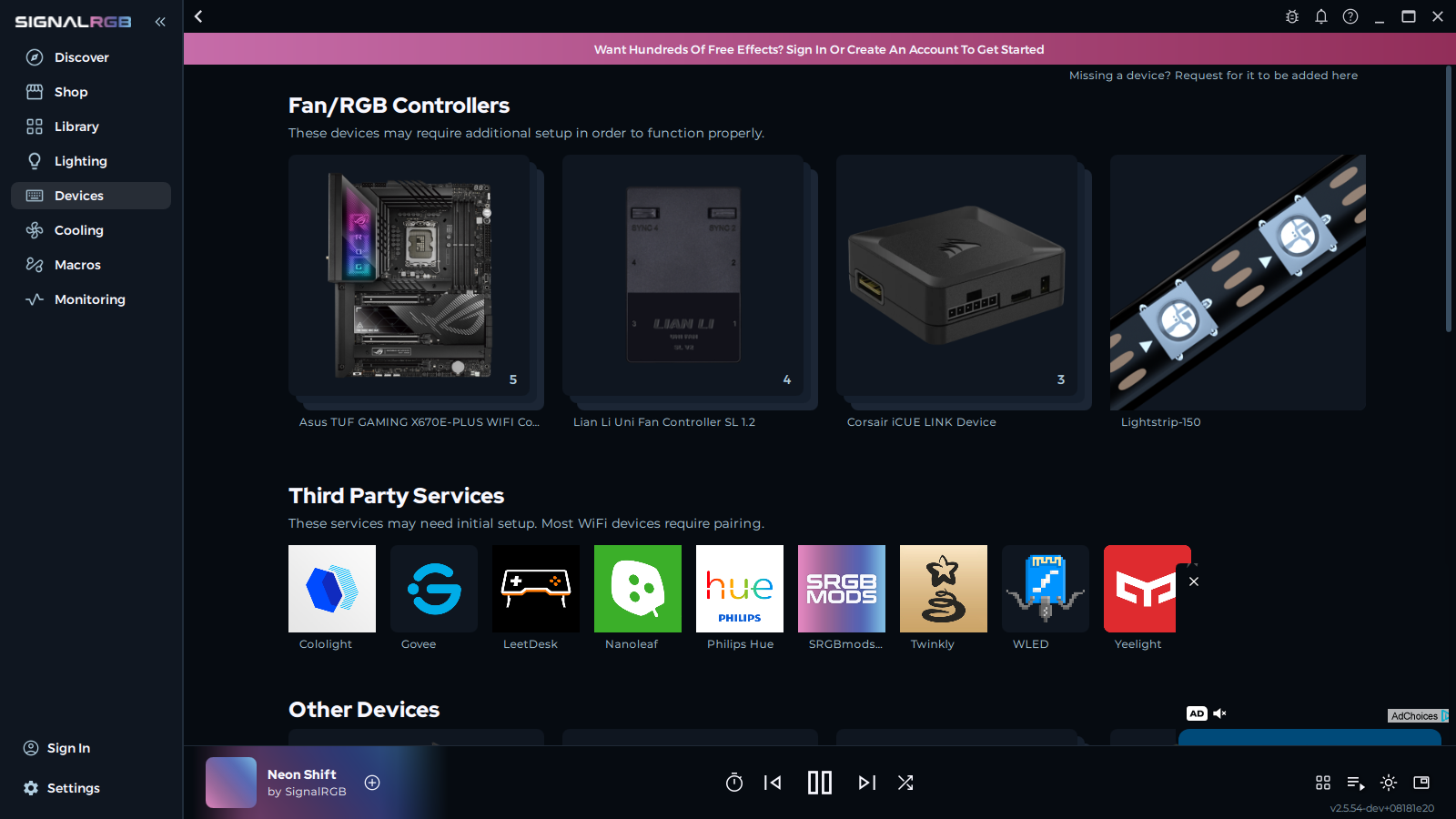
點擊控制器以開啟其設定頁面
所有控制器通道都會顯示,每個通道都由預設佔位燈條佔用。
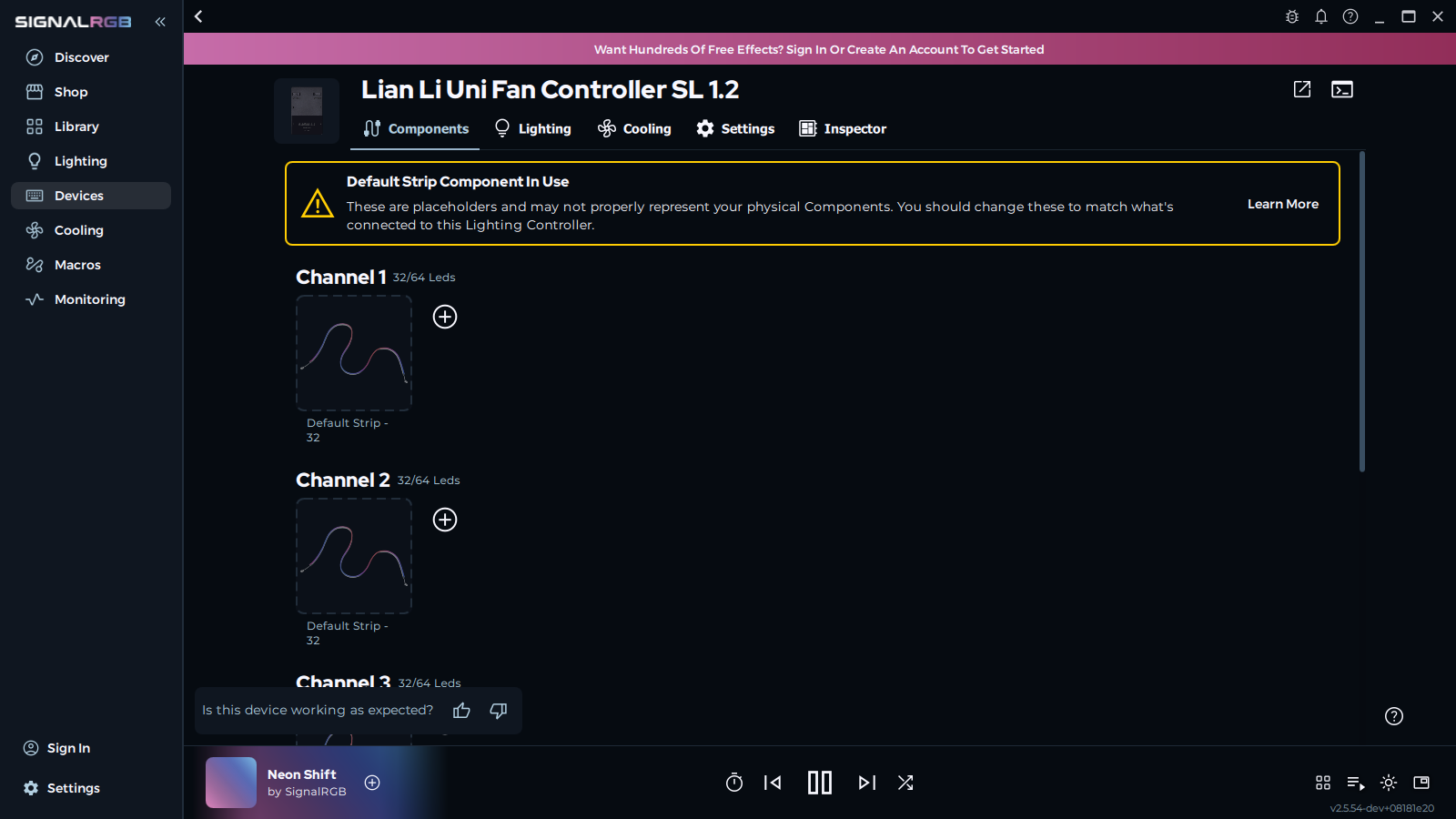
識別每個通道
Section titled “識別每個通道”使用「脈衝裝置」功能確認哪個實體元件對應到每個通道,然後再進行變更。
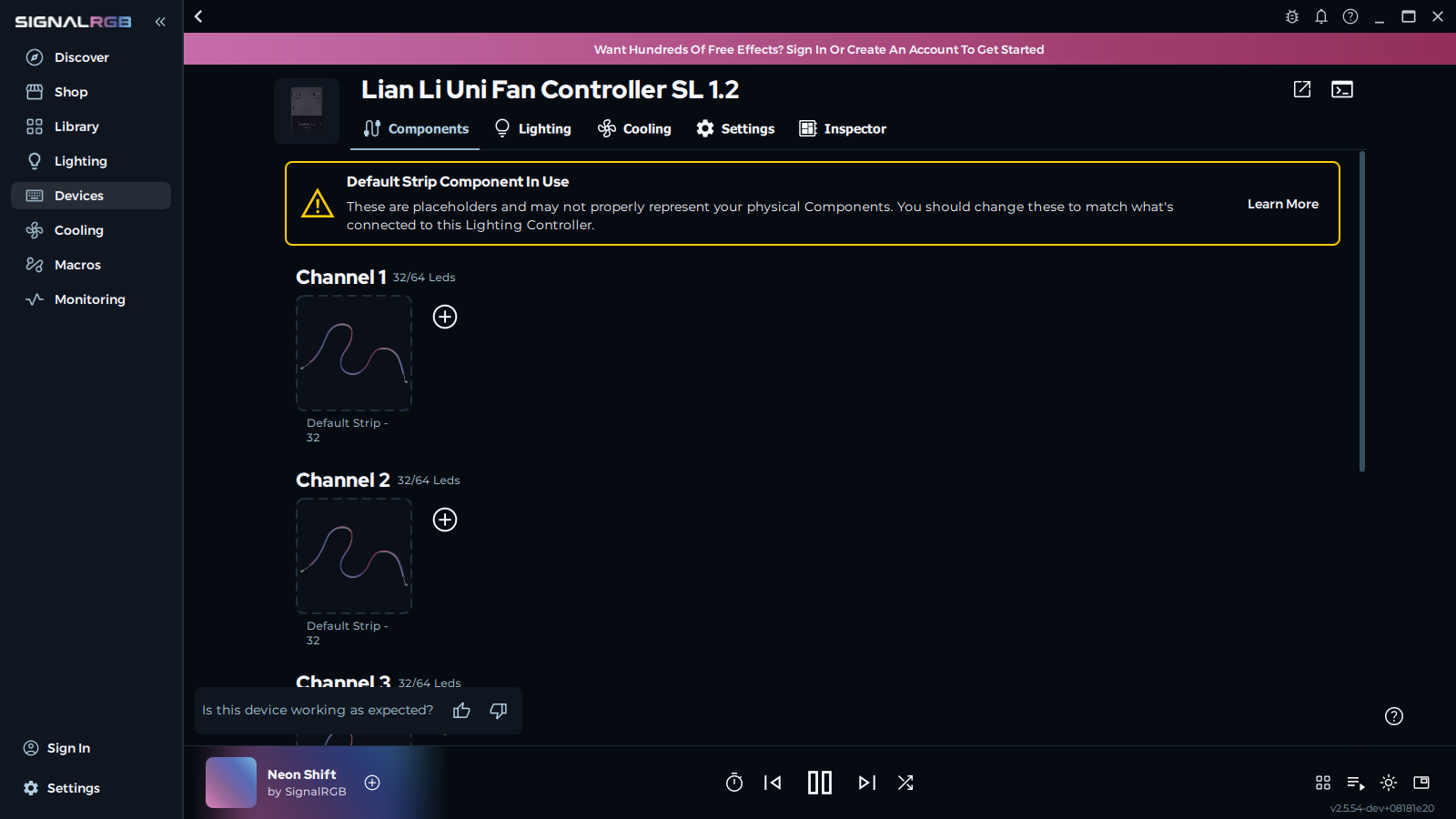
- 將游標懸停在佔位燈條上
- 點擊脈衝裝置
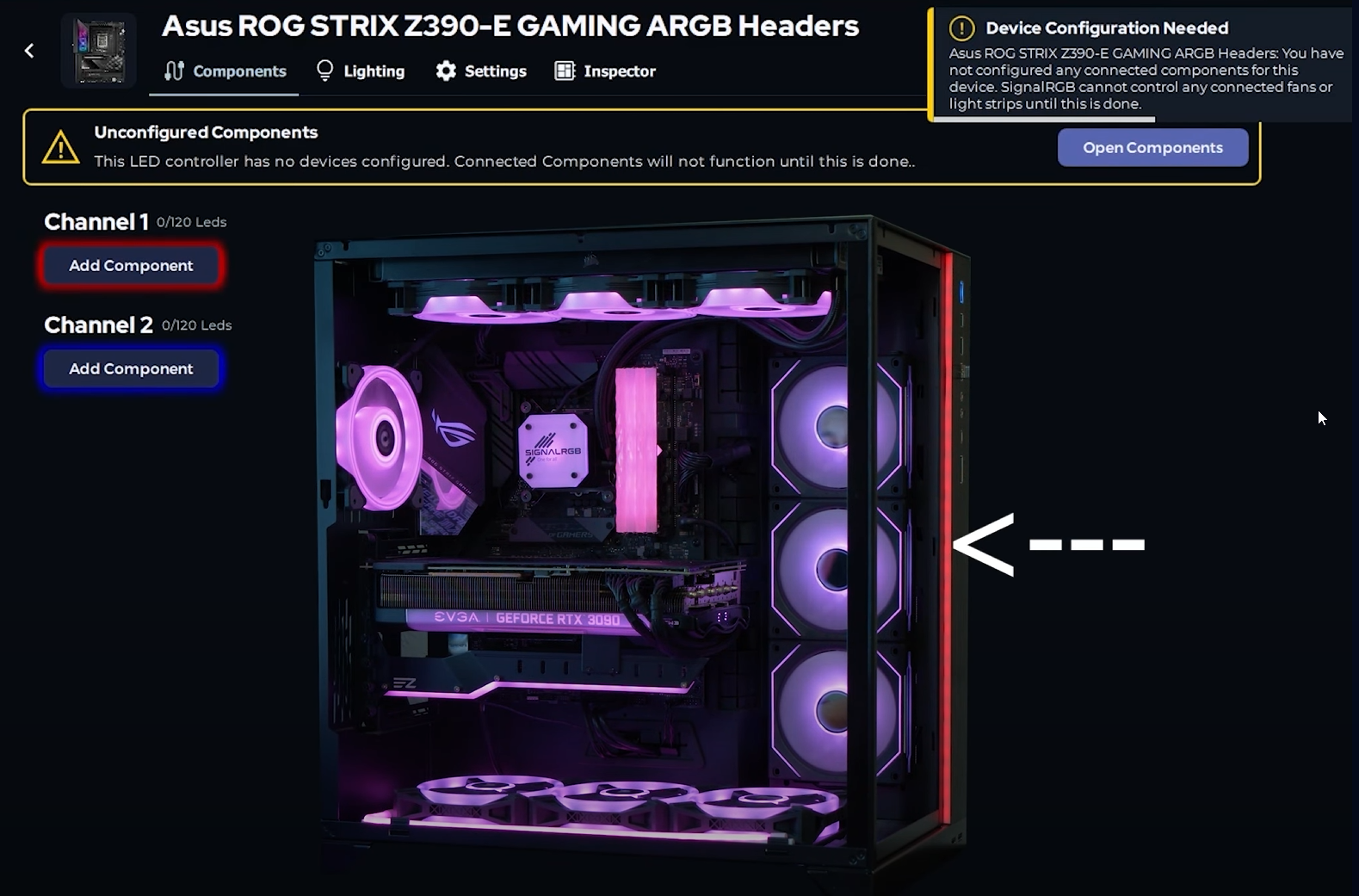
連接到該通道的元件在您的機殼內閃爍藍色。
移除佔位燈條
Section titled “移除佔位燈條”- 將游標懸停在已識別通道上的佔位燈條上
- 點擊移除
將元件新增到通道
Section titled “將元件新增到通道”- 點擊將元件新增到鏈
- 在清單中搜尋您的元件
- 點擊元件以選取它
您選取的元件現在佔用設定頁面上的通道。
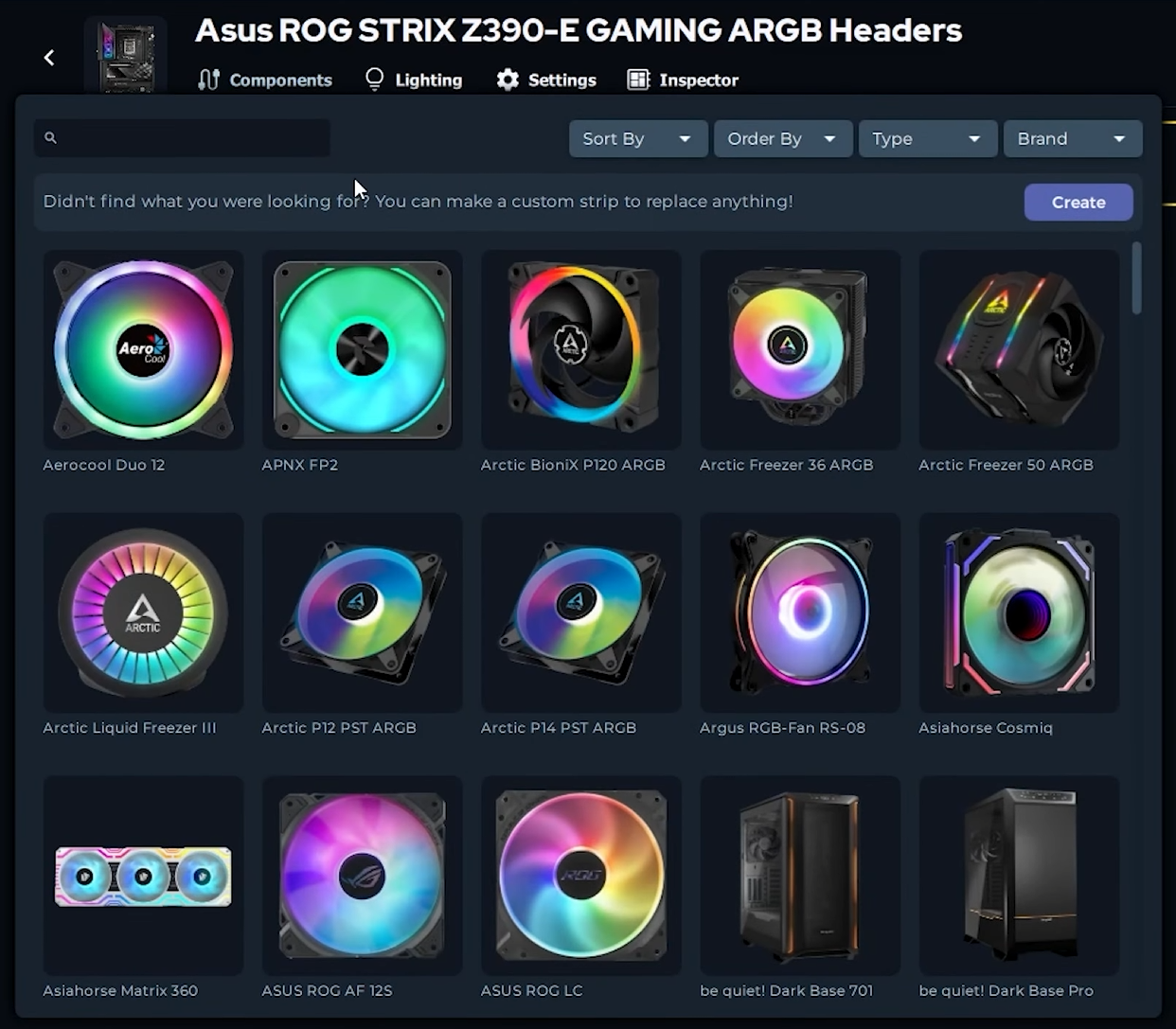

建立自訂燈條(若您的元件未列出)
Section titled “建立自訂燈條(若您的元件未列出)”若您的元件未出現在清單中,請建立一個具有正確 LED 數量的自訂燈條。
- 在元件選單中選擇自訂燈條選項
- 輸入您燈條中的 LED 數量
- 點擊建立
自訂燈條現在以您指定的 LED 數量佔用通道。


對所有通道和控制器重複操作
Section titled “對所有通道和控制器重複操作”對每個控制器上的每個通道重複上述步驟,直到所有元件都已設定。
所有通道都顯示其正確的元件,而非佔位燈條。SignalRGB 現在可以個別控制每個元件。
元件不在清單中: 建立具有正確 LED 數量的自訂燈條,或選擇通用 ARGB 風扇。
閃爍錯誤顏色或完全不閃爍: 確認通道符合控制器上的實體連接。
設定後燈光看起來不對: 確認 LED 數量與元件的實際 LED 數量相符。
設定好元件後,您就可以在畫布上排列它們了。請參閱如何建立排列,將您的裝置定位,讓燈光特效自然地流貫您的整個設置。
需要更多協助?聯絡客戶支援