

如何安裝 SignalRGB
請按照以下步驟在您的電腦上安裝 SignalRGB。
在開始之前,請確認您具備以下條件:
- Windows 10(64 位元,版本 1903 或更新版本)或 Windows 11 電腦
- 約 500 MB 的可用儲存空間
- 網路連線
- 其他任何 RGB 軟體(iCUE、Synapse、Aura Sync 等)已關閉或解除安裝
如需完整的詳細資訊,請參閱系統需求。
1. 下載安裝程式
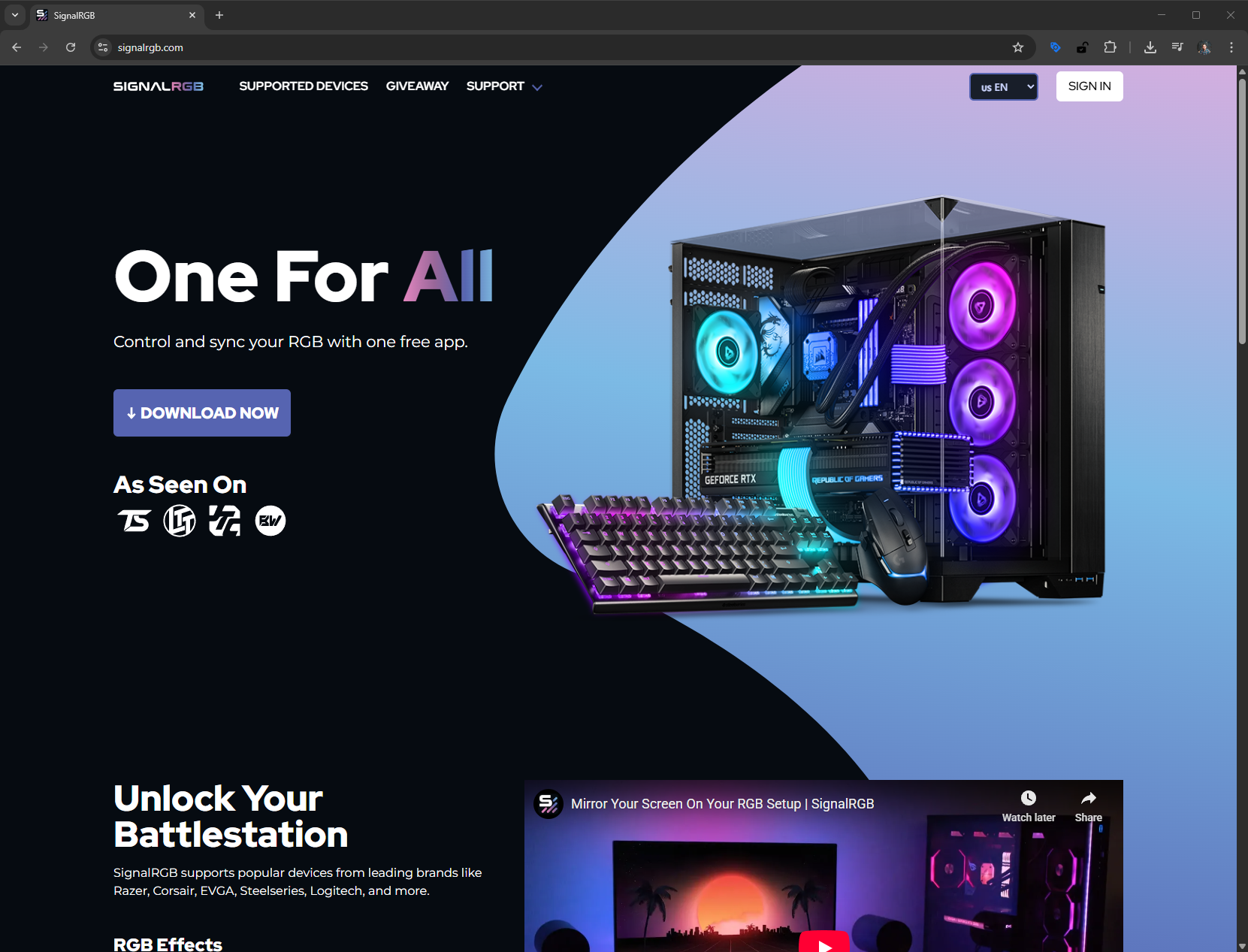
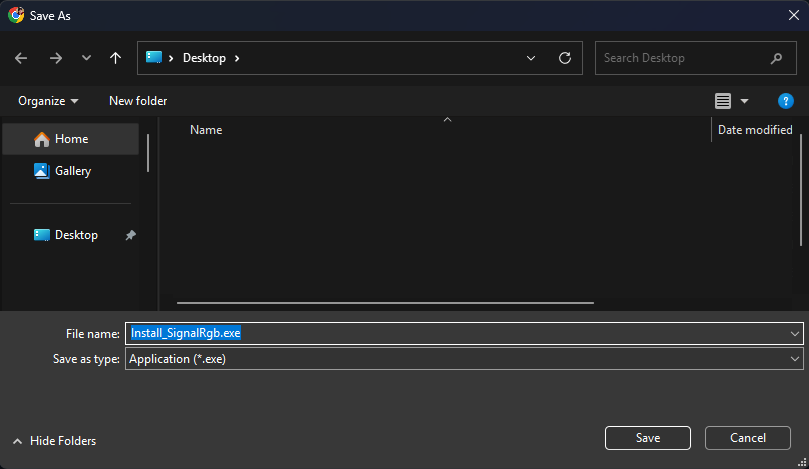
Section titled “1. 下載安裝程式”前往 SignalRGB 網站並下載最新的安裝程式。
2. 執行安裝程式
Section titled “2. 執行安裝程式”找到已下載的檔案,雙擊它以開始安裝。
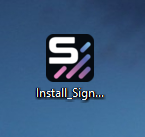
安裝程式可能會要求系統管理員權限。點擊是以允許繼續。
3. 依照安裝精靈的指示操作
Section titled “3. 依照安裝精靈的指示操作”安裝精靈將引導您完成安裝程序。出現提示時,請接受授權合約。
選擇您偏好的安裝位置,或保留預設值。點擊下一步以推進各個畫面。
4. 等待安裝完成
Section titled “4. 等待安裝完成”安裝程式會將必要檔案複製到您的系統。這通常不到一分鐘。
安裝程式執行時請勿關閉安裝視窗。
5. 啟動 SignalRGB
Section titled “5. 啟動 SignalRGB”安裝完成後,SignalRGB 會自動啟動。您無需手動尋找並開啟它。
若未自動開啟,請在「開始」功能表中找到 SignalRGB 並從那裡開啟。
6. 建立或登入您的帳號
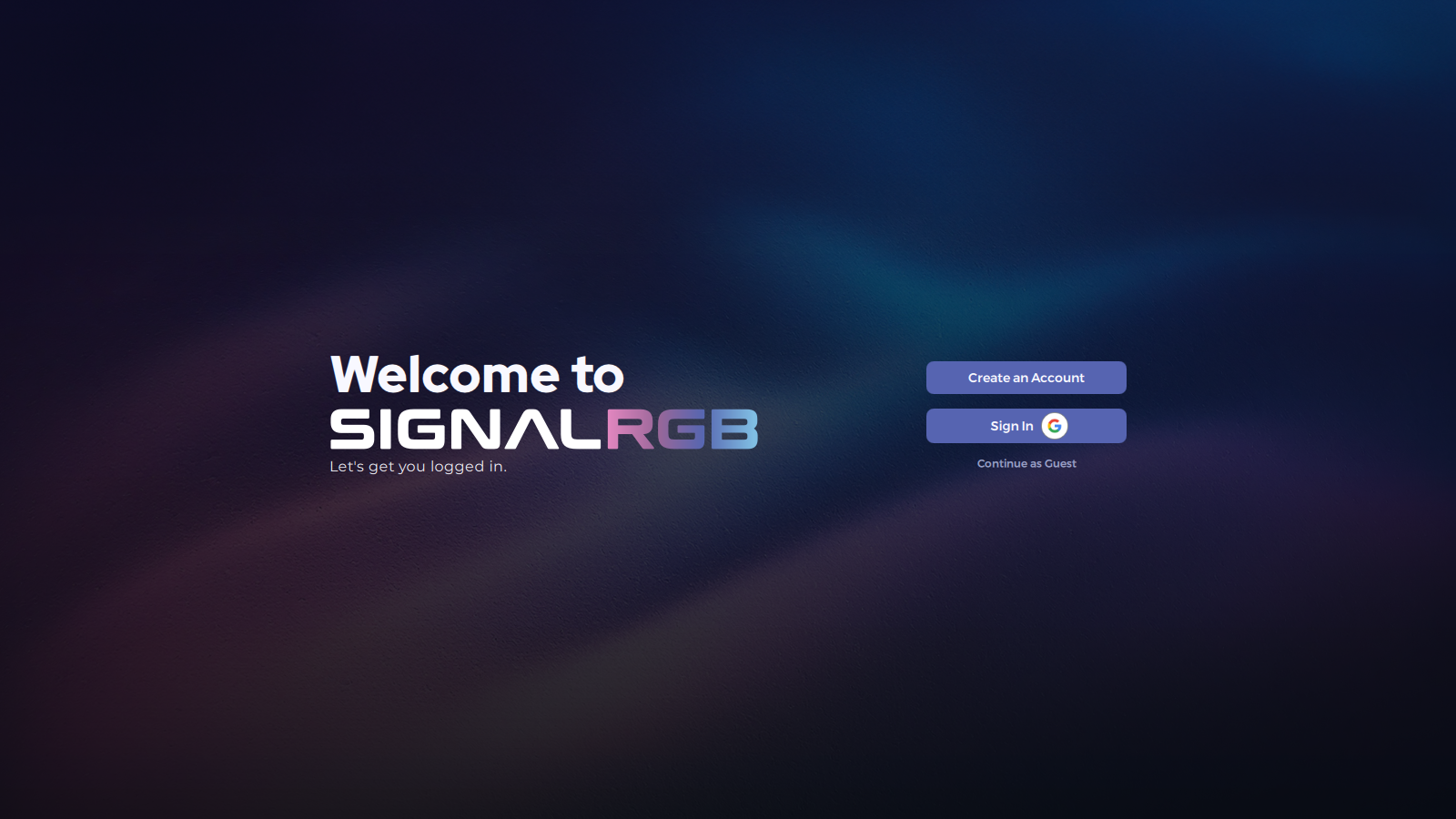
Section titled “6. 建立或登入您的帳號”SignalRGB 將提示您登入。登入後,您可以使用完整的特效庫和 Pro 功能。您也可以在不登入帳號的情況下繼續使用——隨時準備好後再登入即可。
如需完整說明,請參閱如何建立帳號。
提示與最佳實踐
Section titled “提示與最佳實踐”- 安裝 SignalRGB 之前,請先關閉或解除安裝其他 RGB 軟體。iCUE 或 Synapse 等程式的背景服務可能會在首次啟動時干擾裝置偵測。
- 若 Windows SmartScreen 警告未知發行者,請點擊更多資訊,然後點擊仍要執行——這對於新軟體來說是正常現象。
- 您不需要建立帳號即可開始使用。稍後登入可解鎖完整的特效庫和 Pro 功能。
- 安裝程式無法執行 / SmartScreen 封鎖 — 點擊更多資訊,然後點擊仍要執行
- 安裝失敗或卡住 — 右鍵點擊安裝程式並選擇以系統管理員身份執行
- 安裝後 SignalRGB 未啟動 — 在「開始」功能表中找到它,或檢查系統匣
如需更多協助,請參閱疑難排解部分。
需要更多協助?聯絡客戶支援。