

ASUS
更新 BIOS
Section titled “更新 BIOS”若要更新 Asus 主機板上的 BIOS,請按照其官方指南操作:https://www.asus.com/support/FAQ/1044348/
移除 Armoury Crate
Section titled “移除 Armoury Crate”如果您希望完全移除 Armoury Crate 而不是停用燈光服務,請造訪以下ASUS 官方支援頁面,在下拉選單中選擇作業系統,點擊底部的「顯示全部」,然後下載並執行最新列出的 Armoury Crate 解除安裝工具。之後,請執行完整電源循環。
BIOS 中的 AURA 設定
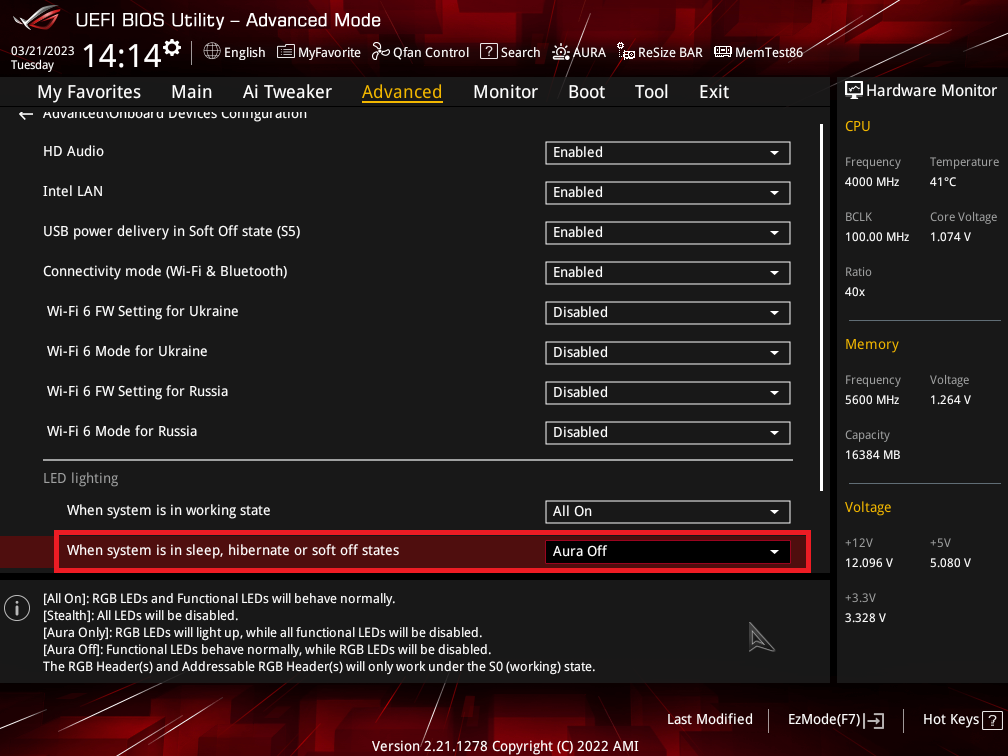
Section titled “BIOS 中的 AURA 設定”有時 AURA 設定在誤操作或解除安裝 Armoury Crate 時被設為關閉;請確保在系統正常運作狀態下設定為**「全部開啟」**,如下圖所示:
停用 ASUS 燈光服務
Section titled “停用 ASUS 燈光服務”LightingService 或 ASUS AURA Lighting service 是 Armoury Crate 用於控制 RGB 燈光的 RGB 程序,它在電腦啟動時靜默地在背景啟動。若要讓 SignalRGB 正確控制 ASUS 產品,必須停用此服務。
以下是停止 lightingservice.exe 在啟動時執行的步驟。
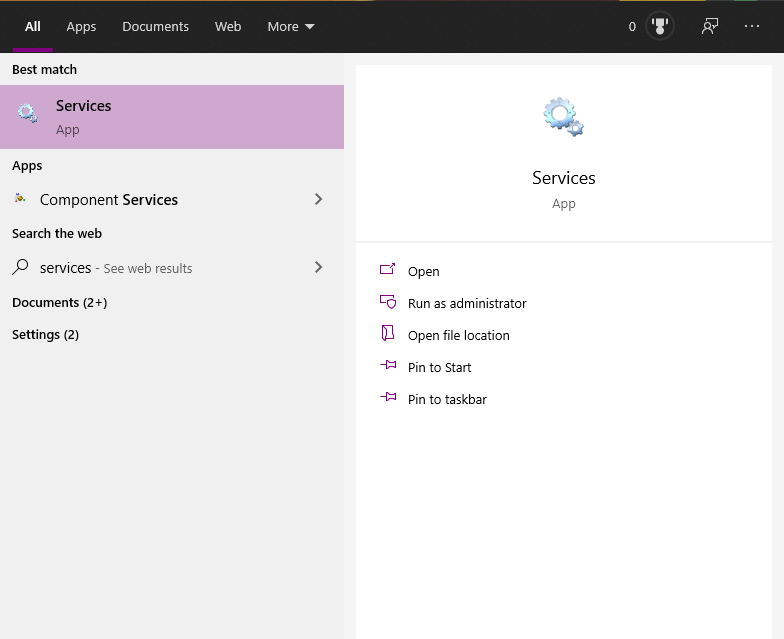
- 首先,開啟 Windows 服務。可以透過開啟 Windows 開始選單並搜尋
services來完成。
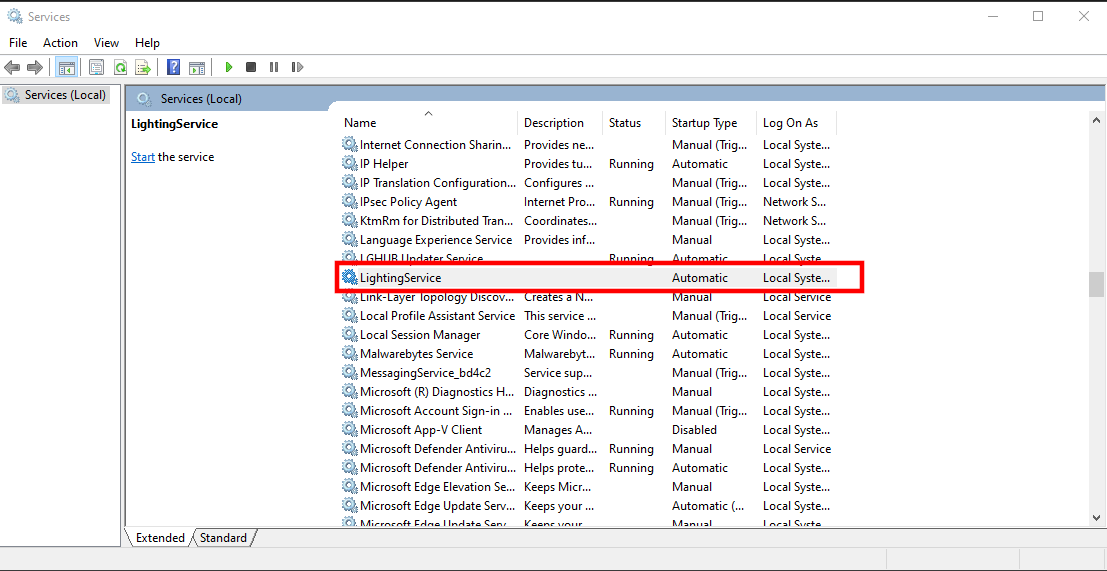
- 您需要在清單中找到
LightingService或ASUS AURA Lighting service,然後右鍵點擊並開啟內容。
- 在那裡將啟動類型從
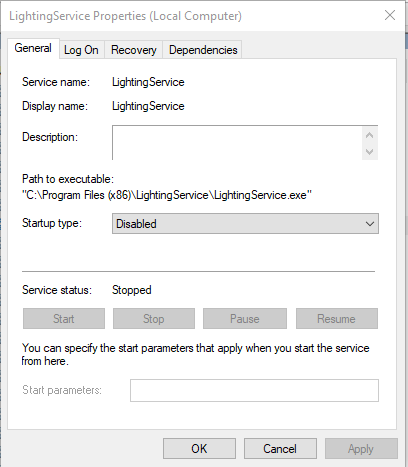
自動變更為停用,然後點擊套用。如果程序目前正在執行,您也可以點擊停止按鈕在此終止程序。
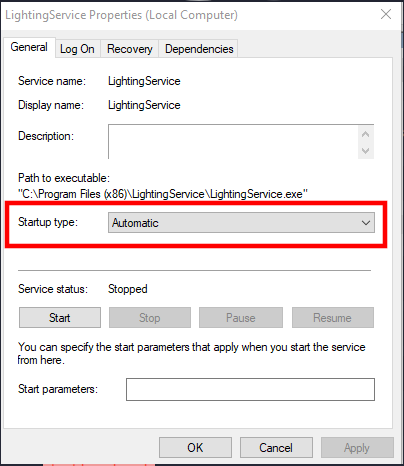
- 退出服務之前,頁面應如下所示。
透過命令提示字元停用 ASUS 服務
Section titled “透過命令提示字元停用 ASUS 服務”如果您希望在不手動瀏覽 Windows 服務的情況下快速停用 ASUS 燈光服務,可以在提升權限的命令提示字元(以系統管理員身分執行)中執行以下命令:
sc config "LightingService" start= disabledsc stop "LightingService"sc config "ArmouryCrateControlInterface" start= disabledsc stop "ArmouryCrateControlInterface"這些命令會停用並停止 LightingService 和 Armoury Crate Control Interface。執行後,請進行完整電源循環並重新開啟 SignalRGB。
若稍後需要重新啟用這些服務(如果您返回使用 Armoury Crate):
sc config "LightingService" start= autosc start "LightingService"sc config "ArmouryCrateControlInterface" start= autosc start "ArmouryCrateControlInterface"