

資料庫與 404 問題
如果 SignalRGB 顯示 404 錯誤、資料庫載入失敗並出現灰色圓點,或特效縮圖無法載入,表示它在建立網路連線時遇到問題。以下列出可能原因及解決方案,從最常見到最不常見排列。
清除應用程式快取
Section titled “清除應用程式快取”有時清除快取就足以解決特效/資料庫問題。
若要重新啟動 SignalRGB 快取,請點擊此連結:https://go.signalrgb.com/app/app/clearCache?restart=true
SignalRGB 被 Windows 防火牆封鎖
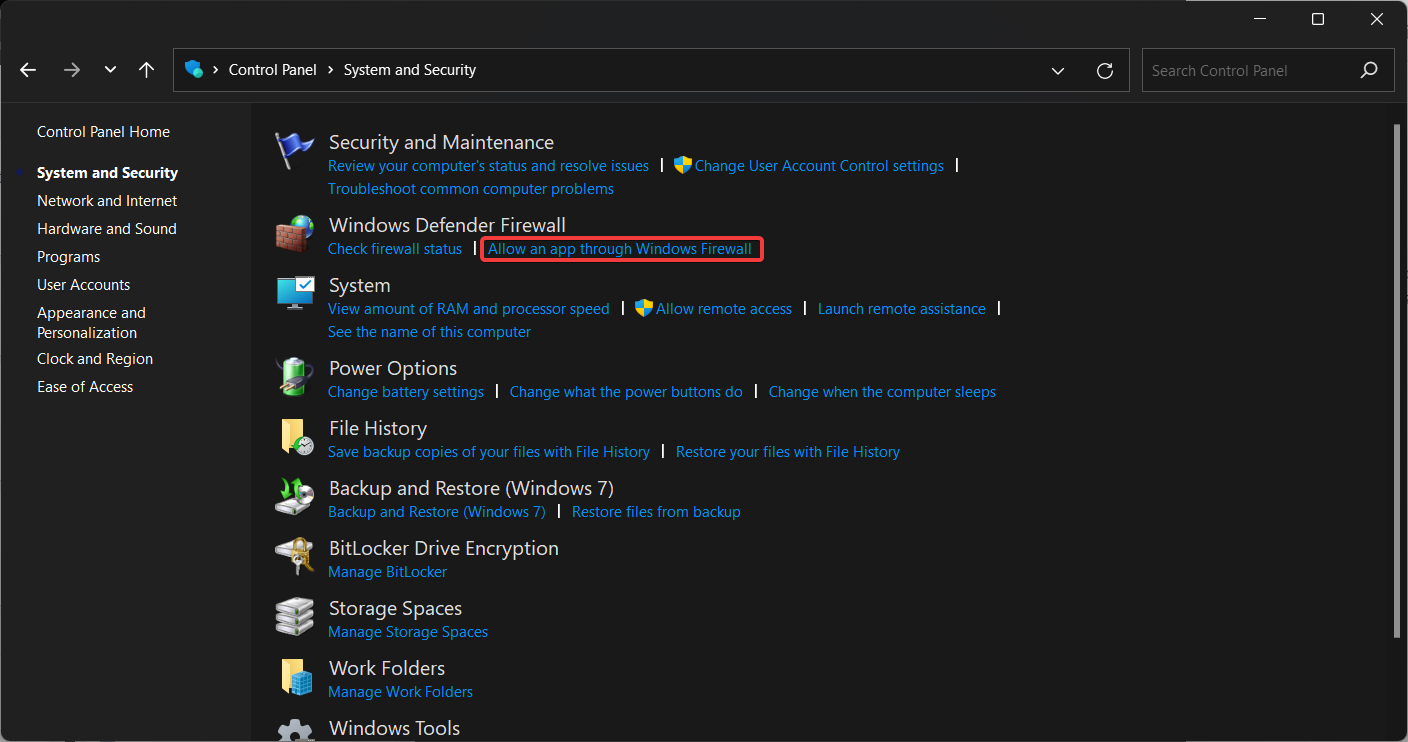
Section titled “SignalRGB 被 Windows 防火牆封鎖”若要允許 SignalRGB 通過 Windows 防火牆,請開啟控制台並前往 系統及安全性。然後選擇 允許應用程式通過 Windows Defender 防火牆。
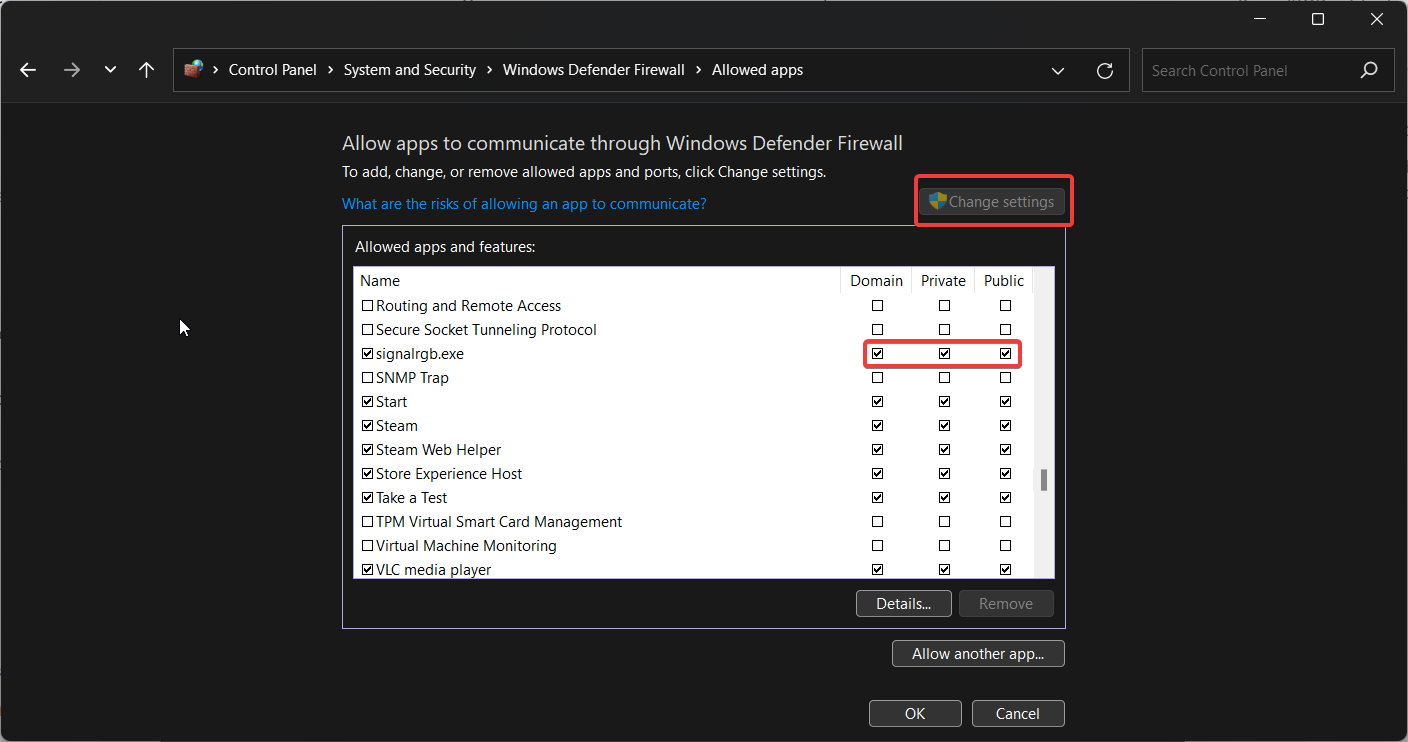
接著,點擊 變更設定 按鈕。向下捲動至 SignalRGB 或 signalrgb.exe,確保其旁邊的所有方塊都已勾選。然後點擊頁面底部的 確定。
DNS 問題
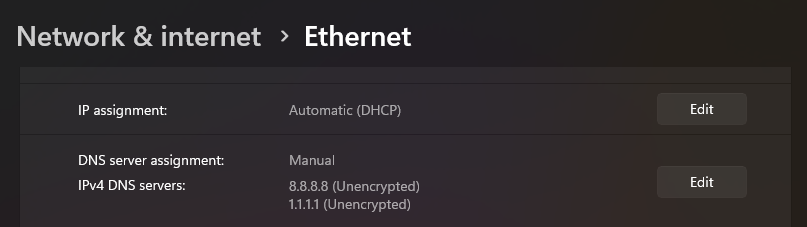
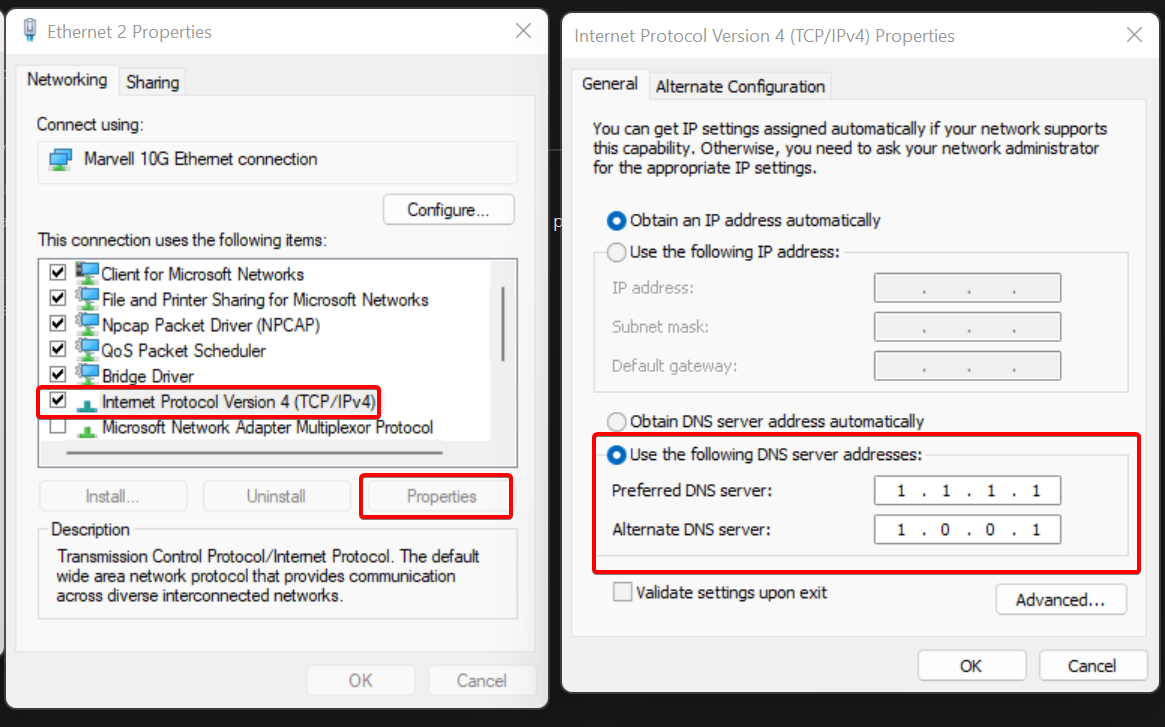
Section titled “DNS 問題”某些 ISP 在解析我們的主機名稱時有問題,或可能有錯誤的路由封鎖了對我們主機的存取。防止這種情況的方法是使用 Google DNS 或 Cloudflare DNS:
網路應用程式封鎖請求
Section titled “網路應用程式封鎖請求”如果您有全網路服務封鎖對某些網域的請求,您可能需要停用它或將我們的請求加入白名單。
SignalRGB 被您的防毒軟體封鎖
Section titled “SignalRGB 被您的防毒軟體封鎖”某些防毒軟體可能阻止 SignalRGB 與網路通訊。若要解決此問題,請為路徑 %localappdata%\VortxEngine 建立排除項目。由於防毒軟體種類繁多,此程序依您所使用的防毒軟體而有所不同。
您的 Windows 使用者名稱包含非標準英文字元
Section titled “您的 Windows 使用者名稱包含非標準英文字元”如果您的 Windows 使用者名稱包含非標準英文字元(åéñòüç),SignalRGB 可能無法正常運作。很遺憾,沒有簡單的方法將一個使用者設定檔資料夾遷移到新的資料夾。我們建議備份您認為重要的資料,並建立不使用特殊字元的新使用者帳號名稱,之後可在其中還原您的手動備份。
您已停用 IPv4
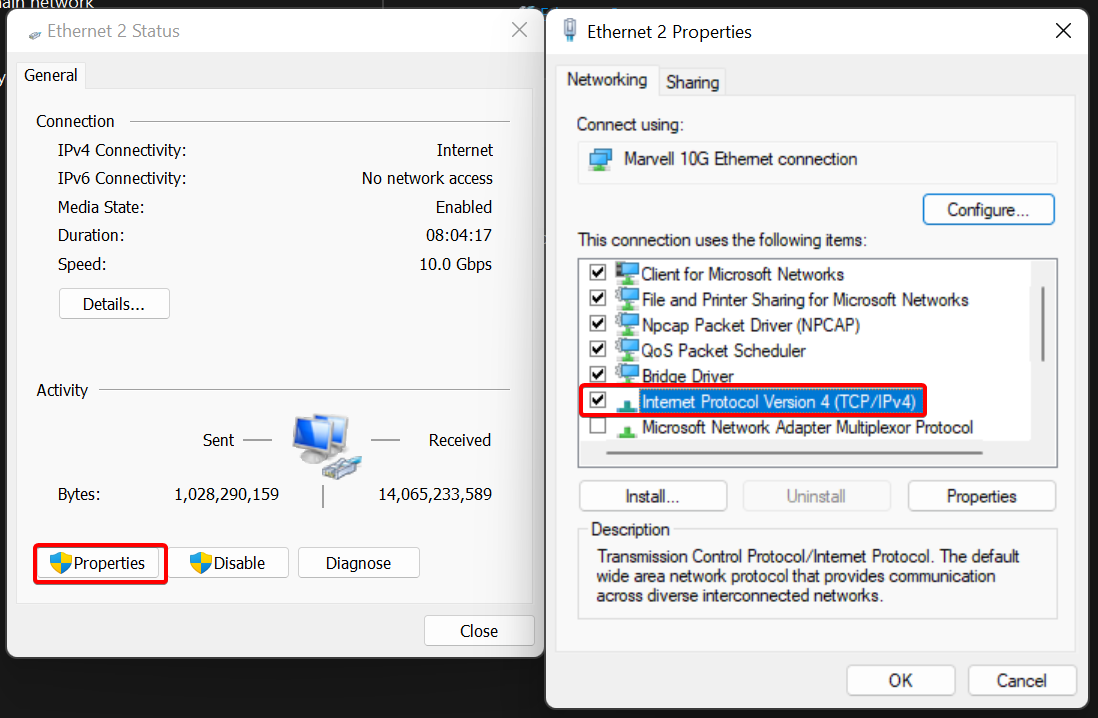
Section titled “您已停用 IPv4”SignalRGB 使用 IPv4 通訊協定進行通訊。如果您的網路卡已停用 IPv4,SignalRGB 將無法運作。若要啟用 IPv4,請開啟控制台並前往 網路和網際網路 -> 網路和共用中心 -> 變更介面卡設定。
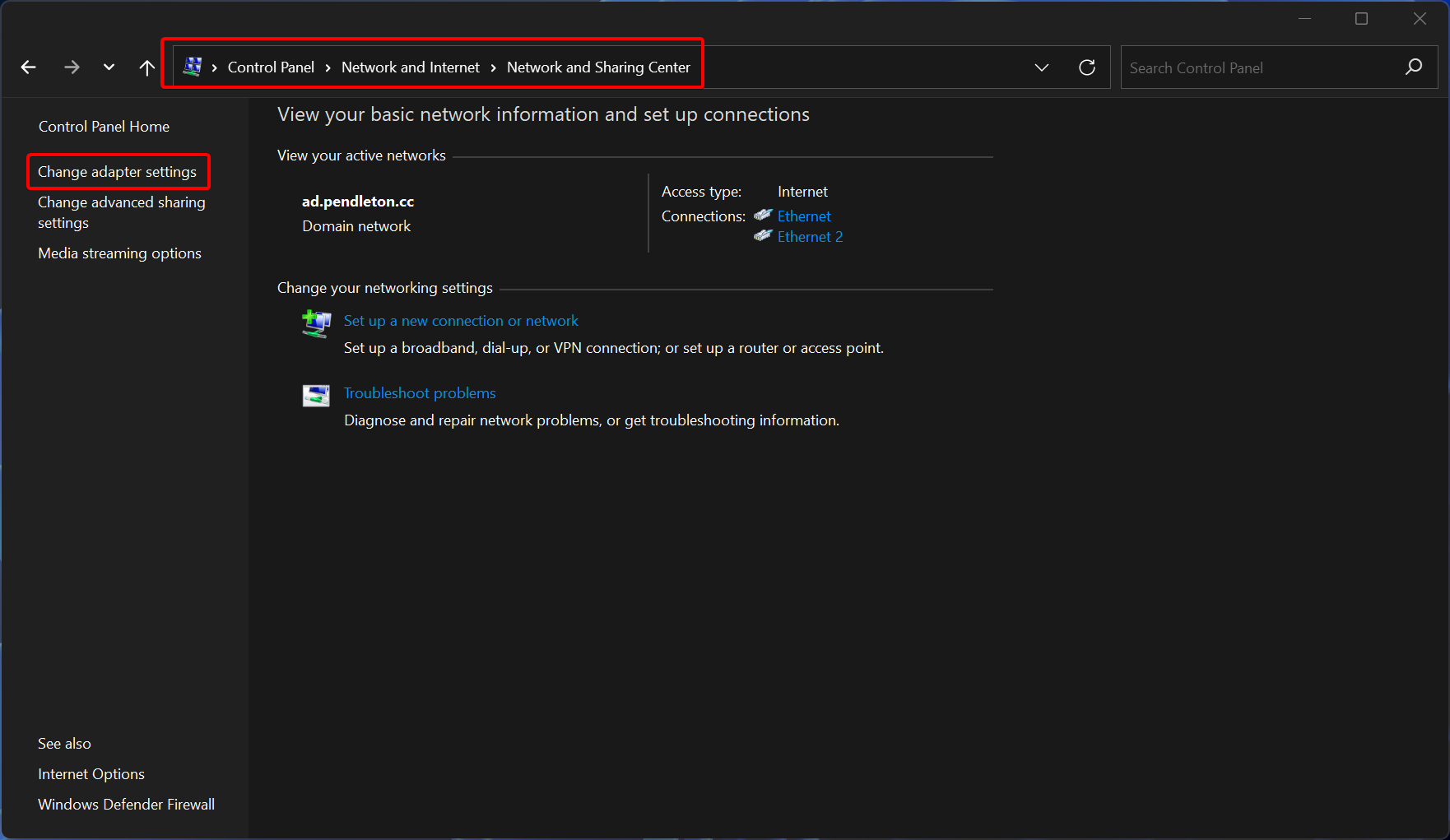
點擊您的網路卡並選擇 內容。然後,確保 網際網路通訊協定第 4 版 旁邊的方塊已勾選。
然後,選擇 內容。在開啟的彈出視窗中,選擇 使用下列 DNS 伺服器位址: 並輸入 1.1.1.1 和 1.0.0.1。然後點擊所有開啟對話方塊上的「確定」。
您的國家/地區或 ISP 封鎖了對某些內容的存取
Section titled “您的國家/地區或 ISP 封鎖了對某些內容的存取”如果您的國家/地區或 ISP 封鎖了對某些網站或服務的存取,您可能需要使用虛擬私人網路(VPN)才能使用 SignalRGB。