

還原插件版本
如果最近的插件更新破壞了裝置的燈光效果,插件還原功能可讓您直接在 SignalRGB 中切換回較早的版本。無需手動替換檔案,也無需重新啟動。本指南說明如何使用該功能,以及出現問題時該怎麼辦。
快速檢查清單
Section titled “快速檢查清單”開始排解之前,請確認符合以下條件:
- SignalRGB 已更新到最新版本。 插件還原在 2.5.74 中推出。請重新啟動應用程式以執行自動更新服務,並在更新日誌中查看最新版本。
- 您的裝置已被偵測到。 裝置必須出現在裝置清單中。如果完全沒有顯示,請先查看裝置未偵測到。
- 您的裝置使用 CDN 插件。 還原僅適用於透過 SignalRGB 插件網路發布的插件。內建插件、附加插件和手動安裝的使用者插件會在設定中顯示插件資訊,但不支援選擇版本。
- SignalRGB 已連接網際網路。 開啟版本清單時,應用程式會從伺服器取得可用版本。網路問題會導致版本無法載入。
如果以上條件均已符合但問題仍然存在,請繼續查看下面的解決方案。
如何使用插件還原
Section titled “如何使用插件還原”- 開啟 SignalRGB,進入裝置標籤。
- 按一下您的裝置,然後開啟它的設定標籤。
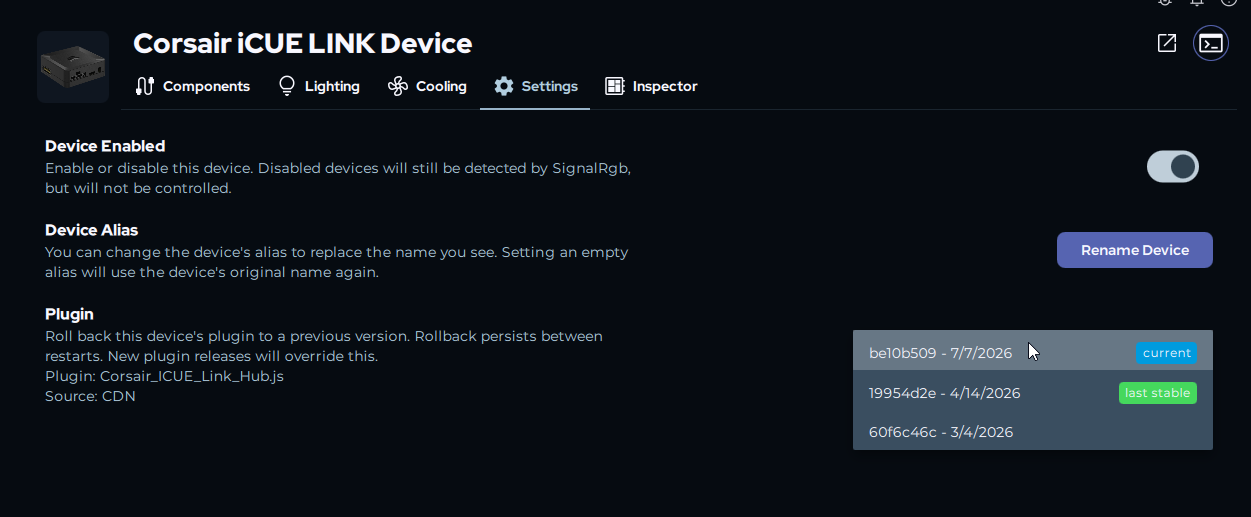
- 向下捲動到插件區段。您會看到插件名稱、來源類型(Built-in、Addon、CDN 或 User Plugin),如果支援還原,還會看到版本下拉式選單。
- 按一下下拉式選單以載入版本清單。
- 選擇任一版本即可立即套用。插件會重新載入,無需重新啟動。
常見問題和解決方案
Section titled “常見問題和解決方案”裝置設定中沒有出現還原選項
Section titled “裝置設定中沒有出現還原選項”症狀: 您能在裝置設定中看到插件區段,但沒有版本下拉式選單,或只有一個插件選項,或下拉式選單顯示為灰色,或顯示了來源標籤但下方沒有選擇器。
解決方案:
- 檢查來源標籤。 如果顯示 Built-in、Addon 或 User Plugin,則該插件不支援還原。只有標記為 Source: CDN 的插件才支援選擇版本。

- 該插件只有一個版本。 如果自該功能推出以來 SignalRGB 只發布過一個版本,就沒有可還原的目標。
- 版本清單仍在載入中。 開啟下拉式選單並稍等片刻。如果 “Loading versions…” 顯示超過 30 秒,請檢查網路連線後重試。
還原後問題依然存在
Section titled “還原後問題依然存在”症狀: 您選擇了較早的版本,插件已重新載入,但裝置仍然出現相同的問題:顏色錯誤、不亮燈、閃爍或沒有反應。
解決方案:
- 還原後拔下並重新插入裝置。 某些情況下,裝置在插件重新載入時不會完全重新初始化。中斷並重新連接可以清除其狀態。
- 問題可能與插件無關。 閃爍、顏色卡住和無回應也可能源於 USB 連線、衝突的 RGB 軟體或驅動程式問題。請查看裝置未偵測到和衝突程式以排除這些原因。
- 問題可能在新版本之前就已存在。 如果所有版本表現相同,代表問題並非由插件更新引入。請提交錯誤回報,或查看何時以及如何聯絡支援了解更多方式。
重新啟動後還原被重設
Section titled “重新啟動後還原被重設”症狀: 您還原到較早的版本並且運作正常,但重新啟動 SignalRGB 後裝置又回到了最新的插件版本。
說明: 這是預期行為。當 SignalRGB 發布新的插件版本時,該插件已儲存的還原會在下次啟動時自動清除。系統會假定新版本已修正導致還原的問題。
處理方式: 如果新版本仍有問題,請在裝置設定中再次還原。
出現 “Applying…” 但還原始終無法完成
Section titled “出現 “Applying…” 但還原始終無法完成”症狀: 選擇版本後,下拉式選單顯示 “Applying…” 並持續超過一分鐘。
解決方案:
- 檢查您的網路連線。 SignalRGB 會從伺服器下載所選的插件版本。連線緩慢或中斷會導致下載停滯。
- 重新啟動 SignalRGB 後重試。 完全關閉應用程式並重新開啟,然後回到裝置設定重新選擇版本。
- 幾分鐘後再試一次。 如果插件伺服器暫時無法使用,下載可能會靜默失敗。稍等片刻通常即可解決。
進階疑難排解
Section titled “進階疑難排解”無需重新啟動即可回復到最新版本
Section titled “無需重新啟動即可回復到最新版本”如果您想在新版本發布自動清除還原之前,先回到最新的插件版本:
- 開啟裝置的設定標籤。
- 在插件區段開啟版本下拉式選單。
- 選擇標記為 current 的項目,即清單中的第一項。
SignalRGB 會立即重新套用最新的 CDN 版本,並清除已儲存的還原。
確認目前載入的插件版本
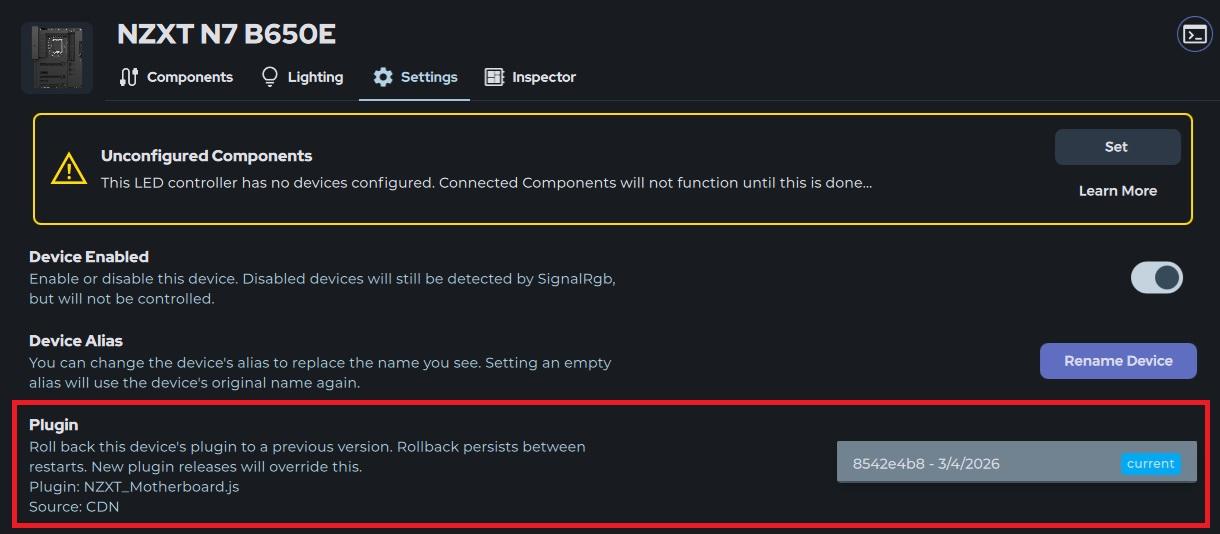
Section titled “確認目前載入的插件版本”如果您不確定還原是否生效或正在執行哪個版本,請查看裝置設定中的插件區段。那裡會顯示目前載入版本的 CRC 雜湊值和發布日期。如果顯示的日期比預期更早,可能有生效中的還原。
手動替換插件
Section titled “手動替換插件”作為最後手段,如果您的裝置不支援插件還原,或所有還原版本都有相同問題,您可以將特定插件版本放入使用者插件資料夾來手動安裝。這會完全繞過 CDN 並在更新後繼續保留,因此正式修正發布後請刪除該檔案。
詳細步驟請參閱替換插件檔案。
如果您已嘗試上述排解步驟但裝置仍無法正常運作,請提交錯誤回報,以便我們的團隊進行調查:
錯誤回報中應包含的內容:
- 您的裝置名稱和型號
- 裝置設定中顯示的插件來源類型(CDN、Built-in 等)
- 您還原到的版本的 CRC 雜湊值(可在插件區段查看)
- 裝置的具體表現:閃爍、不亮燈、顏色錯誤或沒有反應
- 還原是否看起來已套用(選擇版本後插件是否重新載入?)
- 您已經嘗試過本指南中的哪些方法
提交方式:
我們的支援團隊會跟進並與您一起解決問題!
- 裝置未偵測到 — 如果您的裝置完全沒有顯示
- 衝突程式 — 如果其他 RGB 軟體可能干擾您的裝置
- 替換插件檔案 — 如何手動載入插件
- 何時以及如何聯絡支援 — 了解如何聯絡我們的支援團隊