

如何設定遊戲整合特效
SignalRGB 遊戲整合可將您的 RGB 燈光與遊戲內事件同步。SignalRGB 分析螢幕的關鍵區域,例如生命值和魔力條,以決定何時觸發特效。這種方法在大多數情況下效果良好,也讓我們能夠快速為最新遊戲建立整合,但它確實有一些限制,本指南將介紹這些限制。
遊戲整合需求
Section titled “遊戲整合需求”-
Pro 訂閱或每個整合的 Light Points 購買
-
無邊框全螢幕顯示模式
-
預設遊戲 UI 設定(無 UI 模組或自訂縮放)
-
停用 HDR(建議提高遊戲整合觸發精確度)

-
停用顏色濾鏡(色盲模式、f.lux、輔助功能選項等)
-
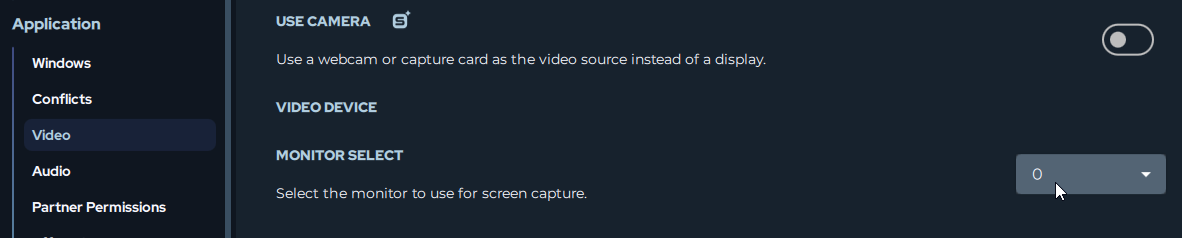
在 SignalRGB 影片設定中選擇執行遊戲的顯示器 — 設定 > 應用程式 > 影片
遊戲整合特效以層的方式運作:
背景層: 所有遊戲整合的預設背景是螢幕環境光,反映您的螢幕。
事件觸發器: 這些是當特定遊戲內事件發生時在背景層之上播放的自訂動畫,例如受到傷害時 RGB 設置上出現紅色濺血效果。
HUD 顯示: 許多整合可以直接在您的裝置上顯示重要的遊戲資訊,例如生命條。這些是可調整的元素,可以放置在任何地方,例如鍵盤上。本指南後面提供了更多關於設定這些 HUD 的資訊。
SignalRGB 為越來越多的熱門遊戲提供遊戲整合特效。在商店標籤的遊戲整合部分瀏覽所有可用的整合,或在 marketplace.signalrgb.com/tags/game-integration 查看完整清單。
安裝遊戲整合
Section titled “安裝遊戲整合”-
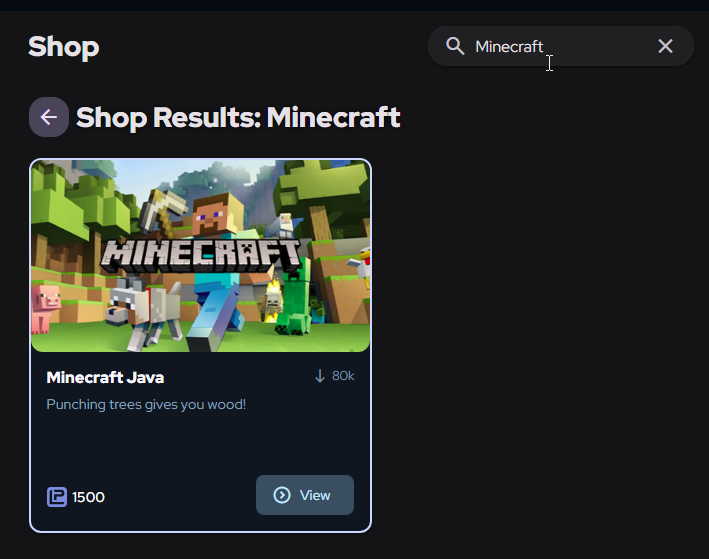
從左側的商店標籤,導覽至螢幕頂部的搜尋列。
-
搜尋您想使用的遊戲整合特效,或滾動商店的遊戲整合部分以探索我們有整合的遊戲。
-
點擊您想使用的特效。
- 若您是 Pro 訂閱者,您會看到下載按鈕以下載和安裝特效。
- 若您不是 Pro 訂閱者,您會看到購買特效所需的 Light Points 費用。
安裝整合後,導覽至應用程式左側的燈光標籤,然後確認您在右上角的特效頁面上。
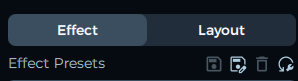
現在在此頁面上您可以:
-
啟用/停用特定觸發器 — 關閉您不想要的特效。
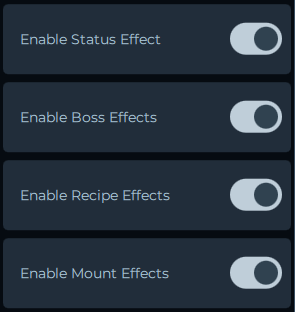
-
定位 HUD 元素 — 將生命條、魔力顯示和其他 HUD 特效放置在您想要的位置。
-
變更背景模式 — 若您不喜歡預設的螢幕環境光背景層,有很多其他背景模式可選擇。
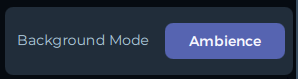
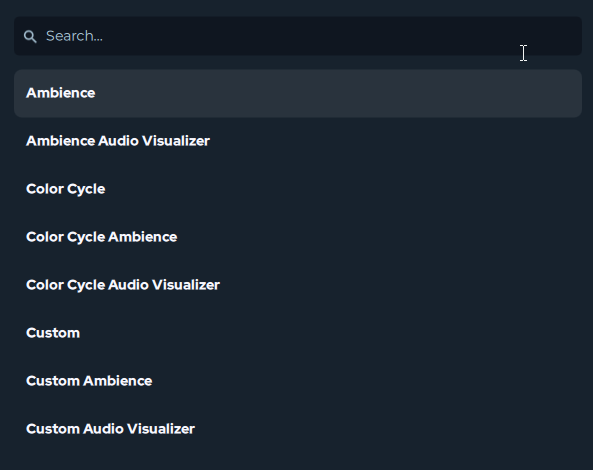
-
控制背景亮度 — 調整或完全移除背景層。
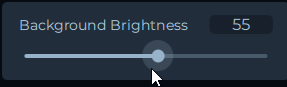
-
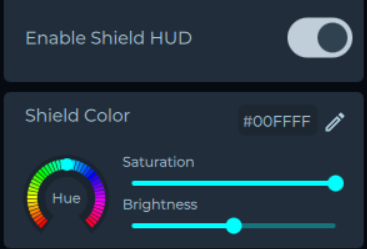
顏色自訂 — 部分特效顏色可以自訂。調整顏色以符合您的個人偏好。若特效可以自訂顏色,您會在特效下方看到自訂選項。
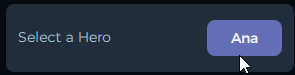
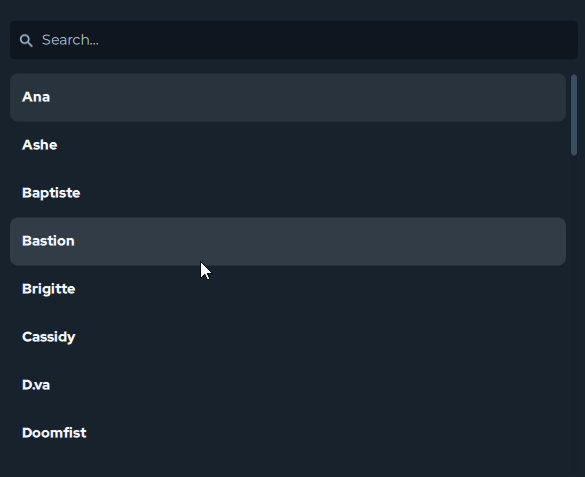
具有技能特效的整合,例如英雄聯盟、特戰英豪、鬥陣特攻等,需要您在比賽開始前選擇您正在使用的角色,以便技能特效正確觸發。
設定 HUD 特效
Section titled “設定 HUD 特效”許多遊戲整合允許您在裝置上顯示重要的儀表,例如生命和魔力條。這些稱為 HUD 特效和 HUD 列。
啟用要設定的 HUD 特效
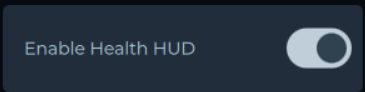
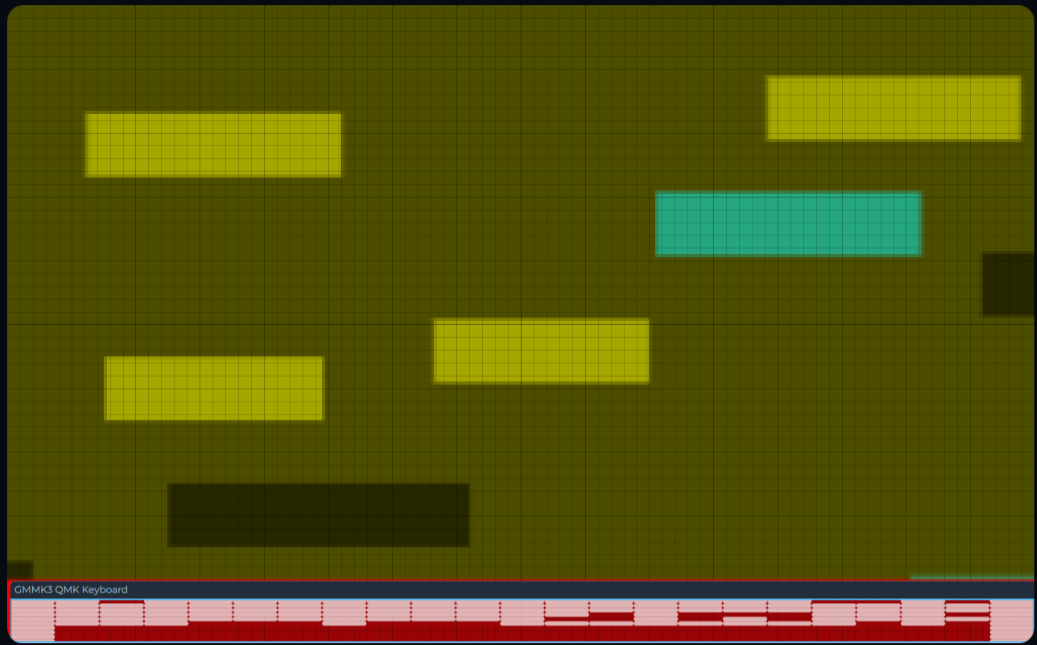
Section titled “啟用要設定的 HUD 特效”啟用標記為調整切換的切換,進入預覽模式,讓您可以看到進入遊戲後 HUD 列的位置。調整完畢後,確保關閉此切換,否則它們將一直顯示!

定位 HUD 列
Section titled “定位 HUD 列”HUD 列的定位完全由您決定。您可以讓它只在鍵盤上顯示,甚至在鍵盤的一部分上顯示,例如 F1-F12 鍵,或者您甚至可以讓整個 PC 設置對 HUD 列作出反應。
若要在您的裝置上定位 HUD 列:
-
啟用相關的調整切換以使 HUD 列可見。
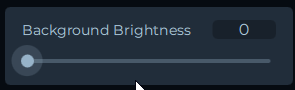
- 將背景亮度設為 0,這樣只有列是可見的,這使調整更容易。
-
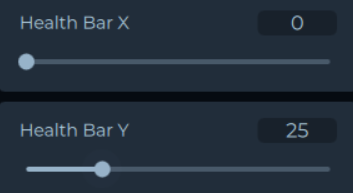
使用 X 和 Y 位置控制項移動 HUD 列。
- 每個 HUD 列需要獨立定位。
-
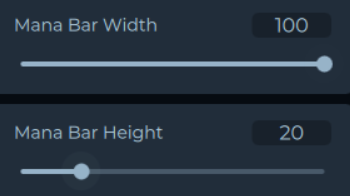
使用高度和寬度控制項調整 HUD 列的大小和縮放。
-
完成後停用調整切換。
- 若您降低了背景亮度,請記得返回並將其設定為所需值。
- 預設是背景亮度 100。
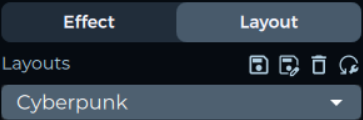
您可以透過設定排列,進一步設定 HUD 列只在特定裝置上顯示:
-
前往排列標籤。
-
將目標裝置(例如鍵盤)定位在隔離區域。
-
安排其他裝置使其不與目標裝置重疊。
-
將 HUD 列定位在目標裝置上方。現在只有目標裝置會顯示 HUD 列,而其他裝置顯示標準特效。
若您注意到 SignalRGB 影響遊戲內的 FPS,可以減少整合使用的系統資源。
-
前往設定 > 應用程式 > 影片。
-
調整擷取幀率設定上的滑桿,以控制螢幕的掃描頻率。

您也可以透過將 SignalRGB 視窗最小化到系統匣來減少資源使用。點擊右上角的 X 會將 SignalRGB 最小化到匣,而非關閉它——應用程式繼續在背景執行,比視窗開啟時的開銷顯著降低。