

映射 LED 位置
現在我們有了完整運作的裝置,但我們的 LED 沒有正確映射。
要在 SignalRGB 中映射我們的 LED 位置,我們需要使用繪製工具。
要使用繪製工具,我們需要打開 SignalRGB。
然後我們需要前往裝置頁面並找到我們的裝置。
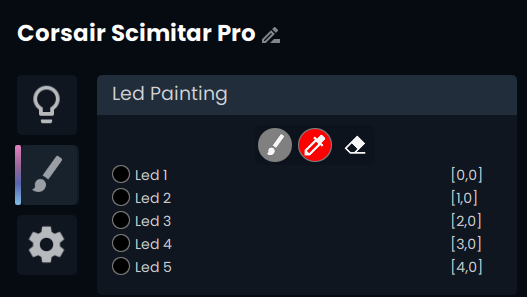
現在我們需要點擊畫筆標籤,然後點擊畫筆圖示。
命名 LED
Section titled “命名 LED”現在我們將開始繪製我們的 LED,每當我們繪製一個 LED 時,我們將在外掛程式中以其對應的裝置上的名稱來命名每個 LED。
繪製所有 LED 後,我們最終得到如下所示的映射。
var vLedNames = [ "Logo", "Scroll Wheel", "Keypad", "Front", "DPI Indicator Light" ];var vLedPositions = [ [0,0], [1,0], [2,0], [3,0], [4,0] ];現在所有 LED 都有了適當的命名,但我們仍然需要將它們正確地映射到裝置上的物理位置。
映射 LED
Section titled “映射 LED”要映射我們的 LED,我們需要了解映射系統的工作原理。位置系統以 [x,y] 表示。這意味著第一個位置(x)表示 LED 從裝置矩形左側在特效畫布上向右的距離。第二個位置(y)表示 LED 從裝置矩形頂部向下的距離。
利用這些資訊和我們 LED 的物理位置,我們最終得到如下所示的正確映射。
var vLedNames = [ "Logo", "Scroll Wheel", "Keypad", "Front", "DPI Indicator Light" ];var vLedPositions = [ [1,2], [1,0], [0,1], [2,0], [0,0] ];現在我們的 LED 有了正確的映射,我們還需要更改裝置矩形的大小以正確表示我們裝置的尺寸。
請記住,我們的裝置大小在每個方向上都需要比我們最遠的位置大一個。這意味著在我們的例子中,我的裝置大小需要是 [3,3],因為我在每個方向上的最遠位置是 [2,2]。
export function Name() { return "Corsair Scimitar Pro"; }export function VendorId() { return 0x1b1c; }export function ProductId() { return 0x1B3E; }export function Publisher() { return "WhirlwindFX"; }export function Size() { return [3,3]; }export function DefaultPosition(){return [10, 100]; }export function DefaultScale(){return 8.0}現在,我們有了完整功能的裝置外掛程式,但它仍然缺少裝置圖片。