

如何調整裝置亮度
SignalRGB 提供三個獨立的亮度控制等級。本指南將引導您調整每個等級,以在整個設置中達到正確的效果。
請確認您具備以下條件:
- 已安裝並執行 SignalRGB
- 至少一個已偵測並在裝置頁面上可見的裝置
調整全域亮度
Section titled “調整全域亮度”全域亮度是您整個設置的主控制項。變更它會立即影響所有裝置。
- 找到應用程式視窗右下角的亮度滑桿
- 向左拖曳滑桿以降低亮度,向右拖曳以增加亮度
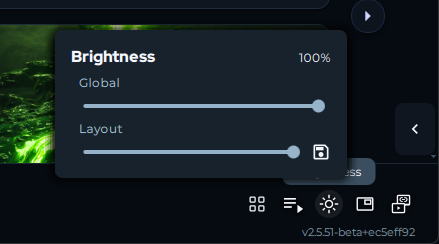
所有已連接的裝置會立即更新以反映新的亮度等級。
調整排列亮度
Section titled “調整排列亮度”排列亮度與您的排列一起儲存。每個排列都可以有自己的亮度等級,在該排列啟用時自動載入。
排列亮度可以在兩個地方調整:
從燈光標籤:
- 開啟燈光標籤
- 點擊右上角的排列(特效旁邊)
- 在畫布下方調整排列亮度
從全域亮度滑桿:
- 找到應用程式視窗右下角的亮度滑桿
- 直接在其下方調整排列亮度滑桿
亮度會針對目前排列中的所有裝置更新。
調整裝置亮度
Section titled “調整裝置亮度”裝置亮度可讓您相對於彼此微調個別裝置。當一個裝置明顯比您設置中的其他裝置亮或暗時,請使用此功能。
- 點擊左側邊欄中的裝置標籤
- 選取您要調整的裝置
- 找到該裝置的亮度控制項
- 將滑桿調整到您偏好的等級
只有選取的裝置會更新。所有其他裝置保持不變。
提示與最佳實踐
Section titled “提示與最佳實踐”- 亮度設定是相乘的。50% 的全域亮度和 50% 的排列亮度,在您的裝置上實際亮度為 25%。若您的設置看起來比預期暗,請查看所有三個等級。
- 使用排列亮度建立有目的性的排列,例如遊戲時的亮排列和看電影時的暗排列,而無需更改裝置設定。
- 使用裝置亮度來平衡使用不同 LED 類型的裝置,即使在相同亮度設定下,這些裝置也可能以不同的強度顯示。
裝置看起來比預期暗: 查看所有三個亮度等級。若任何一個設定較低,就會降低整個設置的實際亮度。
一個裝置比其他裝置亮得多: 從裝置頁面調整該裝置的個別裝置亮度。
變更全域亮度無效: 確認排列亮度和裝置亮度均未設定為 0%。
需要更多協助?聯絡客戶支援