

RGB 控制器無法正常運作
RGB 風扇、LED 燈條或水冷頭等裝置無法運作,或顯示不正確的顏色。
許多類型的 RGB 控制器需要額外設定才能正常運作。您可以透過裝置頁面上其圖示出現的黃色符號來識別這些裝置。
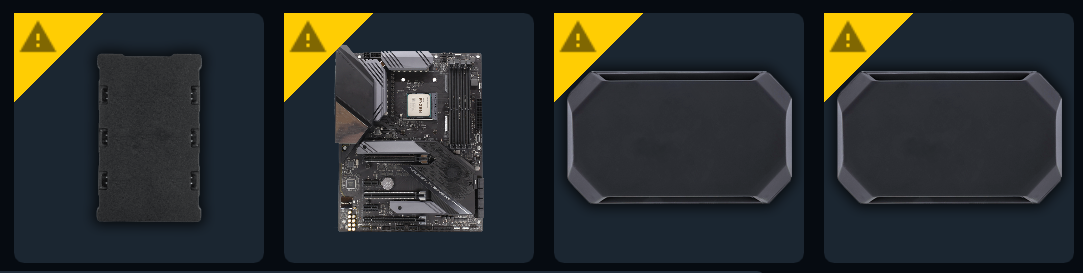
請依照此指南確保您的 RGB 控制器已設定正確的元件。
支援的通用控制器 Updated
Section titled “支援的通用控制器 Updated”以下通用 ARGB 控制器受 SignalRGB 支援。它們在 SignalRGB 中顯示為可設定的控制器,您可在其中定義連接到每個連接埠的元件:
- Razer Chroma Addressable RGB Controller — 6× 5V 3針 ARGB 接頭
- Cooler Master ARGB LED Small Controller — 1× 5V 3針 ARGB 接頭
- Cooler Master ARGB Controller — 4× 5V 3針 ARGB + 1× 12V 4針 RGB 接頭
- Cooler Master Gen2 ARGB Controller A1 — 3× 5V 3針 ARGB 接頭
- Aquacomputer Farbwerk 360 — 4× 5V 3針 ARGB 接頭
- ZALMAN ZSYNC — 8× 5V 3針 ARGB 接頭
- Prism 8 — 8× 5V 3針 ARGB 接頭
- Nollie32 — 16× 5V 3針 ARGB 接頭
- SRGBmods LED Controller v1 — 最多 8 個裝置,最多 800 個 LED
- SRGBmods LED Controller v2 — 最多 41 個裝置,最多 4056 個 LED
如需完整且最新的清單,請參閱 SignalRGB 裝置頁面。
控制器未顯示裝置(USBDeview 修復方式) Updated
Section titled “控制器未顯示裝置(USBDeview 修復方式) Updated”如果您的控制器顯示在 SignalRGB 中,但連接的裝置未被偵測到,或控制器完全無法辨識,USB 裝置衝突可能導致 Windows 無法正確列舉它。請使用 USBDeview 清除過期的 USB 項目:
- 從 NirSoft 下載 USBDeview(免費工具)。
- 以系統管理員身分執行 USBDeview。
- 在清單中找到您的控制器。查找與控制器名稱或 USB VID/PID 相關的項目。
- 在該項目上按一下滑鼠右鍵,選取解除安裝選取的裝置。
- 將控制器從 USB 拔除,等待 10 秒,然後重新插入。
- Windows 將重新安裝驅動程式。開啟 SignalRGB,檢查控制器是否正常顯示。
如果控制器仍未出現,請嘗試其他 USB 連接埠,或使用內部 USB 集線器,以避免與其他裝置共用頻寬。