

啟動問題
- 確保「啟動行為」已開啟,且「一律以系統管理員身分啟動」已關閉
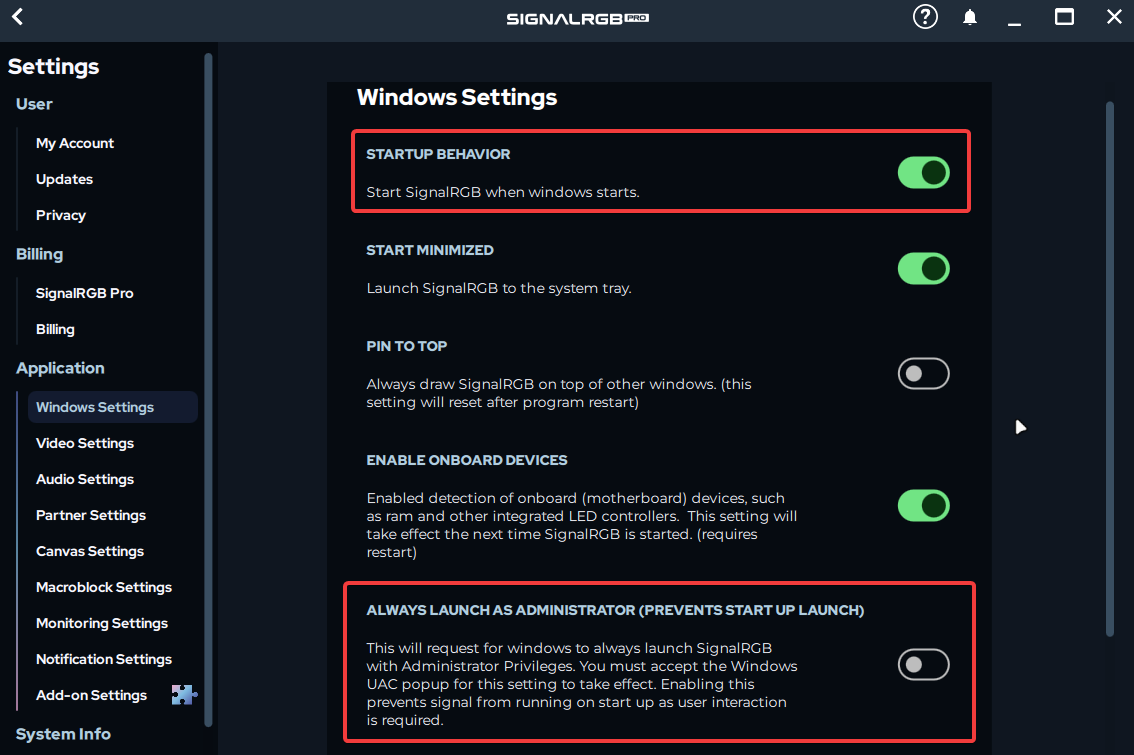
- 如果上述設定仍無法在啟動時啟動 SignalRGB,您可能需要檢查是否有任何 .exe 標記為以系統管理員身分啟動,因為這會因 UAC 限制而阻止 SignalRGB 在開機時啟動
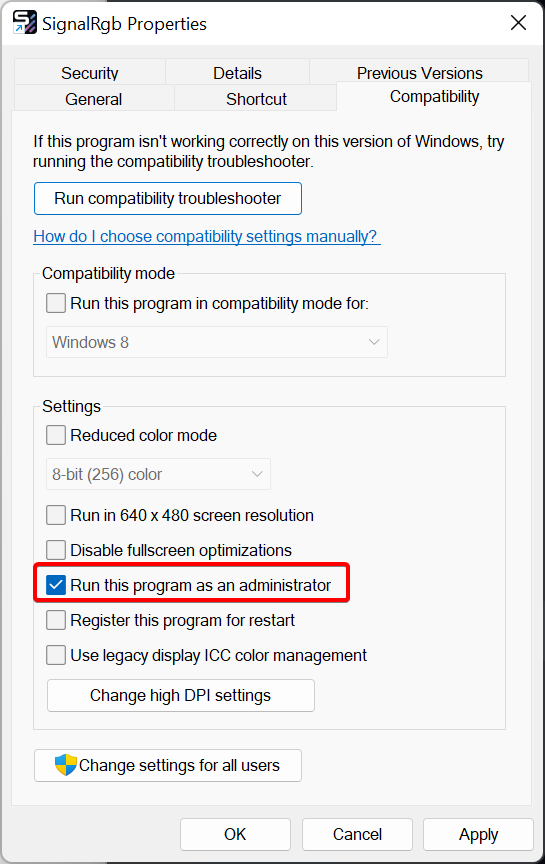
- 檢查以下所有路徑的執行檔是否已取消勾選「以系統管理員身分啟動」
%localappdata%\VortxEngine\SignalRgbLauncher.exe%localappdata%\VortxEngine\app-VERSION\SignalRgbLauncher.exe%localappdata%\VortxEngine\app-VERSION\Signal-x64\SignalRgb.exe
以系統管理員身分啟動
Section titled “以系統管理員身分啟動”如果 SignalRGB 內建的「以系統管理員身分執行」切換不起作用,請嘗試以下方法讓 SignalRGB 在啟動時以系統管理員身分執行。
- 右鍵點擊系統匣圖示並選擇「結束」來退出 SignalRGB。
- 在 SignalRGB 的「設定 -> Windows 設定 -> 啟動行為」中關閉自動啟動。
- 然後,按下
WIN + R並在開啟的方塊中輸入shell:startup。按下「確定」。 - 在開啟的資料夾中建立快捷方式,指向
%localappdata%\VortxEngine\SignalRgbLauncher.exe - 右鍵點擊新快捷方式並前往「相容性」標籤。確保已勾選「以系統管理員身分執行」方塊。
在某些情況下,可能需要延遲 SignalRGB 的自動啟動。若要執行此操作,請按照以下步驟操作:
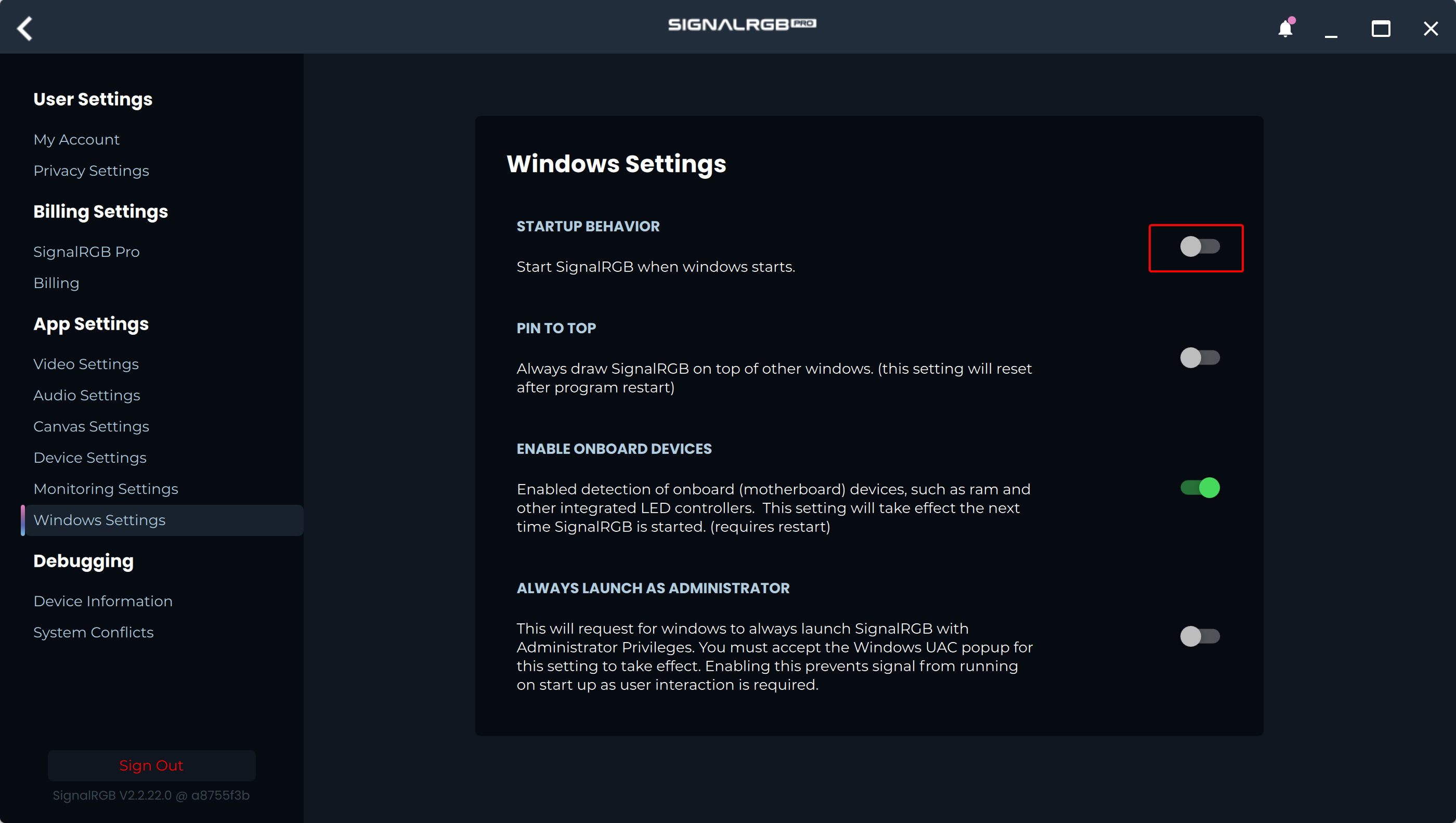
- 在 SignalRGB 中前往設定 -> Windows 設定,確保
SignalRGB 隨 Windows 啟動已關閉。
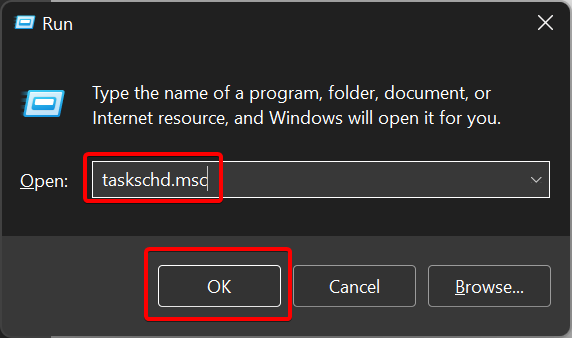
- 在開始選單中搜尋或使用
taskschd.mscWin+R 命令開啟「工作排程器」。
- 在工作排程器應用程式中,點擊右側側邊欄顯示的「建立基本工作」選項。
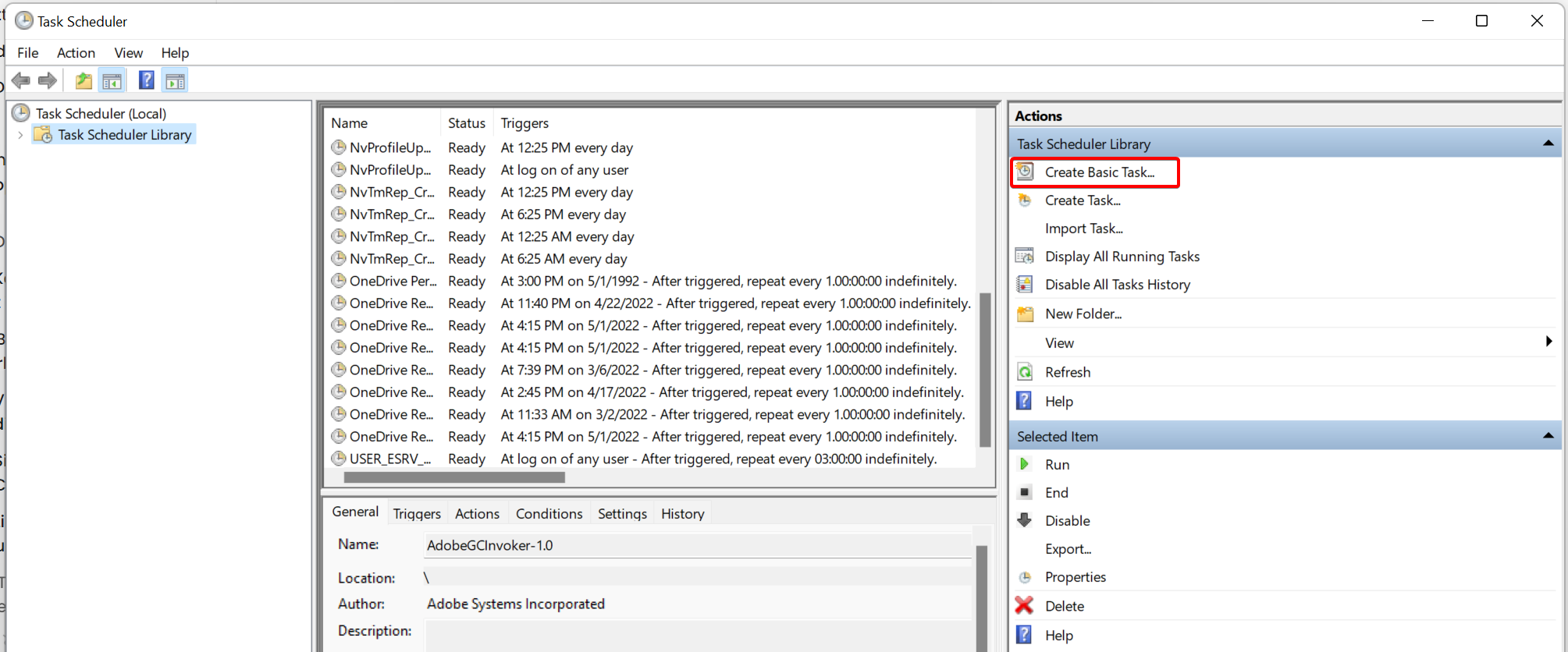
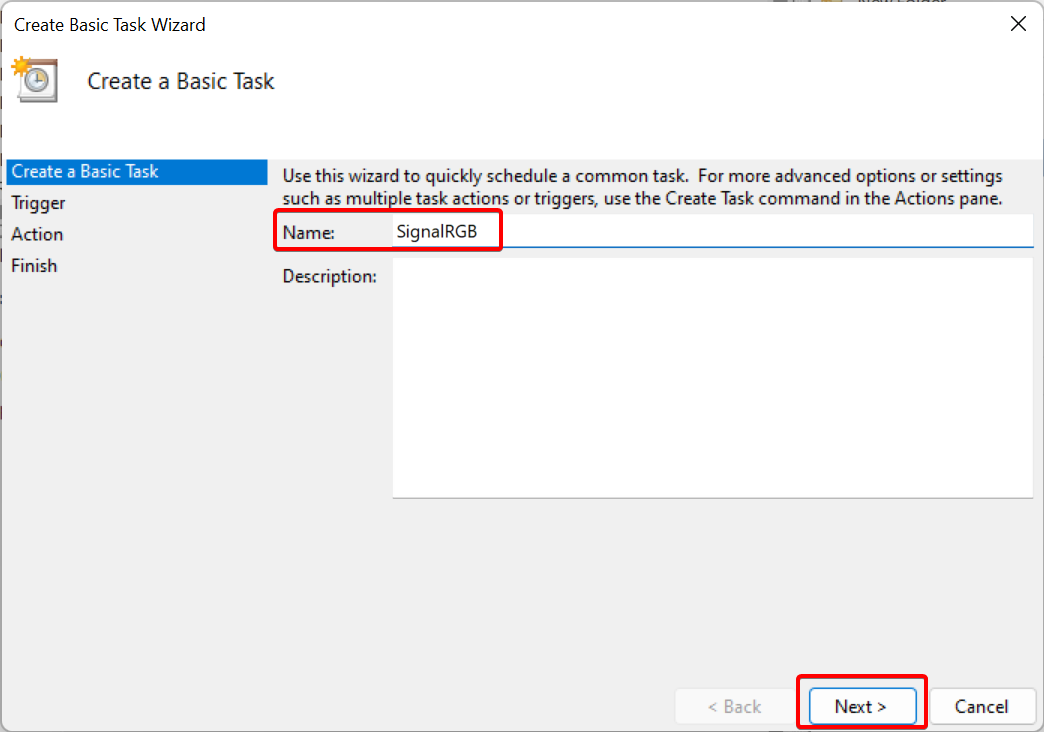
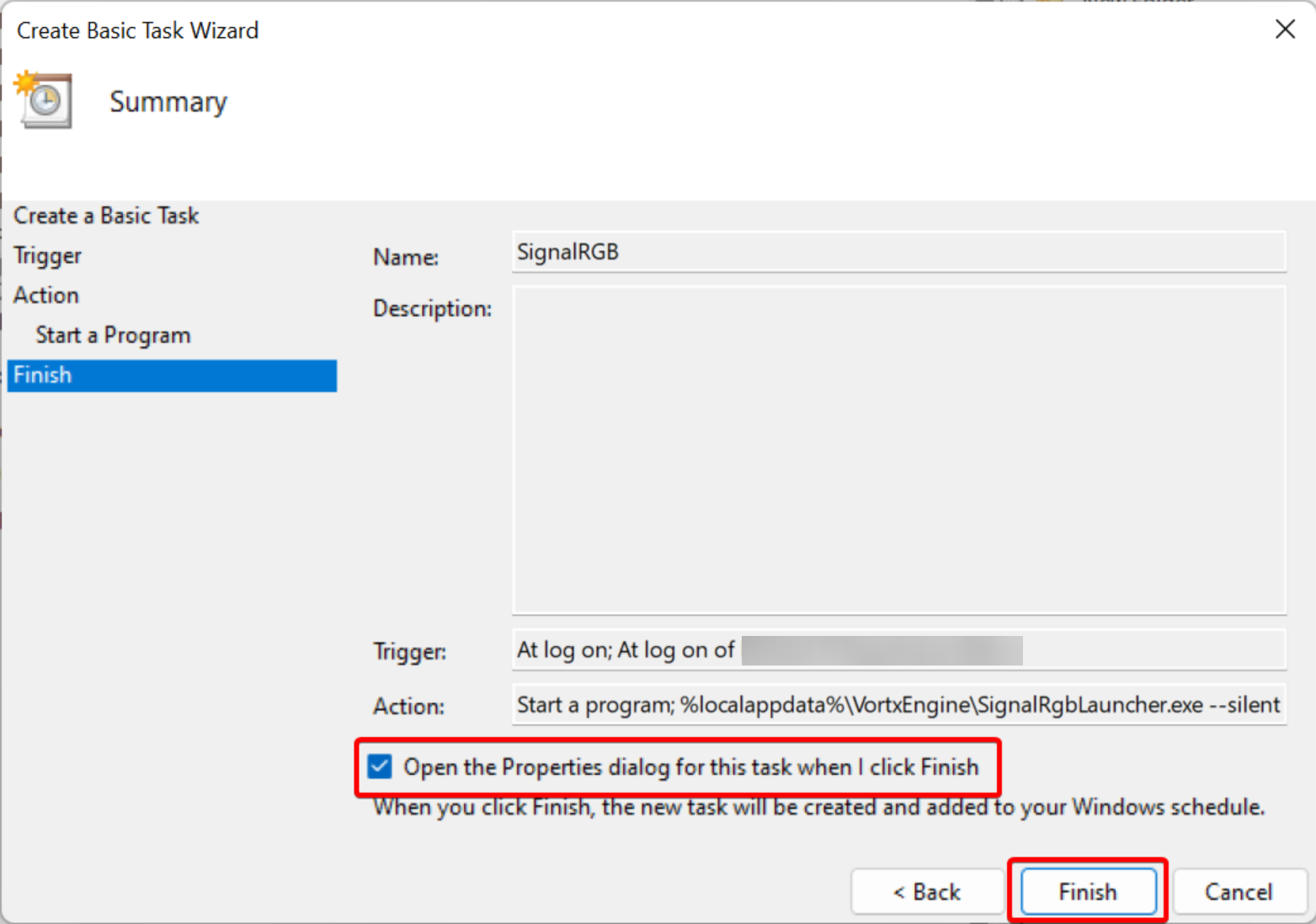
- 將工作命名為
SignalRGB並點擊「下一步」。
- 選擇
當我登入時並點擊「下一步」。

- 選擇
啟動程式並點擊「下一步」。
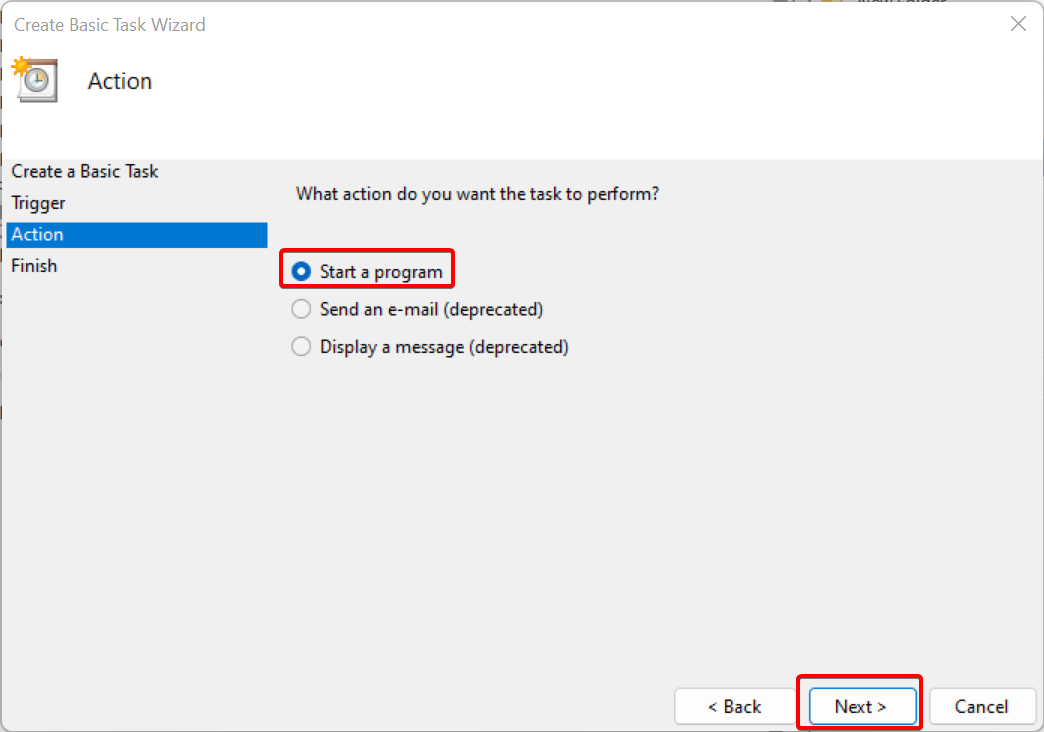
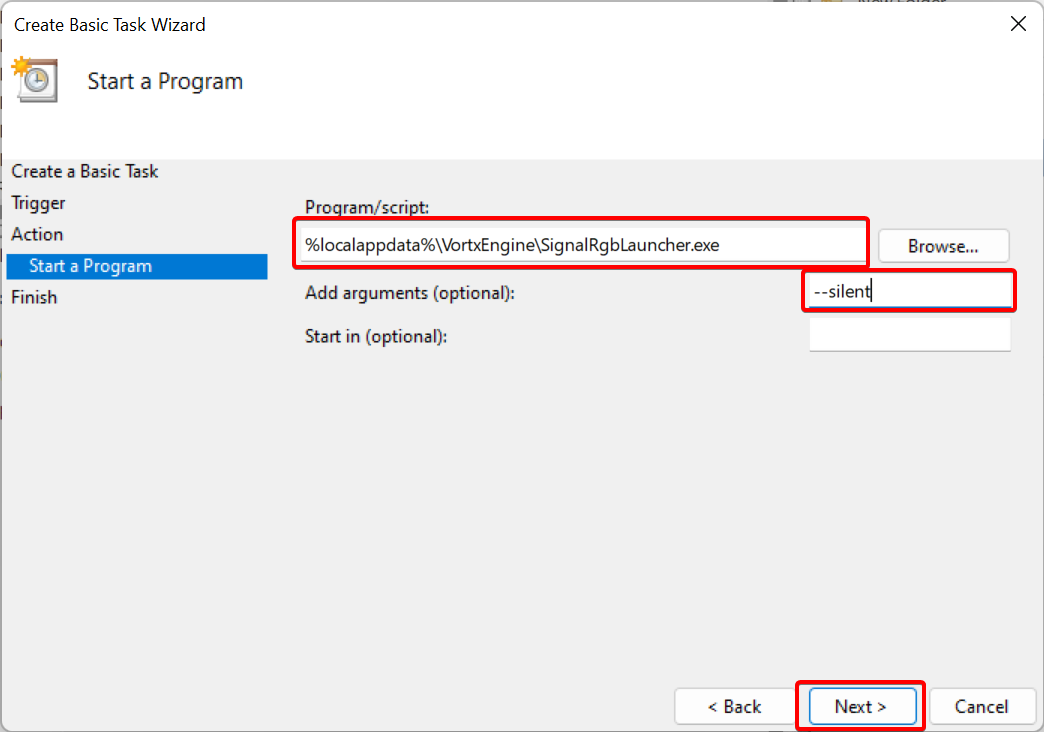
- 在
程式/指令碼方塊中貼上以下內容:%localappdata%\VortxEngine\SignalRgbLauncher.exe。在新增引數方塊中新增--silent。然後點擊「下一步」。
- 勾選
完成時開啟此工作的屬性對話方塊方塊並點擊「完成」按鈕。
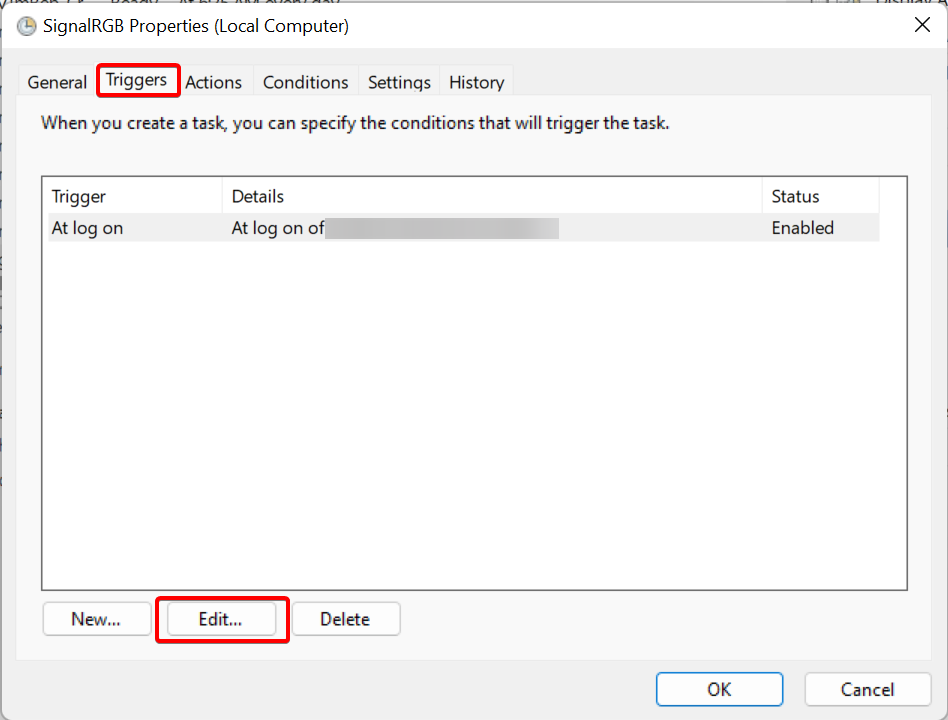
- 在開啟的「內容」視窗中,點擊「觸發程式」標籤,然後點擊「編輯」。
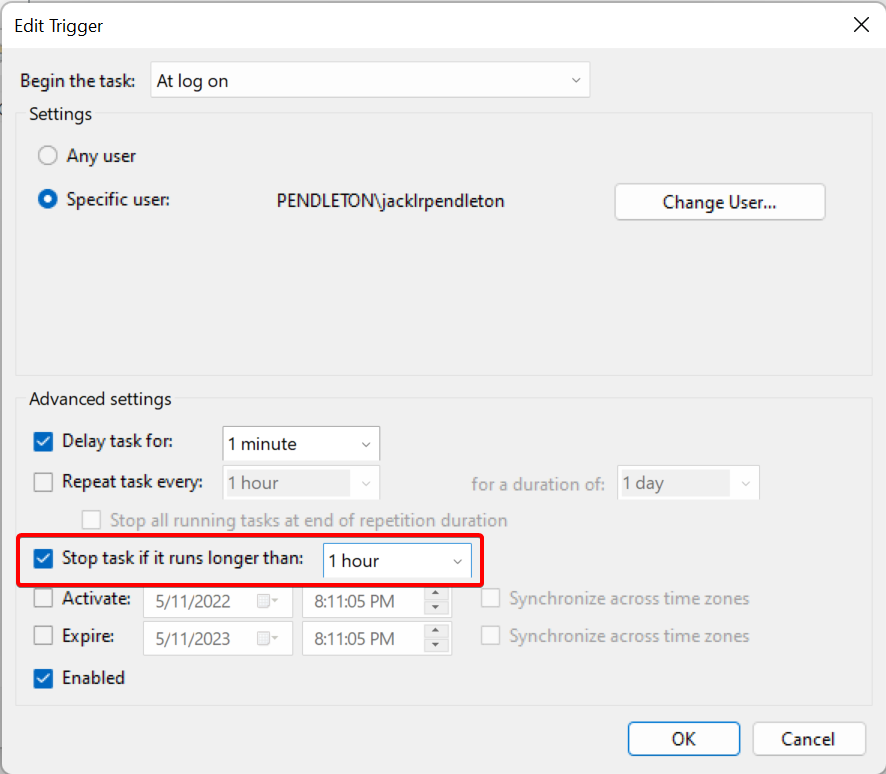
- 勾選
延遲工作並從下拉選單中選擇1 分鐘。

- 勾選
如果工作執行時間超過下列時間,則停止工作方塊,並在下拉選單中選擇1 小時。然後點擊「確定」。
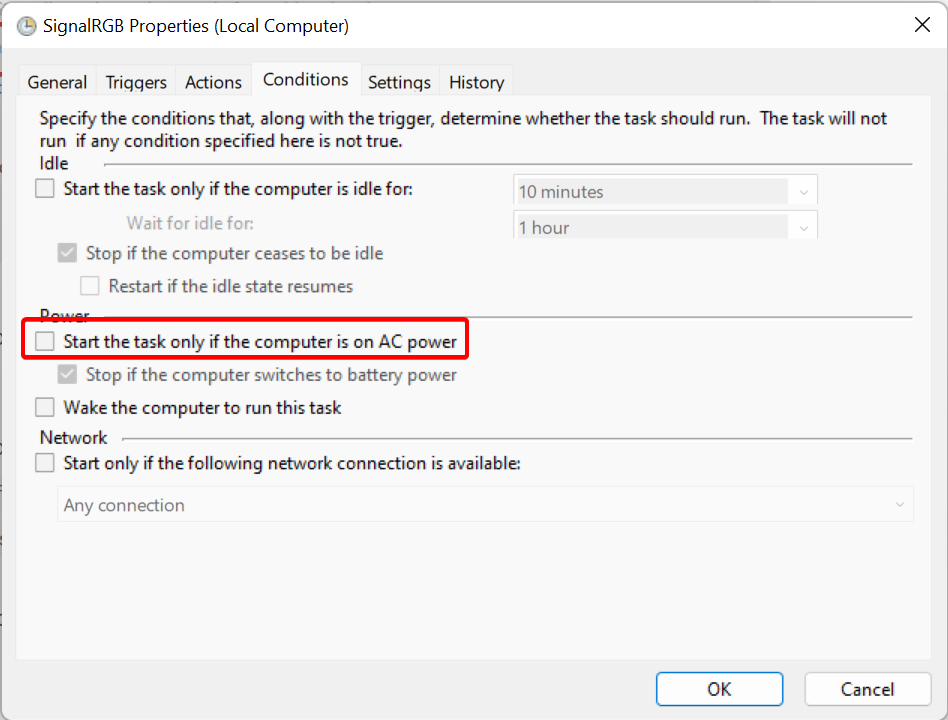
- 前往「條件」標籤,取消勾選「只有電腦使用 AC 電源時才啟動工作」。
- 前往「設定」,確保頁面與下方顯示的所有值相符:
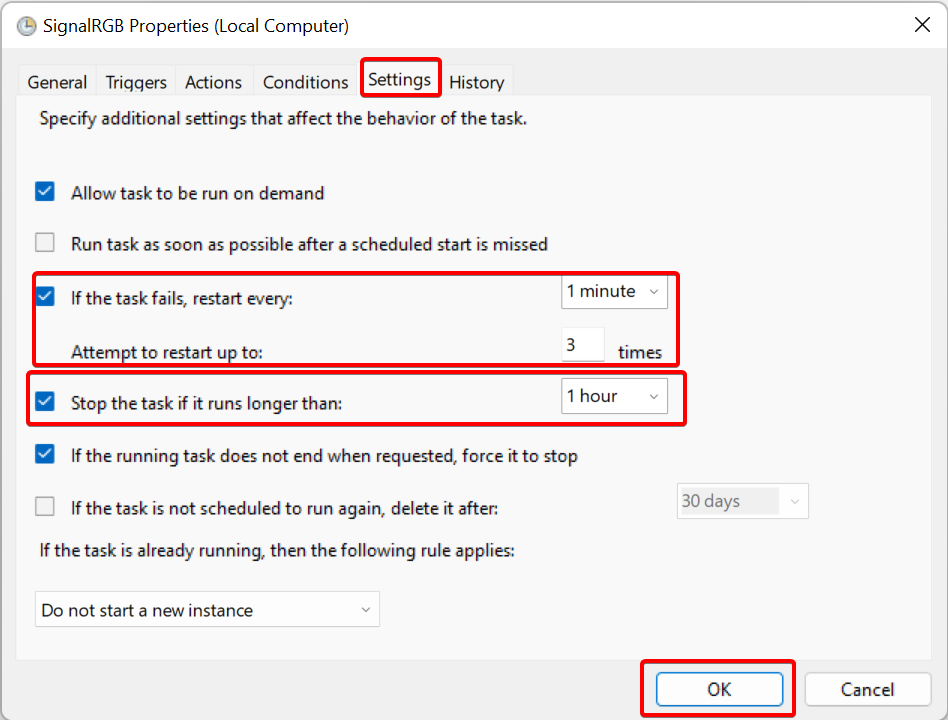
- 點擊「確定」並關閉「工作排程器」視窗。SignalRGB 現在應該在延遲 1 分鐘後自動啟動。