

選擇端點
現在我們已經設置好了外掛程式的 RGB 封包,我們需要找出裝置的端點。
要找到我們的端點,我們需要先儲存外掛程式。
我們將外掛程式以裝置名稱儲存為 js 檔案。
我們需要將檔案儲存在 Documents/WhirlwindFX/plugins 資料夾中,SignalRGB 才能找到它。
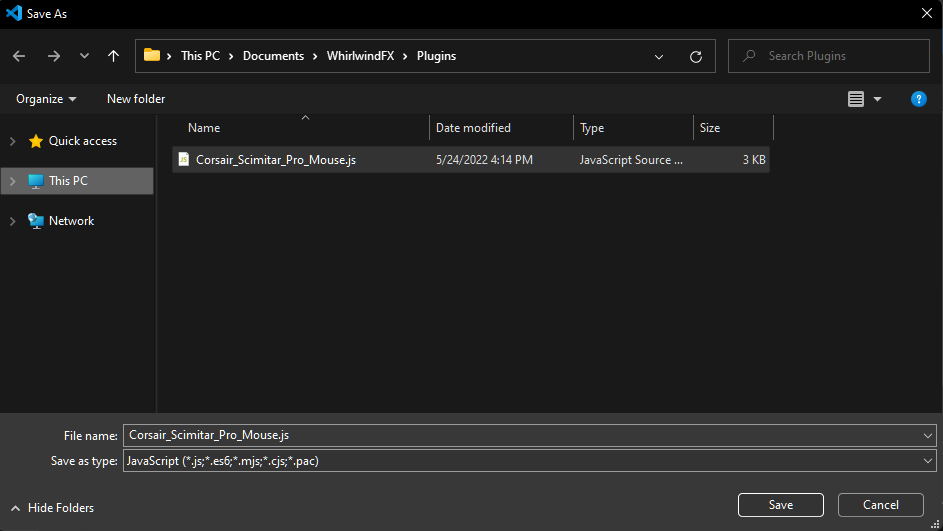
您需要關閉並重新打開 SignalRGB 來載入新檔案。重新打開 SignalRGB 後,我們需要前往裝置頁面並找到我們的裝置。
接下來,我們需要前往設定標籤並啟用主控台。您將看到類似下面的畫面。
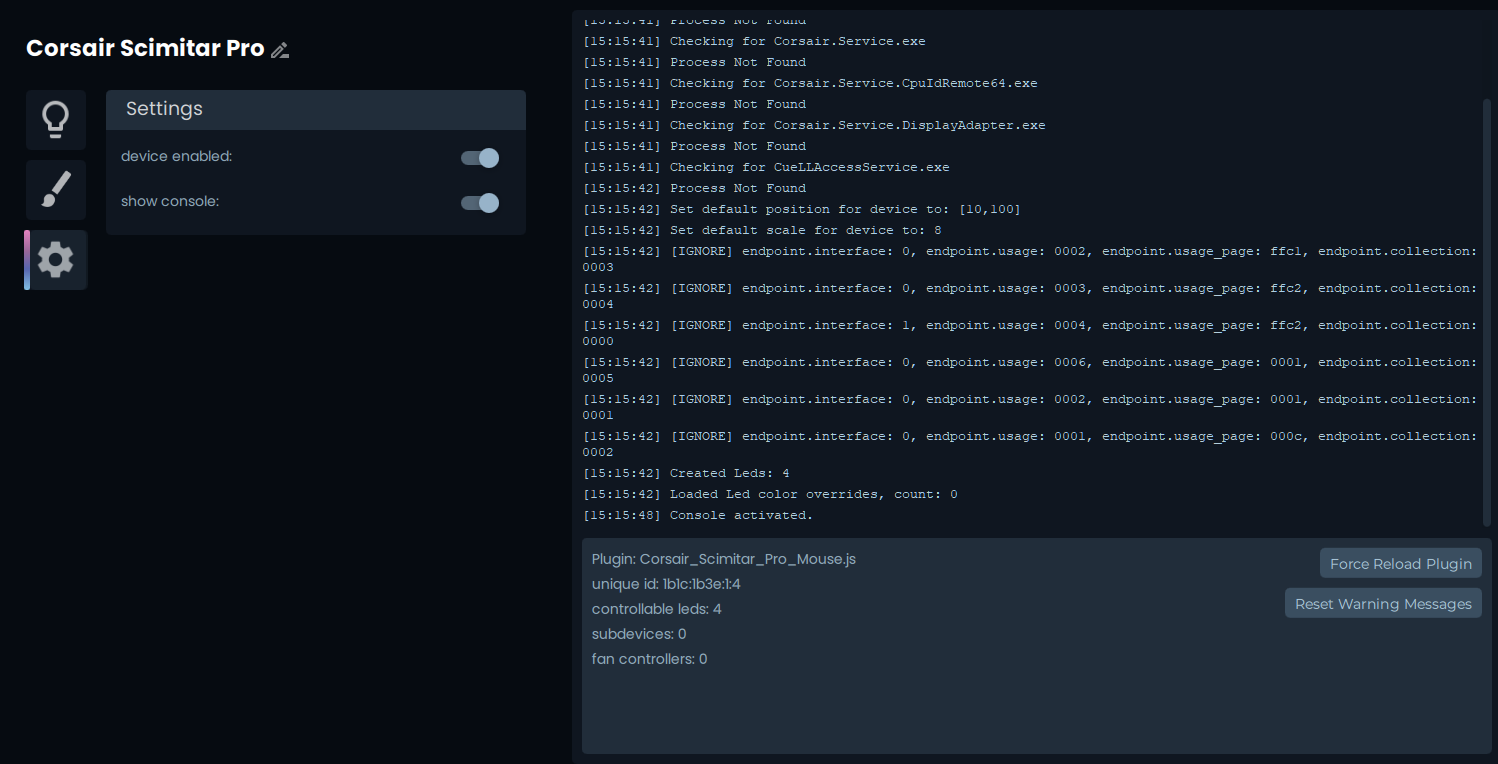
如果我們查看裝置主控台,我們可以看到很多可供選擇的端點。
我們不知道我們的 RGB 資料通過哪個端點發送。要找到正確的端點,我們需要逐一嘗試,通過試錯來找到正確的端點。
要選擇端點,我們需要進入驗證函式並開始嘗試端點。以下是為 Scimitar 填寫第一個端點的範例。
export function Validate(endpoint) { return endpoint.interface === 0 && endpoint.usage === 0x0002 && endpoint.usage_page === 0xffc1;}在儲存外掛程式檔案之前,我們還需要將 sendColors 函式添加到渲染迴圈中。通過將其添加到渲染迴圈,SignalRGB 將每秒執行該函式 60 次。
export function Render(){ sendColors();}現在,我們可以儲存外掛程式,SignalRGB 將自動重新載入外掛程式。
當我們重新載入外掛程式並查看主控台時,我們看到了一個「incorrect function」錯誤。
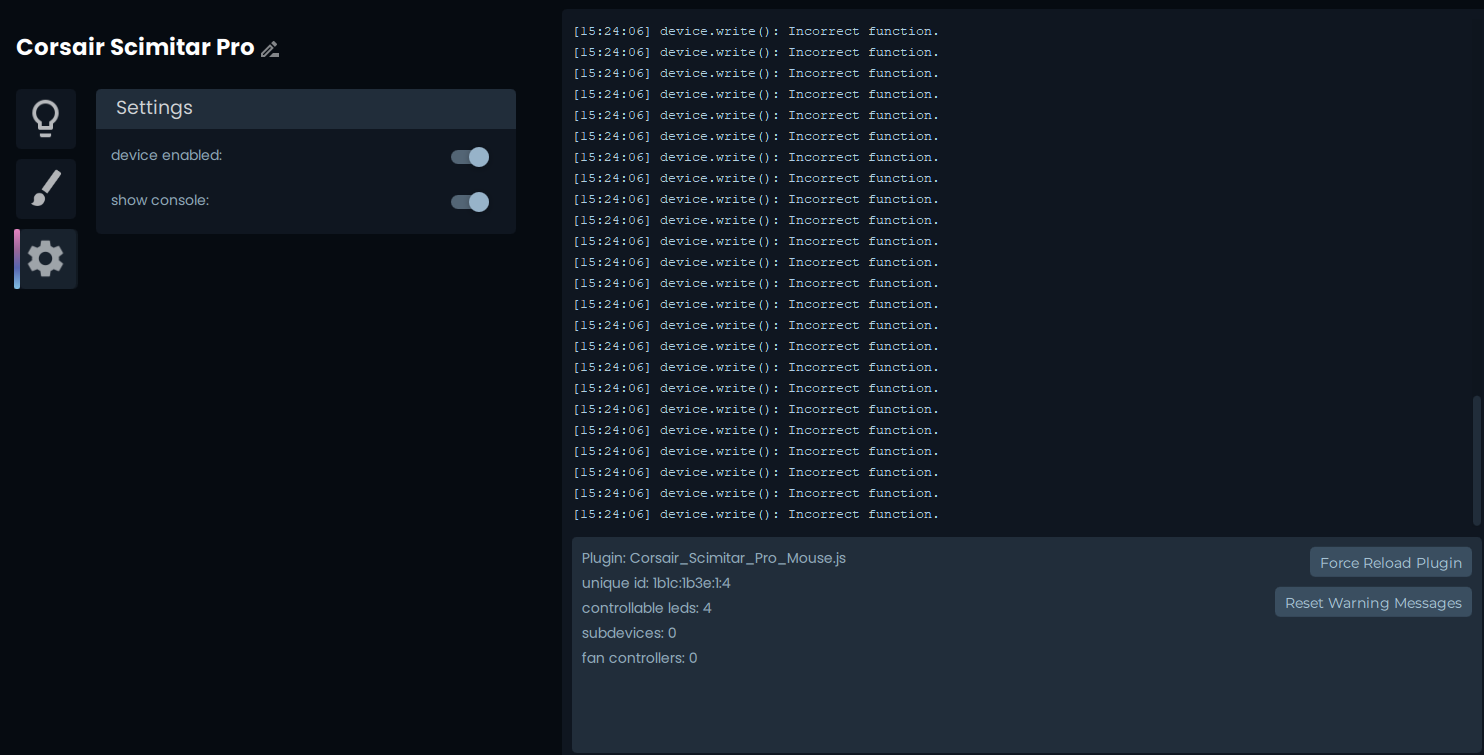
此錯誤可能意味著以下兩件事之一:
- 這是錯誤的端點。
- 我們使用了錯誤的寫入類型。
現在,我們假設我們使用了錯誤的端點,繼續嘗試其他端點。如果我們所有的端點都不能正確工作,那麼我們需要嘗試不同的寫入類型。
我們的另一個端點給了我們「Access is denied」錯誤。這意味著該端點絕對不是正確的端點。我們根本無法寫入該端點。
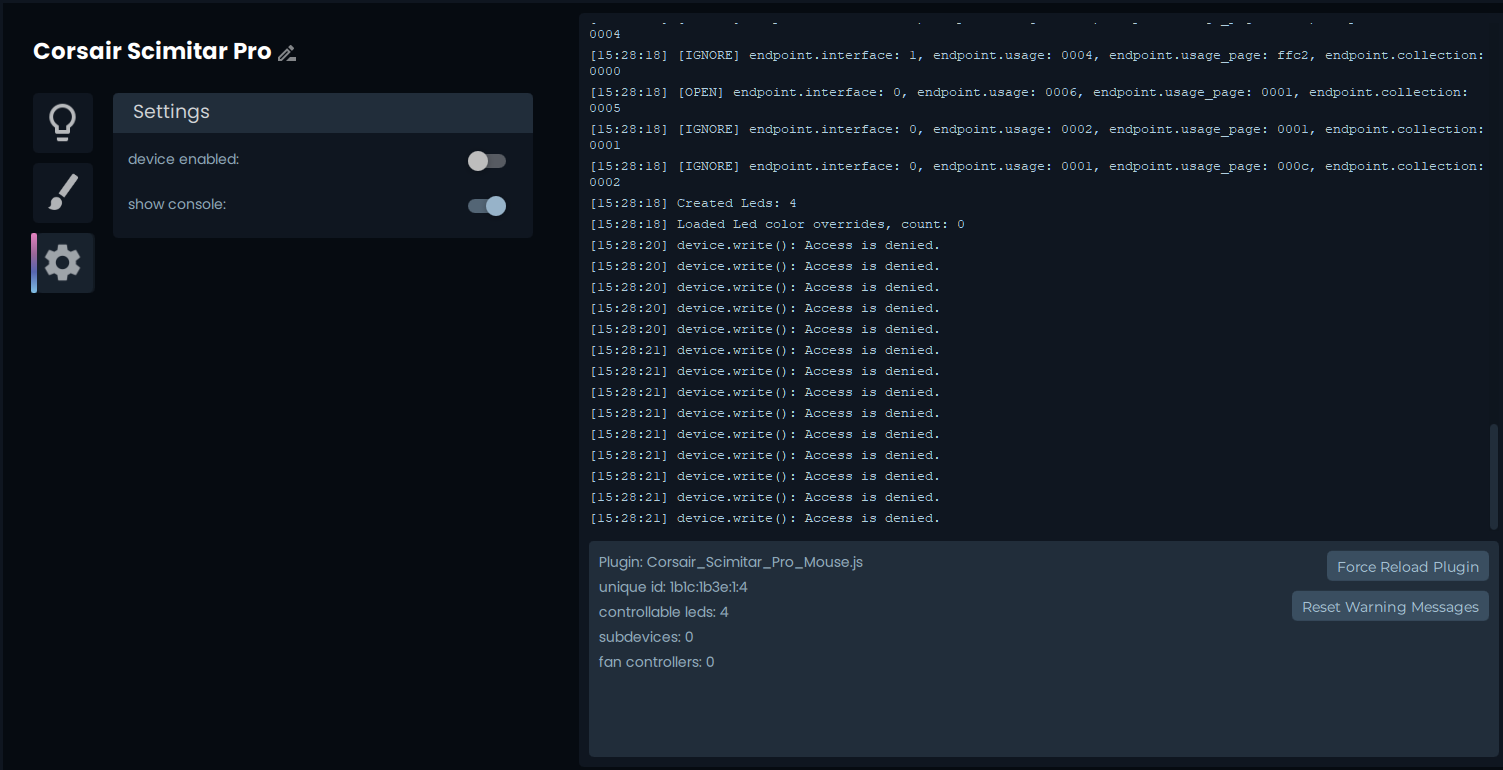
嘗試所有端點後,只有一個端點有效。切換到這個端點後,滑鼠開始與 SignalRGB 的主題同步,但裝置出現閃爍。這意味著我們接下來需要找到初始化封包。