Gigabyte
GPU 受支援但未顯示
Section titled “GPU 受支援但未顯示”這可能表示 GPU 處於軟鎖狀態,請查看以下可能的解除方式:
- 關閉電腦
- 將電源供應器切換至關閉(如果沒有開關,請拔掉電源線)
- 多次按下電源按鈕以消除剩餘電力
- 等待至少 60 秒
- 將電源供應器切換至開啟(或重新插入電源線)
- 啟動電腦
RGBFusion
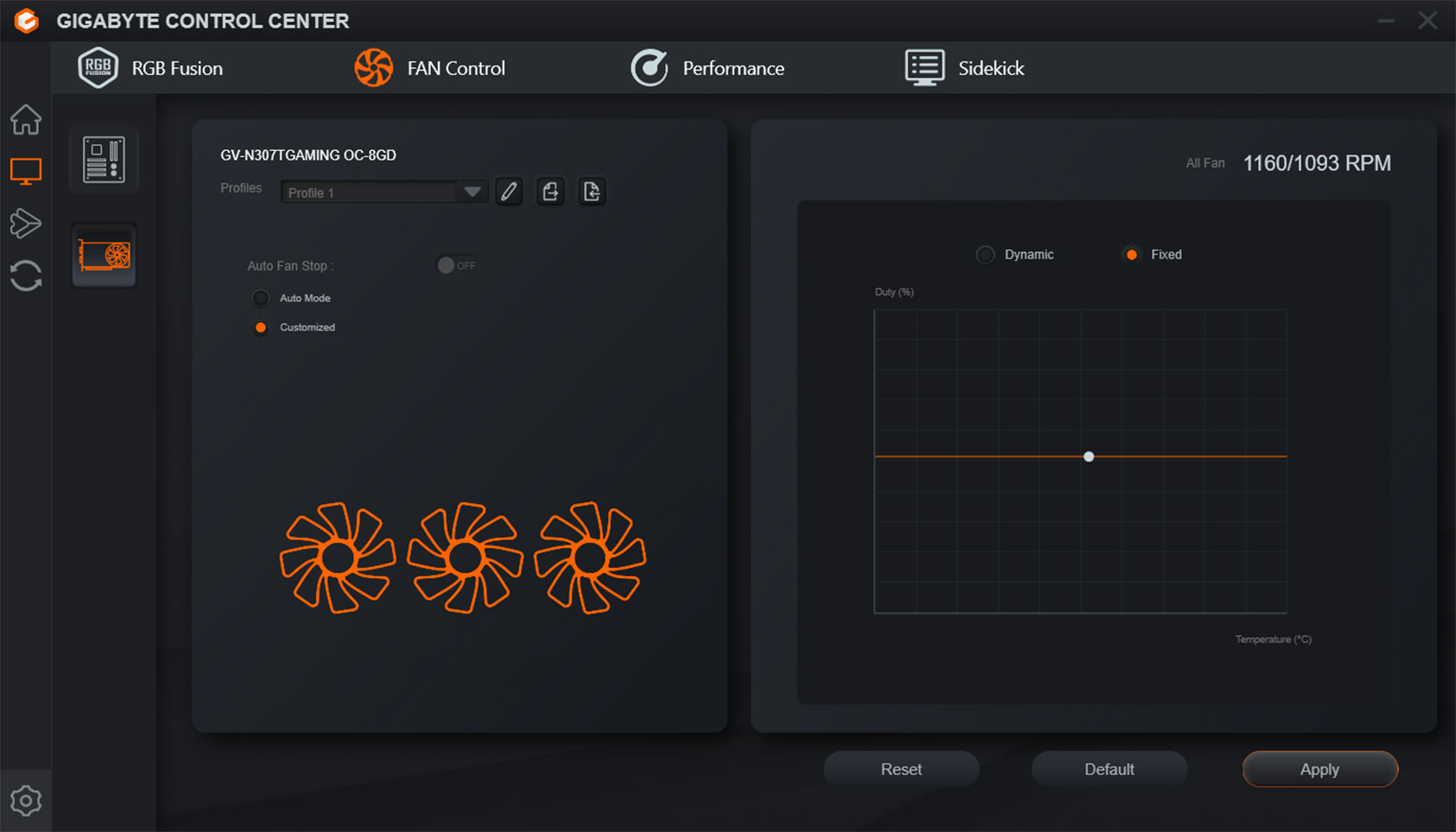
Section titled “RGBFusion”確保您的 GPU 在 Gigabyte Control Center 應用程式中被偵測到。如果顯示在那裡,繼續下一步;如果未顯示,請聯絡 Gigabyte 支援團隊。
LED 韌體
Section titled “LED 韌體”某些 GPU 需要韌體更新才能控制 LED,看起來某些 GPU 出貨時沒有 LED 控制支援。請查看 Gigabyte 網站上您的 GPU 頁面並前往韌體下載:

我們有報告指出,更新 Nvidia GPU 驅動程式後有時會失去 RGB 控制,您可以嘗試更新或降級一個版本,以確認是否與新驅動程式有關。
- 下載 DDU:https://www.guru3d.com/download/display-driver-uninstaller-download/
- 以安全模式重新啟動
- 執行 DDU
- 選擇「清理並重新啟動」選項
- 重新安裝您的驅動程式
提示:如果 Windows 在 DDU 後安裝了通用驅動程式,您可能需要停用網路卡,以防止 Windows 取得新驅動程式。請確保在此步驟之前先下載驅動程式安裝程式。
更新 BIOS
Section titled “更新 BIOS”Gigabyte 提供了如何更新其主機板 BIOS 的書面指南:
https://global.aorus.com/blog/How-to-Update-Your-BIOS-Part-1.php
B600+ 晶片組型號無法運作/顯示
Section titled “B600+ 晶片組型號無法運作/顯示”對於某些 B600 晶片組主機板,Gigabyte 在沒有 RGB 韌體控制器的情況下發佈了它們。
-
您需要前往 Gigabyte 網站上的主機板產品頁面。
-
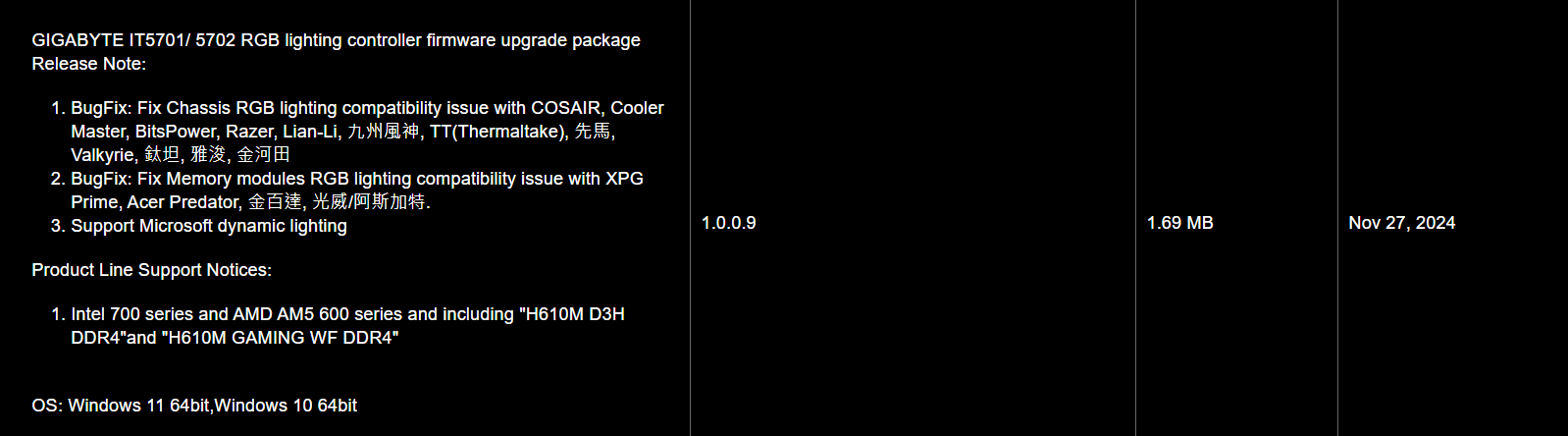
然後在「支援」部分,在「公用程式」類別下尋找「GIGABYTE IT5701/5702 RGB lighting controller firmware upgrade package」驅動程式。
-
解壓縮下載的套件。裡面您將找到 ITESHFU.exe — 這是刷寫工具。
-
以系統管理員身分執行 ITESHFU.exe。
-
該工具會偵測您主機板的 RGB 控制器。按一下 Update 刷寫韌體。
-
等待刷寫完成 — 在此過程中請勿關閉工具或重新啟動電腦。
-
雙擊執行 flash.bat,
-
如果遇到缺少驅動程式的問題,請安裝「GIGABYTE Control Center Full Installation Package」以安裝它們。之後重複步驟 7。
-
然後進行電源循環。