

將 ANSI 鍵盤外掛程式轉換為國際佈局
本教學將向您展示如何將為 ANSI 鍵盤製作的 SignalRGB 外掛程式轉換為適用於其他鍵盤佈局。
我們需要做的第一件事是了解 ANSI 和國際鍵盤佈局之間的差異。
識別問題按鍵
Section titled “識別問題按鍵”查看下面的圖片,您可以看到 ANSI 鍵盤和德語鍵盤上按鍵圖例之間的許多差異。但查看 LED 時,我們發現德語鍵盤上只有兩個 LED 沒有亮起,相比 ANSI 鍵盤。
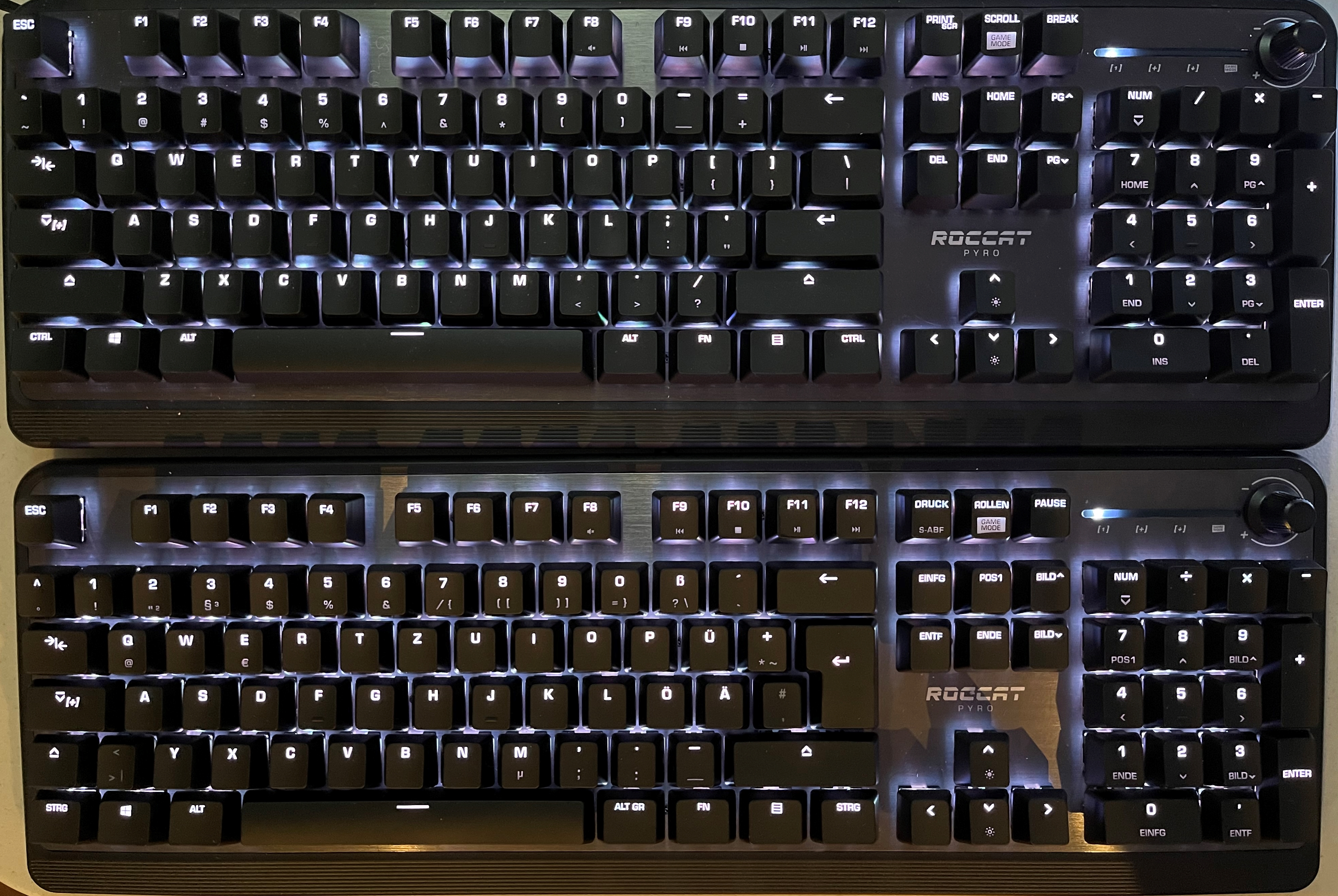
這意味著在我們的案例中,我們只需要映射兩個額外的 LED。我們還需要注意未映射 LED 的位置。
現在我們了解了哪些 LED 缺失或映射不正確,我們需要修復那些位置不對的 LED。
尋找您的鍵盤外掛程式
Section titled “尋找您的鍵盤外掛程式”首先,打開 SignalRGB,然後前往裝置標籤。導航到您的鍵盤,點擊齒輪圖示,切換開啟「顯示主控台」,外掛程式檔案名稱(通常是 brand_model.js)位於「強制重新載入外掛程式」按鈕的左側。
在您的檔案總管中瀏覽此路徑:
%localappdata%\VortxEngine\app-<current version>\Signal-x64\Plugins
它應該帶您到此位置:
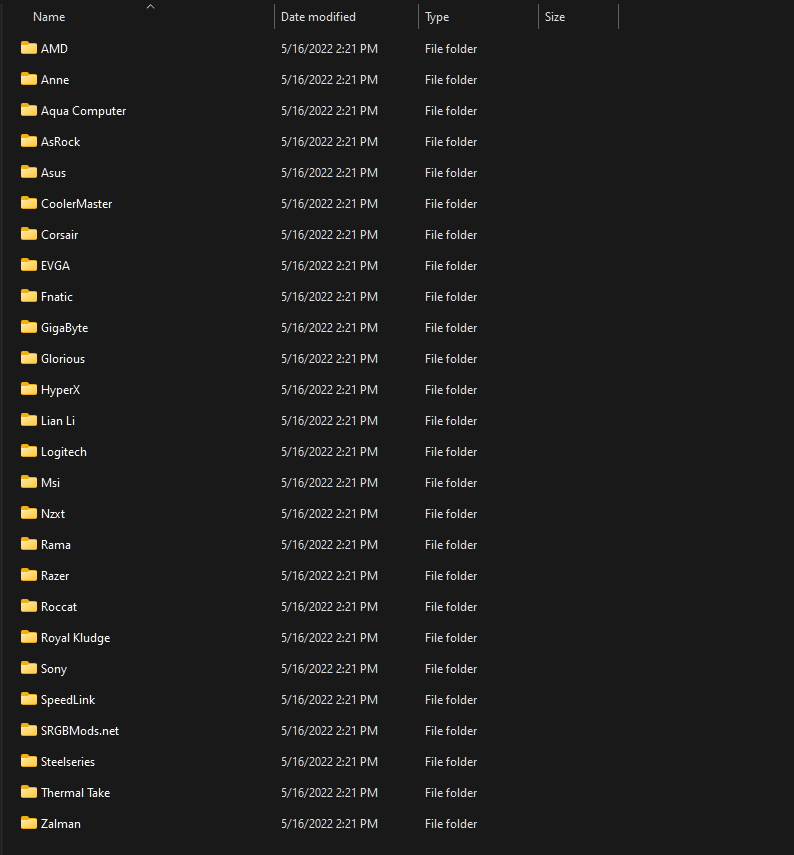
現在,導航到您的裝置品牌的資料夾,然後找到您的裝置正在使用的外掛程式。在我們的例子中,我們需要找到 Roccat Pyro 鍵盤外掛程式。
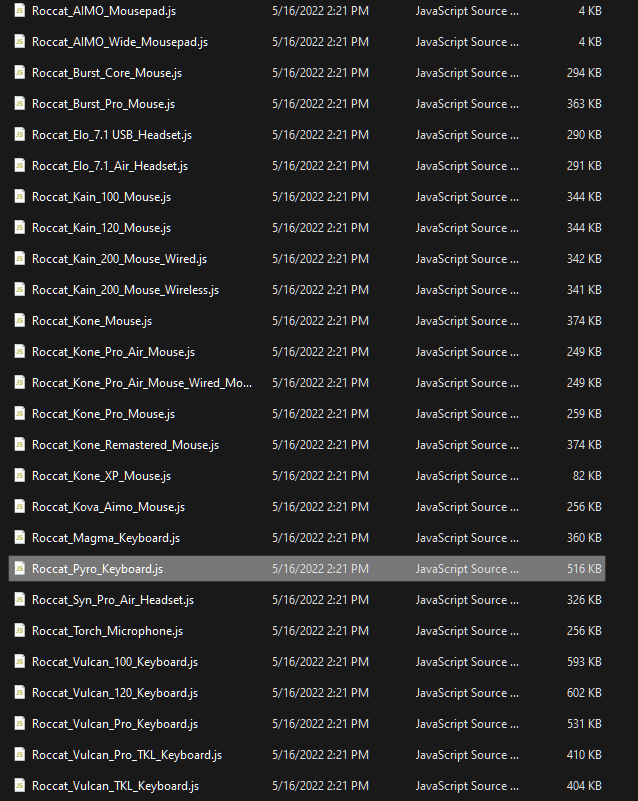
複製外掛程式檔案,並貼上到 Documents/WhirlwindFX/plugins 中。

現在,關閉並重新打開 SignalRGB。這樣做是為了讓對鍵盤外掛程式的任何更改立即生效。
修改鍵盤外掛程式
Section titled “修改鍵盤外掛程式”接下來,我們需要在文字編輯器中打開我們的鍵盤外掛程式。您將看到類似下面的畫面。
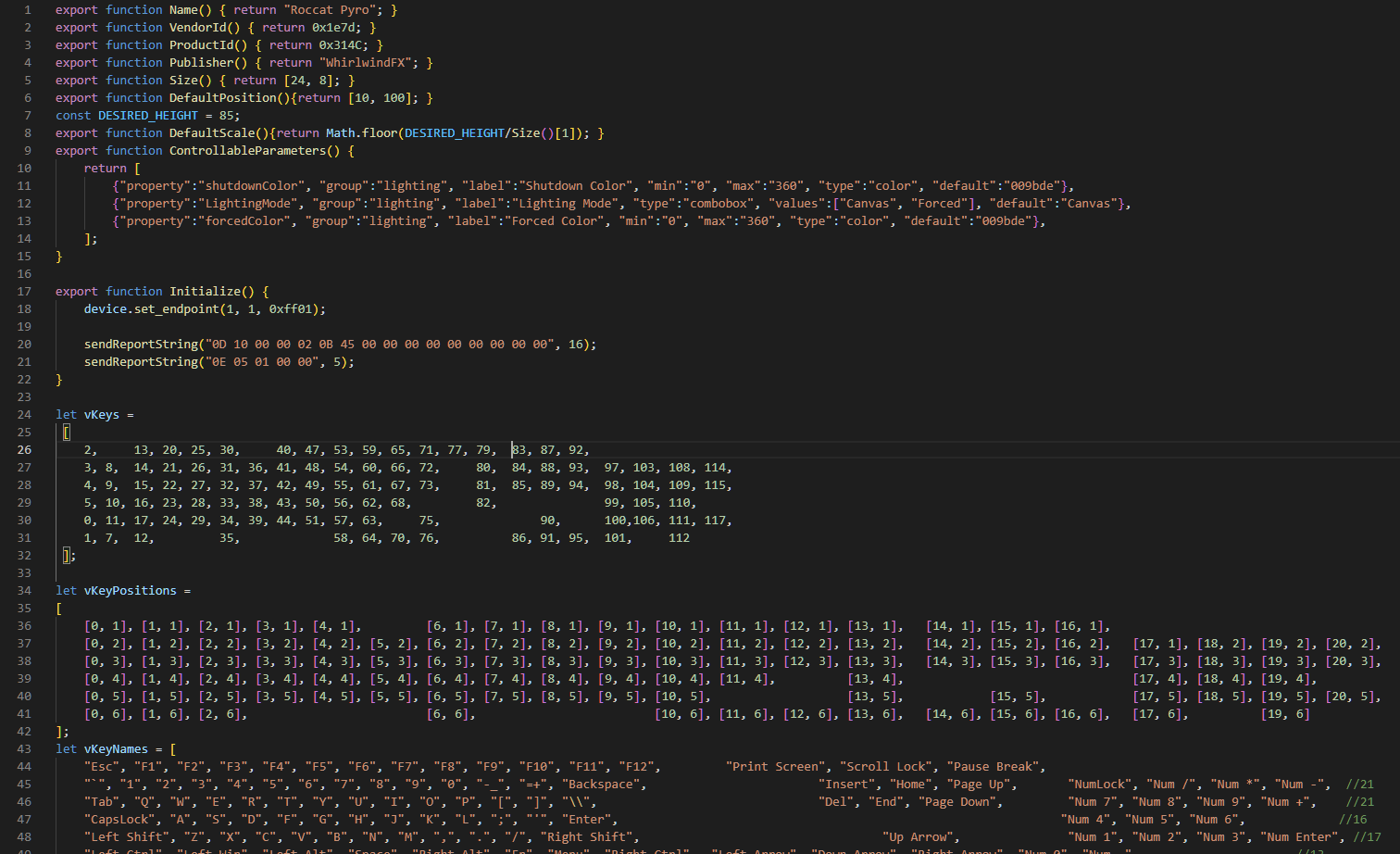
我們關心的三個屬性是 vKeys、vKeyPositions 和 vKeyNames。
- vKeys 告訴 SignalRGB 每個按鍵對應於 RGB 顏色封包中的哪個位置。用於表示每個按鍵對應位置的系統因品牌甚至同一品牌的不同產品而異。
- vKeyPositions 告訴 SignalRGB 每個按鍵在代表鍵盤在特效畫布上的矩形內的位置。
- vKeyNames 告訴 SignalRGB 每個按鍵在按鍵繪製面板中的名稱。
注意:這三個屬性都必須同時調整,SignalRGB 才能正常工作。
另外請注意:如果您的裝置缺少 vKeys 陣列,請加入這個 Discord 伺服器尋求幫助。
回到我們的文字編輯器,我們要更改的第一個屬性是 vKeyNames。查看我們的實體鍵盤,我們看到我們需要在 Enter 鍵之前添加一個按鍵,並且在左 Shift 鍵之後添加一個按鍵,如下所示。

現在我們需要在 vKeyPositions 陣列中為我們的兩個新按鍵添加位置。
查看我們的 vKeyPositions 陣列和 vKeyNames 陣列,我們需要找到放置兩個新按鍵的位置。為此,我們將找到用作 vKeyNames 陣列參考的兩個按鍵。查看我們的 Enter 鍵,它在位置 [13,4]。位置 [12,4] 是空的,所以我們將在那裡為我們的 ISO_# 鍵放一個位置。我們的 ISO_< 鍵稍微複雜一些。如果我們查看左 Shift 鍵,直到 [11,5] 才有空位。我們將在那裡放一個位置,因為我們實際上只是將所有按鍵向下移動一個位置。

最後,我們需要將兩個按鍵添加到 vKeys 陣列中。我們需要使用 vKeyPositions 陣列中的位置來正確放置按鍵。問題是我們應該在這些位置設定哪些按鍵 ID?在大多數情況下,我們不知道這些位置需要設定為什麼。要找到陣列中按鍵的正確位置,我們只需通過試錯來找到。當我們找到正確的按鍵 ID 時,我們的按鍵將亮起。在我們的例子中,正確的按鍵編號是 12 和 75。
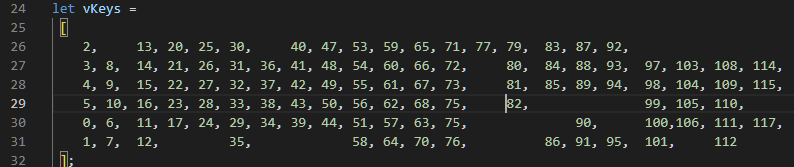
現在我們的按鍵已正確映射,我們的外掛程式就完成了!如果您希望您的鍵盤佈局被官方包含在 SignalRGB 中,請將您修改後的外掛程式檔案發送至 [email protected]。