

如何自訂特效
每個 SignalRGB 特效都有可調整的參數。您可以變更顏色、速度、縮放等,讓任何特效看起來與預設完全不同。所有這些控制項都在自訂頁面上。
- 已安裝並執行 SignalRGB
- 已從商店或資料庫安裝至少一個特效
- 裝置已偵測並顯示在裝置頁面上
開啟自訂頁面
Section titled “開啟自訂頁面”從資料庫選擇一個特效。自訂標籤會自動開啟,或者您可以在左側邊欄中點擊它。頁面頂部的特效預覽會隨著您調整設定即時更新。
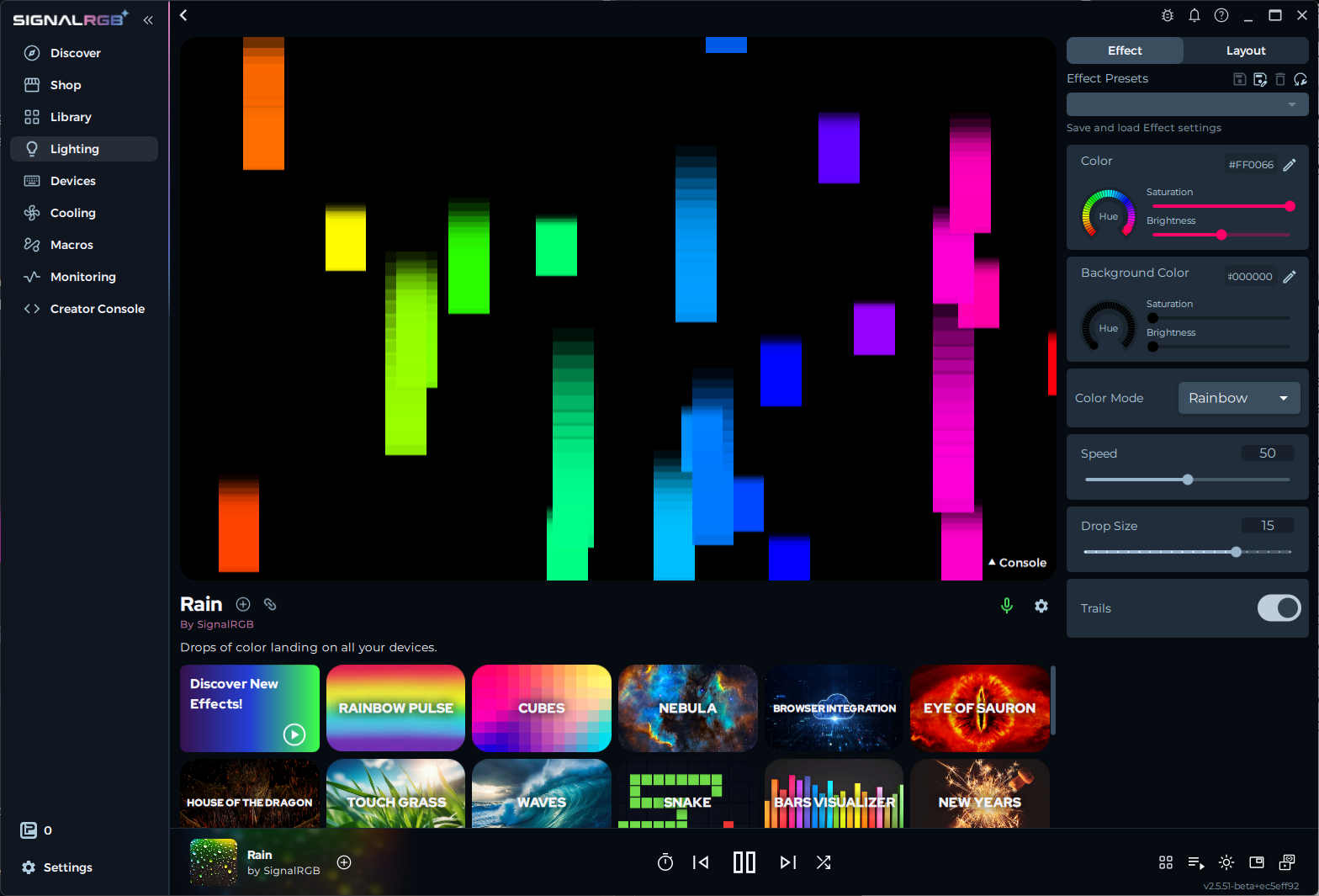
每個特效都會顯示自己的一組控制項。可用的選項取決於特效支援的功能。常見控制項包括:
- 速度 — 控制動畫執行的速度。較高的值使特效移動更快。
- 顏色選擇器 — 選擇特效中使用的一種或多種顏色。許多特效支援完整的漸層調色盤。
- 亮度 — 調整 LED 的整體強度。
- 大小 / 縮放 — 控制特效中圖案、漸層或粒子的大小。
- 方向 — 改變動畫在您的裝置上移動的方向。
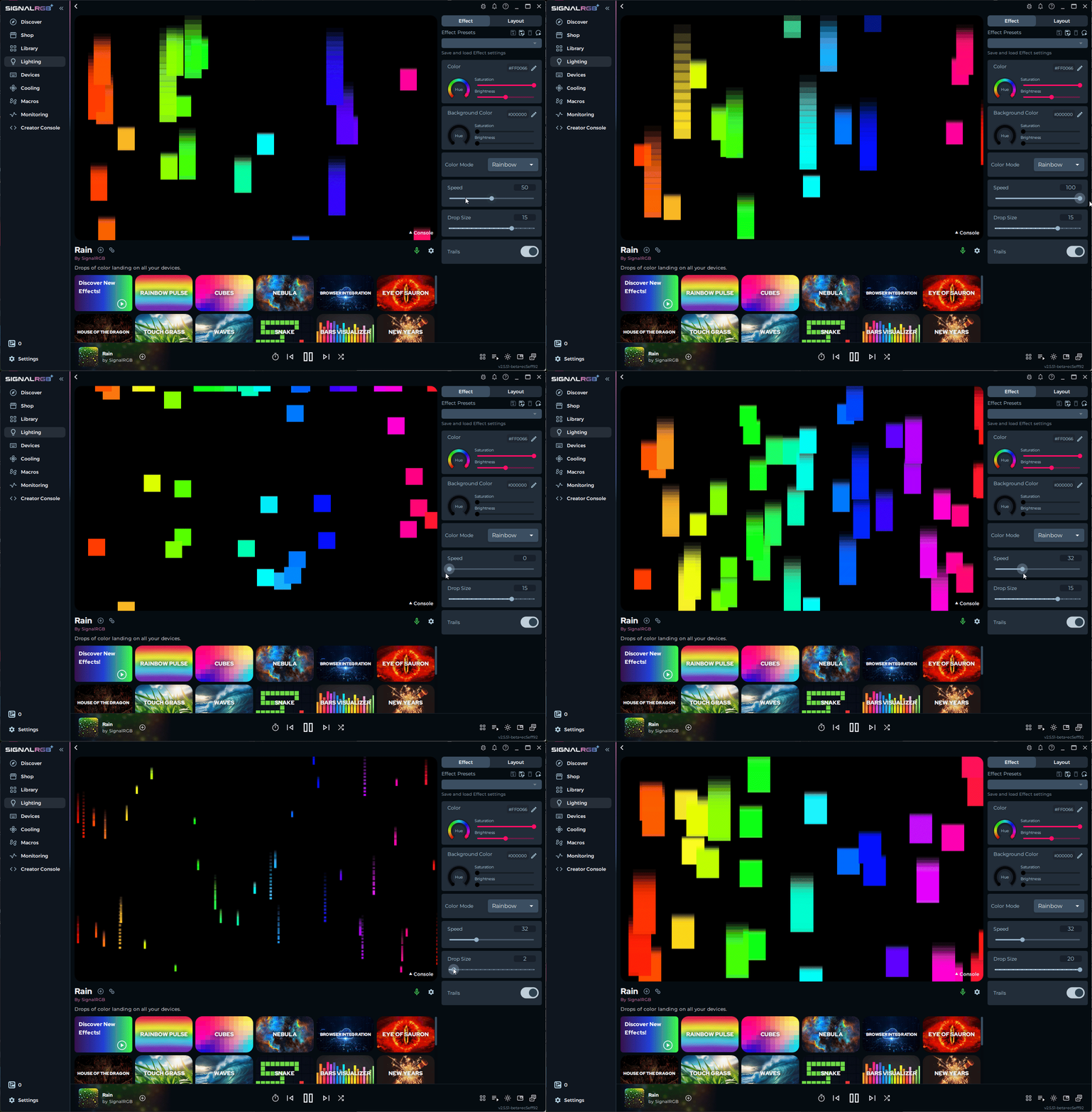
以下範例中的滑桿控制「雨」特效的速度:
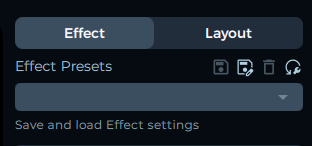
一旦您按照自己的喜好設定好特效,請將其儲存為預設,以便稍後重新載入。
- 開啟特效預覽下方的預設選單。
- 為您的預設輸入名稱。
- 點擊「儲存」。
若要載入已儲存的預設,請開啟相同的選單並從清單中選擇它。
您還可以為每個預設指定偏好的排列。載入該預設時,SignalRGB 會自動切換到指定的排列。
- 控制項未出現 — 確認您在「特效」標籤上,而非「排列」標籤
- 變更未在裝置上顯示 — 確認 SignalRGB 在裝置頁面上偵測到您的裝置
- 預設未儲存 — 確保預設有唯一的名稱
您可以將建立的預設與 SignalRGB 社群中的其他使用者分享。
- 開啟預設選單,選擇您想要分享的預設。
- 點擊分享(或右鍵點擊預設並選擇分享)。
- SignalRGB 會產生可分享的連結或匯出檔案,您可以將其張貼到 Discord、Reddit 或其他社群空間。
若要匯入其他人分享的預設,請點擊連結或將預設檔案拖曳到 SignalRGB 中。
反應式(Keytap)特效
Section titled “反應式(Keytap)特效”SignalRGB 中的某些特效會回應個別按鍵操作。這些特效稱為 Keytap 或反應式特效。當您按下某個按鍵時,特效會在該按鍵或附近的 LED 上播放短暫的動畫。
Keytap 特效在資料庫中的顯示方式與其他特效相同。載入一個並按下鍵盤上的按鍵即可看到反應式動畫。您可以像其他特效一樣在自訂頁面上調整反應強度和顏色。
Keytap 特效需要 Pro 訂閱。
需要更多協助?聯絡客戶支援