

Corsair
重設 Corsair 鍵盤
Section titled “重設 Corsair 鍵盤”如果您有 K95 RGB Platinum 或任何 MK2 鍵盤:
- 拔掉鍵盤插頭。
- 在鍵盤拔掉的情況下,按住 ESC 鍵。
- 按住 ESC 鍵的同時,將鍵盤重新插入電腦。
- 繼續按住 ESC 鍵,直到鍵盤開始閃爍。
- 再次拔掉鍵盤插頭,然後重新插入。
如果您有 K55 鍵盤:
- 拔掉鍵盤插頭。
- 按住 FN 和 F4 鍵,將鍵盤重新插入電腦。
- 10 秒後鬆開 FN 和 F4 鍵。此時鍵盤應會閃爍。
- 開啟 iCUE 並更新鍵盤韌體。
- 忽略彈出的任何不相容警告。
對於所有其他鍵盤:
- 拔掉鍵盤插頭。
- 在鍵盤拔掉的情況下,按住 ESC 鍵。
- 按住 ESC 鍵的同時,將鍵盤重新插入電腦。
- 約 5 秒後,鬆開 ESC 鍵。如果重設成功,您將看到鍵盤燈光閃爍。
- 關閉鍵盤。
- 在鍵盤關閉的情況下,按住 ESC 鍵。
- 按住 ESC 鍵的同時,開啟鍵盤。
- 約 5 秒後,鬆開 ESC 鍵。如果重設成功,您將看到鍵盤燈光閃爍。
疑難排解 Corsair 裝置
Section titled “疑難排解 Corsair 裝置”如果裝置出現在 iCUE 中:
- 備份任何 iCUE 硬體設定檔。
- 從您的 Corsair 裝置移除任何硬體設定檔。
- 關閉 iCUE 和 SignalRGB。
- 只重新啟動 SignalRGB。
如果裝置未出現在 iCUE 中:
- 完全關閉 iCUE 和 SignalRGB。
- 從您的 Corsair 裝置移除任何硬體設定檔。
- 拔掉裝置插頭,然後重新插入。
- 如果裝置仍未被偵測到,請執行軟重設。
請按照以下指南更新 Corsair 裝置的韌體:
https://help.corsair.com/hc/en-us/articles/360025278572-Update-device-firmware-with-iCUE
韌體更新後,請執行完整電源循環。
停用 iCUE 自動啟動
Section titled “停用 iCUE 自動啟動”若要防止 iCUE 在啟動時執行,首先選擇齒輪圖示,然後確保「系統啟動時啟動」切換已停用。

與 SignalRGB 同時使用 iCUE
Section titled “與 SignalRGB 同時使用 iCUE”如果您希望同時使用 iCUE 和 SignalRGB,請執行以下操作:
- 如果您希望兩者都保持開啟,我們建議先開啟 iCUE,然後再開啟 SignalRGB。最後開啟的軟體將取得裝置控制權。
- 在 iCUE 中,刪除所有裝置的所有燈光層,如果無法刪除,請將所有裝置特效設定為純黑色。
- 在 iCUE 中,將所有控制器(如 Nodes、Commanders、LS100 等)設定為「未連接裝置」。
- 在 iCUE 中,停用 iCUE 設定中的_外掛程式_。
如果您同時使用 Corsair RGB RAM,您可能需要嘗試在 SignalRGB 之前或之後啟動 iCUE,以減少/消除可能發生的閃爍。
如果您不需要巨集,您可以替代地只將所有風扇設定為固定 RPM,這將儲存到控制器,您就不需要再執行 iCUE 了。此外,您也可以嘗試使用 FanControl 來控制風扇。
Commander Core(XT/ST)- HWiNFO64
Section titled “Commander Core(XT/ST)- HWiNFO64”HWiNFO64 在 7.42 版中新增了對 Commander Core 系列的監控支援,這使其與 SignalRGB 不相容。啟用此監控後,HWiNFO64 會在每次更新後將 Commander Core 恢復到硬體模式,從而阻止 SignalRGB 控制裝置的 RGB 或風扇速度。
您可以在 HWiNFO64 中右鍵點擊 Commander Core 並點擊「停用監控」來停用此行為。完成後,您需要重新啟動 SignalRGB。
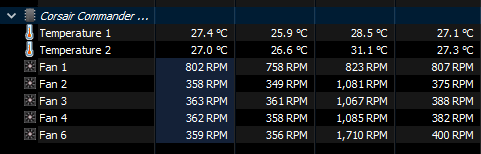
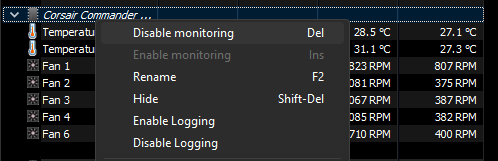
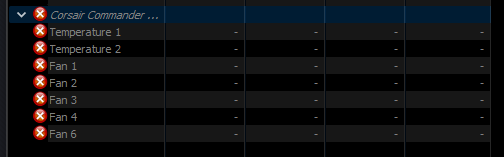
Commander Core — 單色限制
Section titled “Commander Core — 單色限制”Corsair Commander Core(包括 XT 和 ST 變體)在某些韌體狀態下,每個風扇接頭只能顯示單一純色。這是 Commander Core 的硬體限制,並非 SignalRGB 的問題。當 Commander Core 處於此模式時,需要逐 LED 定址的效果將以單一平均色彩顯示,而非完整的動畫效果。
若要解決此限制,請在切換至 SignalRGB 之前,透過 iCUE 確認您的 Commander Core 韌體已是最新版本。如果韌體更新後單色限制仍然存在,該控制器型號的硬體可能不支援完整的逐 LED 控制。
如何將硬體 GIF 設定到 Corsair LCD
Section titled “如何將硬體 GIF 設定到 Corsair LCD”您可以將硬體 GIF 設定到 Corsair LCD,這樣就不需要保持 iCUE 執行:
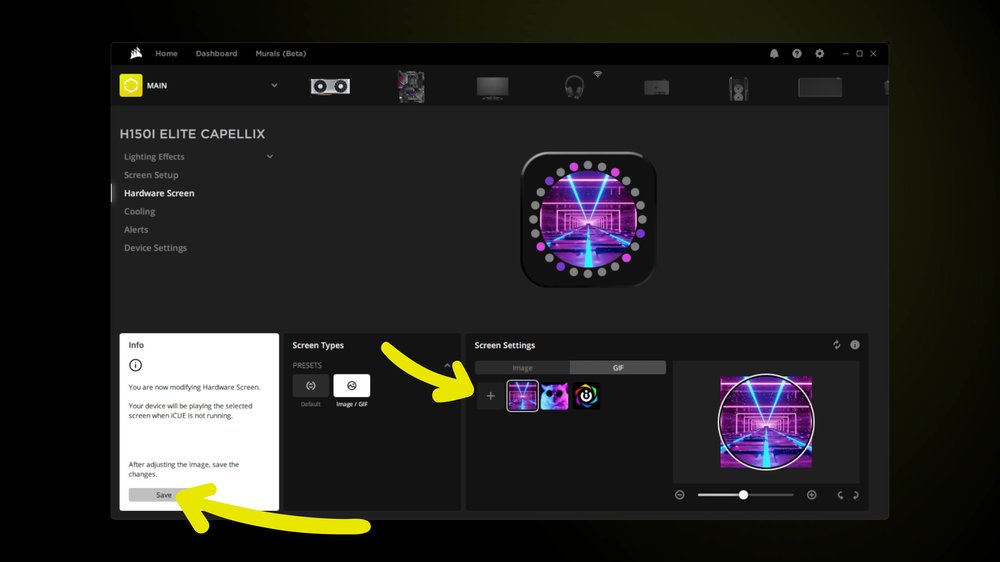
- 在 SignalRGB 裝置中停用 LCD
- 關閉 SignalRGB 並開啟 iCUE
- 前往您的 LCD 裝置,然後進入硬體螢幕
- 將您的圖片/GIF 設定到 LCD,然後按「儲存」,這將把 GIF 儲存到 LCD 記憶體,然後您可以關閉/解除安裝 iCUE