

Sådan opretter du et layout
Denne guide forklarer, hvordan du bygger et layout i SignalRGB, så belysningseffekterne bevæger sig på tværs af dine enheder som én sammenhængende overflade.
Inden du starter
Sektion kaldt “Inden du starter”Sørg for at have:
- SignalRGB installeret og kørende
- Mindst én enhed registreret og synlig på siden Enheder
For at forstå, hvordan layouts fungerer, se Om layouts.
Åbn siden Layouts
Sektion kaldt “Åbn siden Layouts”Klik på siden Belysning i den venstre navigationslinje, og klik på fanen Layout øverst til højre.
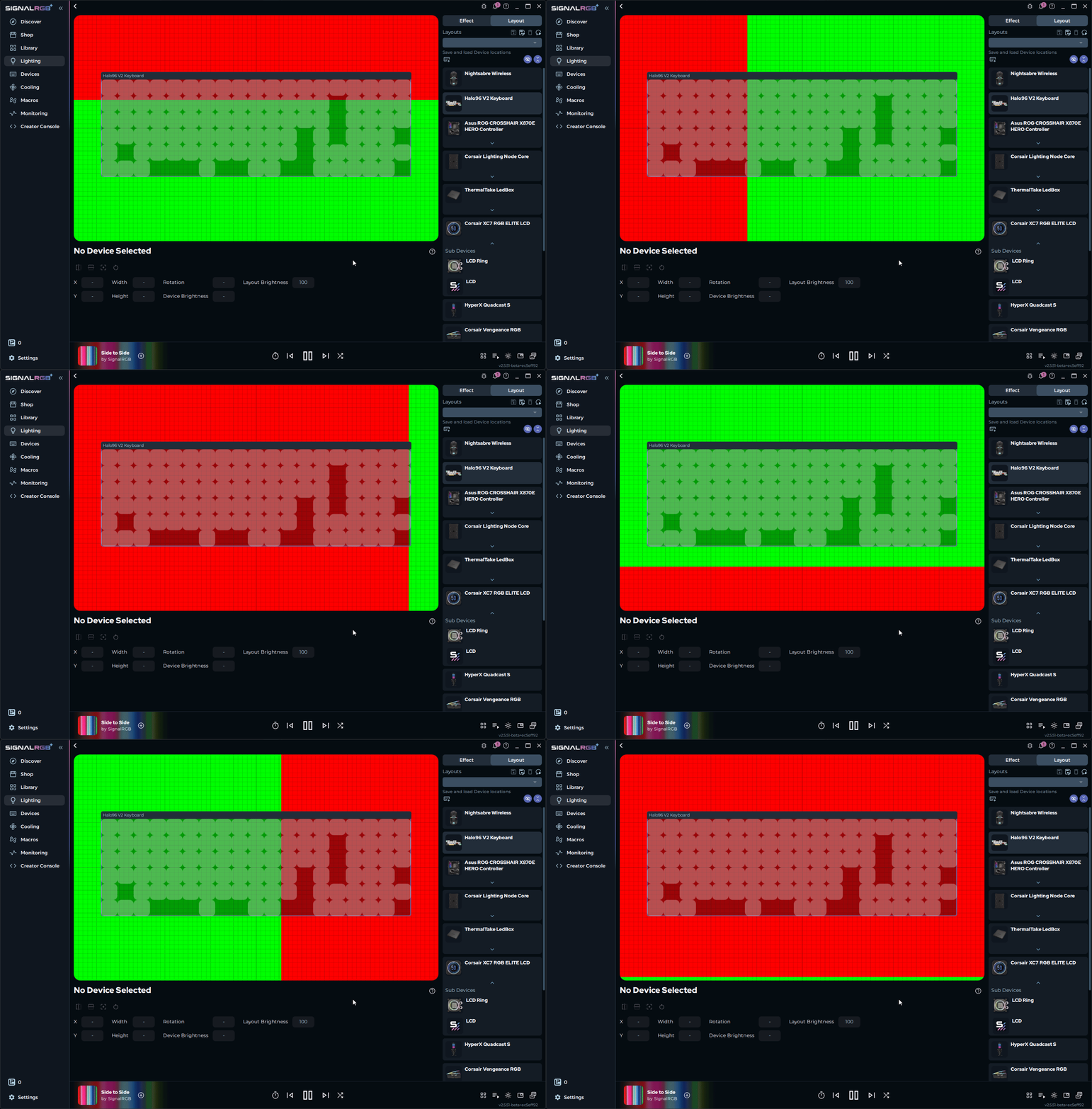
Canvas’et viser alle registrerede enheder i din opsætning. Som standard er alle enheder stablet i midten af canvas’et.
Tilføj enheder til dit layout
Sektion kaldt “Tilføj enheder til dit layout”Alle registrerede enheder vises automatisk på canvas’et. Hver enhed er repræsenteret som en mærket boks.
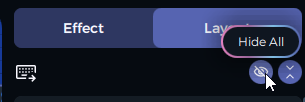
- Klik på Skjul alle i øverste højre hjørne for at rydde canvas’et
- Vis én enhed ad gangen og positionér den, inden du fortsætter til den næste
Hvis en enhed ikke er synlig på canvas’et, skal du kontrollere, at den er tilsluttet og genkendt på siden Enheder.
Positionér dine enheder
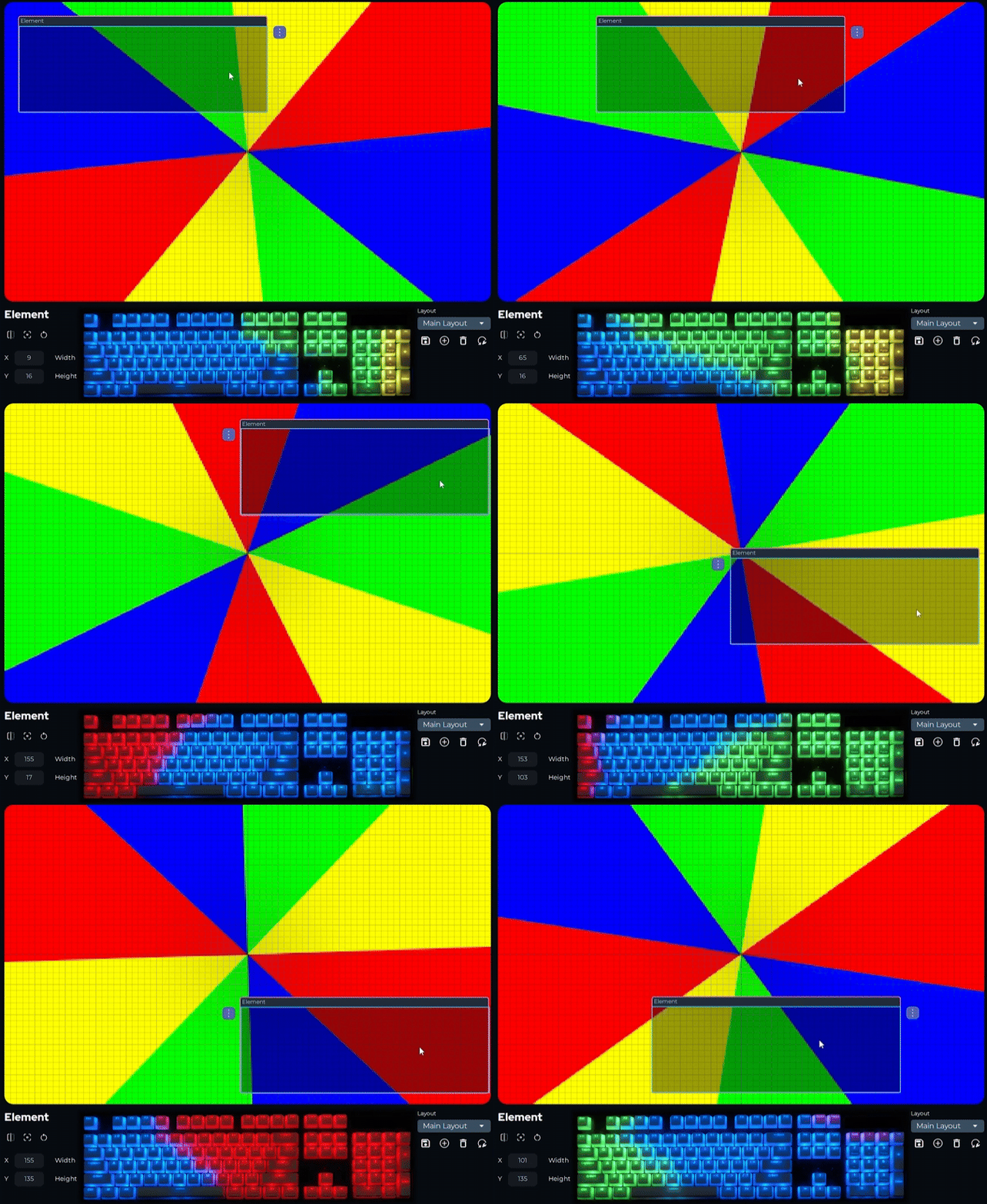
Sektion kaldt “Positionér dine enheder”- Træk hver enhedsboks til den position, der matcher dens fysiske placering på dit skrivebord eller i dit kabinet
- For præcis placering skal du indtaste nøjagtige koordinater i konfigurationspanelet i bunden af siden
Flytning af en enhed på canvas’et ændrer hvilken del af effekten den viser.
Tilpas størrelse og rotér enheder
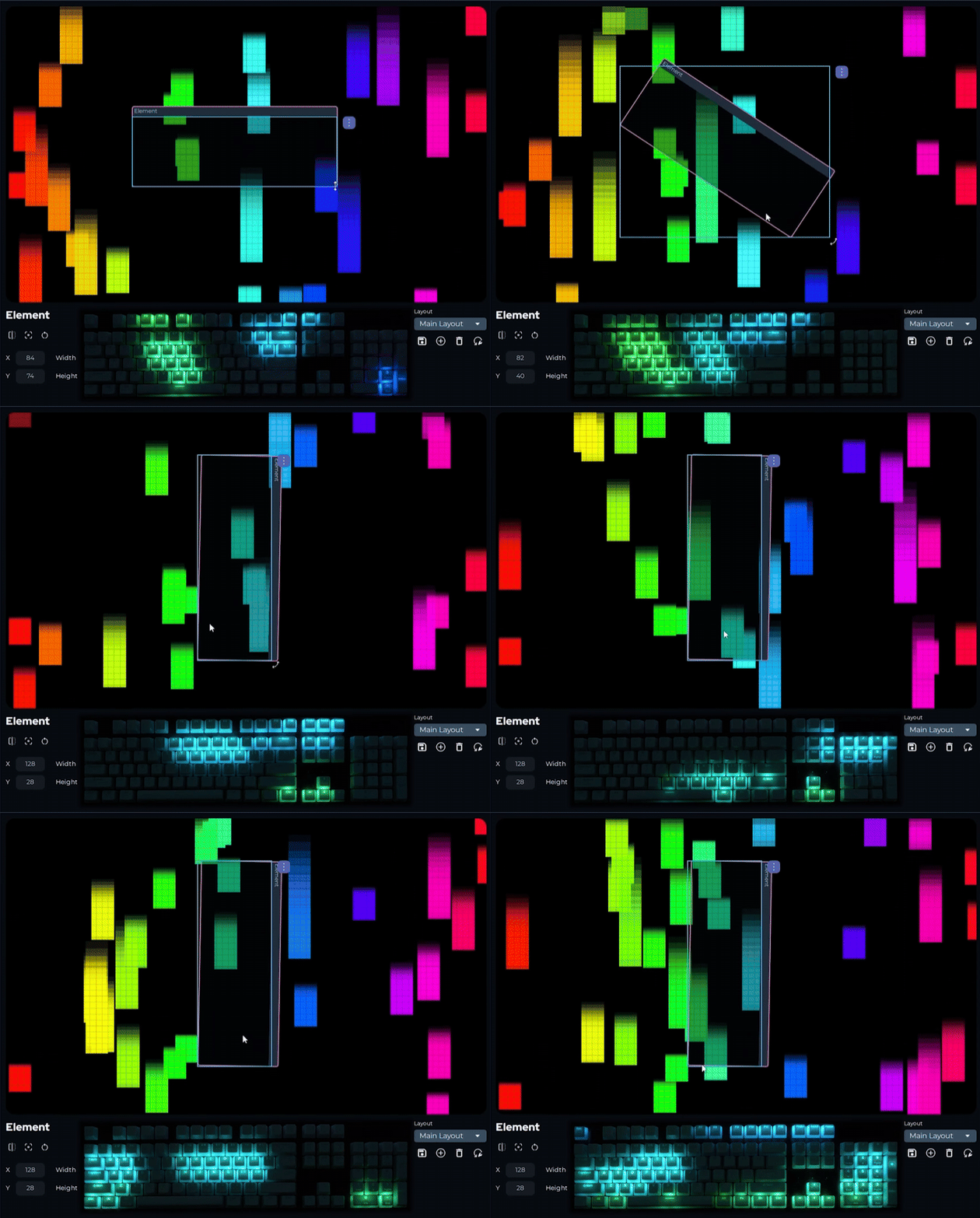
Sektion kaldt “Tilpas størrelse og rotér enheder”Skalering af en enhed ændrer, hvor meget af effekts-canvas’et den sampler. Rotation ændrer den retning, effekter bevæger sig ind i og ud af enheden.
- Træk hjørnerne af en enhedsboks for at ændre størrelsen
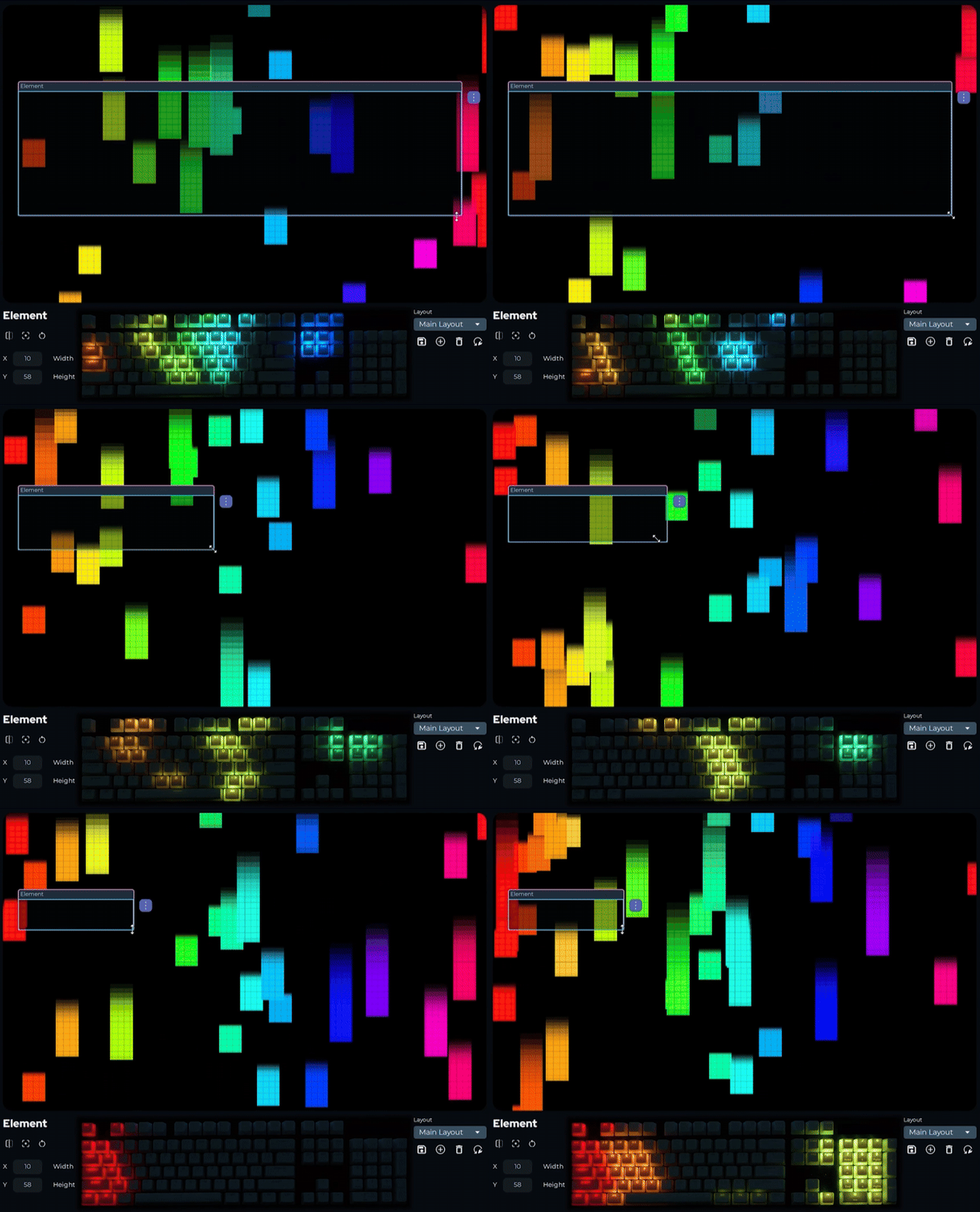
- Brug hjørnehåndtagene til at rotere, eller indtast en rotationsværdi i konfigurationspanelet i bunden af siden
Spejlvend en enhed
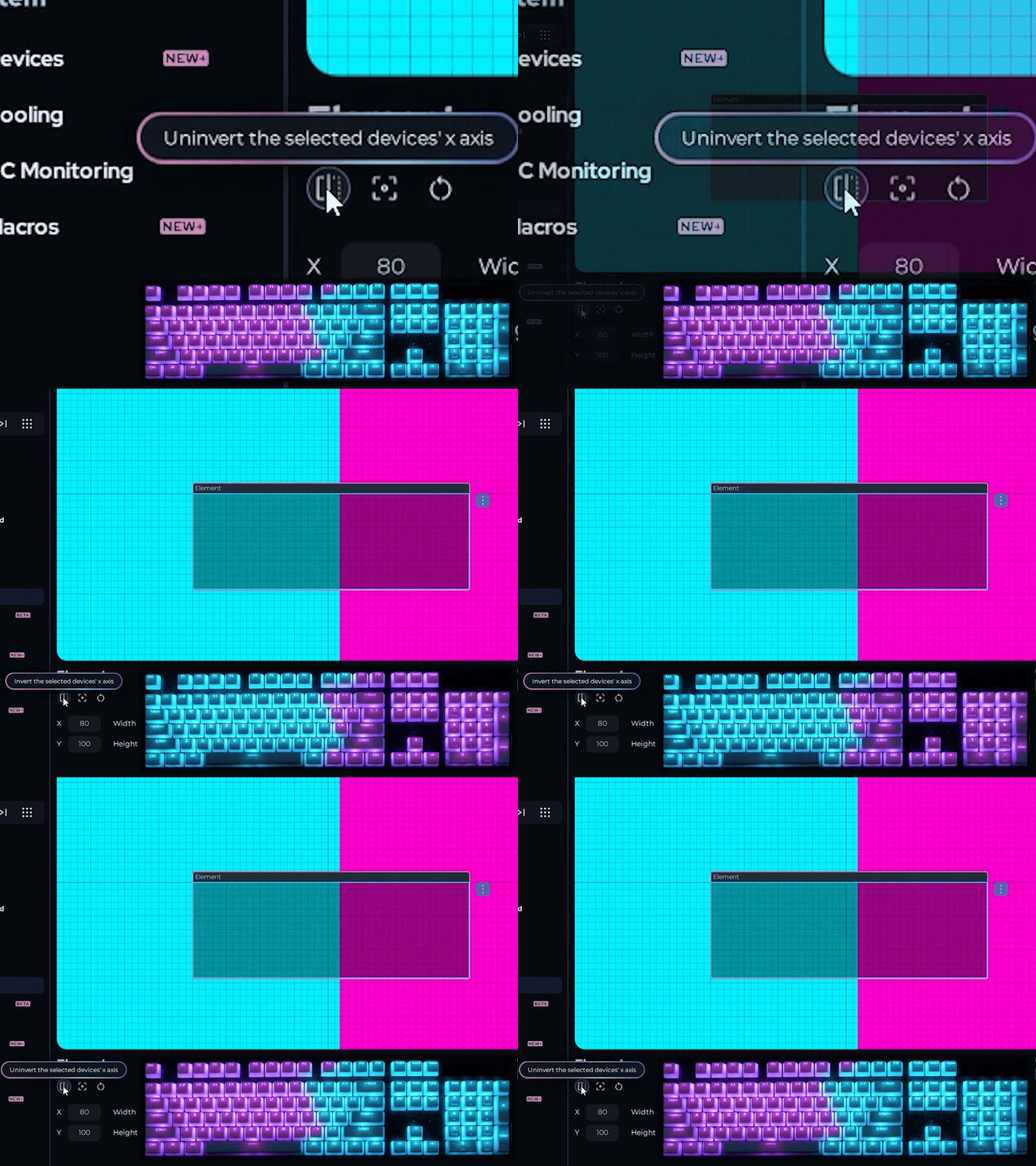
Sektion kaldt “Spejlvend en enhed”Brug spejlvend-muligheden til at vende en enhed på dens x-akse. Dette er mest nyttigt til RGB-blæsere, der er monteret omvendt eller vender bagud.
- Vælg enheden på canvas’et
- Klik på spejlvend-knappen i nederste venstre hjørne
Den retning, effekter bevæger sig igennem enheden, vendes.
Gem dit layout
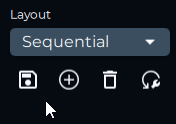
Sektion kaldt “Gem dit layout”- Klik på gem-kontrollen i nederste højre hjørne af siden
- Indtast et beskrivende navn til layoutet
- Klik på Gem
Du kan oprette flere layouts til forskellige opsætninger, spil eller stemninger og skifte imellem dem til enhver tid ved hjælp af de samme kontroller.
Tastaturgenveje
Sektion kaldt “Tastaturgenveje”Disse genveje er tilgængelige, mens du arbejder på siden Layouts.
| Genvej | Handling |
|---|---|
| Ctrl+Z | Fortryd |
| Ctrl+Y | Gentag |
| Ctrl+S | Gem det aktuelle layout |
| Ctrl+A | Vælg alle enheder |
| Delete | Fjern den valgte enhed fra layoutet |
| Escape | Annullér det aktuelle valg |
| F5 | Opdater enhedslisten |
Relaterede artikler
Sektion kaldt “Relaterede artikler”Har du brug for mere hjælp? Kontakt kundesupport