

Problemer med systemhakken
Hakken midt i et spil er frustrerende. Denne guide gennemgår de mest almindelige årsager, og hvordan du løser hver af dem.
Før du starter
Sektion kaldt “Før du starter ”Før du begynder fejlfindingen, skal du kontrollere, at disse krav er opfyldt:
- SignalRGB er opdateret til den nyeste version
- Windows er fuldt opdateret
- Dine grafikkortdrivere er opdaterede
- Anden RGB-software (som iCUE, Armoury Crate eller MSI Center) er lukket
- Spiltilstand i Windows er slået fra
- Åbn Indstillinger i Windows, klik på Spil, klik derefter på Spiltilstand, og slå den fra
Nogle af løsningerne i denne guide ændrer, hvordan SignalRGB styrer din belysning. Hvert afsnit forklarer ulempen, før du foretager ændringen.
Anbefalede indstillinger finder du under Problemer med ydeevnen.
Hvis alle krav er opfyldt, og dine spil stadig hakker, kan du fortsætte til løsningerne nedenfor.
Almindelige problemer og løsninger
Sektion kaldt “Almindelige problemer og løsninger ”Spil hakker på computere med et NVIDIA-grafikkort
Sektion kaldt “Spil hakker på computere med et NVIDIA-grafikkort ”Symptomer: Spil hakker eller taber billeder, mens SignalRGB styrer belysningen på dit NVIDIA-grafikkort.
Løsning: Deaktiver dit grafikkort i SignalRGB.
- Åbn SignalRGB, og klik på fanen Enheder.
- Klik på dit grafikkort på enhedslisten.
- Klik på Indstillinger, og slå derefter kontakten Enheden er aktiveret fra.
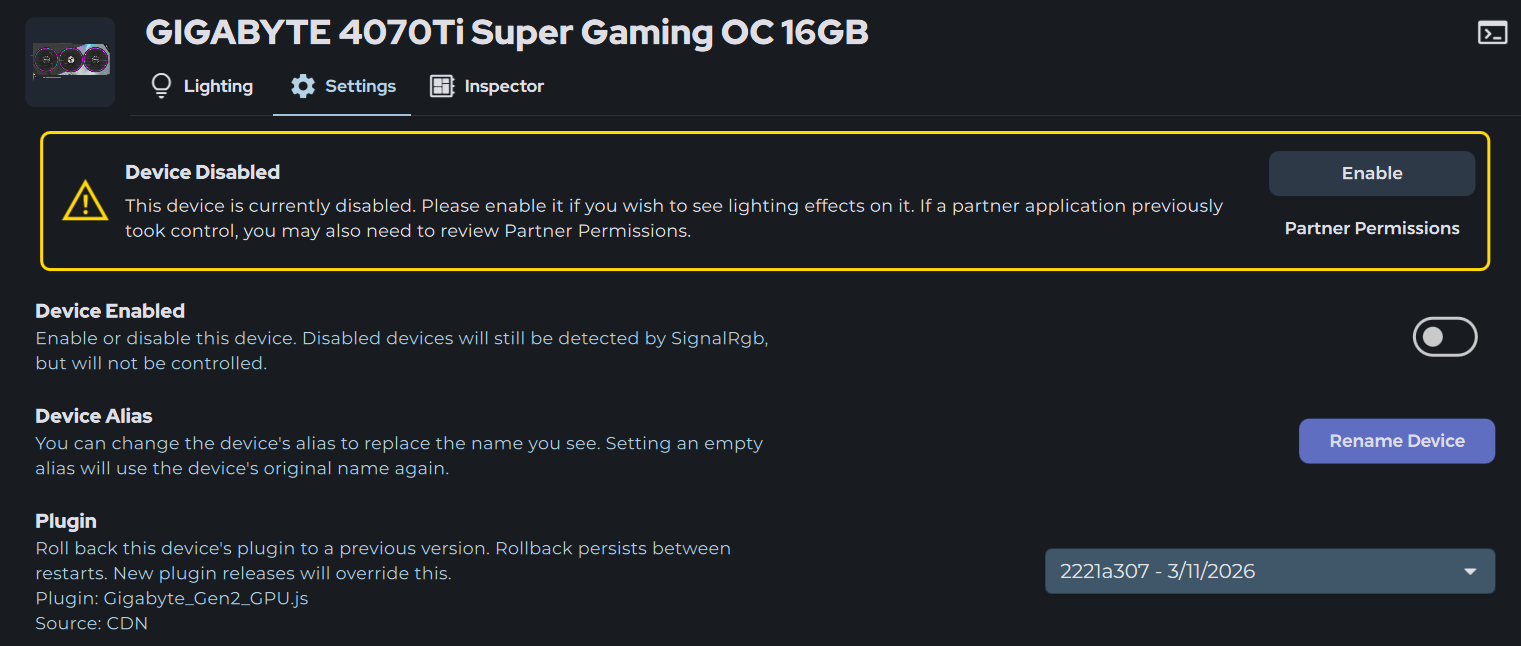
Når du deaktiverer dit grafikkort i SignalRGB, holder programmet op med at styre belysningen på dit grafikkort. Du slår det til igen ved at slå Enheden er aktiveret til igen.
Hvorfor det sker: SignalRGB bruger NVIDIA’s API til at styre grafikkortets belysning. Disse værktøjer har en kendt fejl, der forårsager hakken på nogle computere, når flere kilder forsøger at kommunikere med grafikkortet. NVIDIA har endnu ikke udgivet en rettelse til denne adfærd.
Spil hakker, mens skærmoptagelse er i brug
Sektion kaldt “Spil hakker, mens skærmoptagelse er i brug ”Symptomer: Hakken opstår kun, mens en effekt, der optager din skærm, kører, for eksempel Screen Ambience eller spileffektintegrationer.
Løsning: Sænk optagelsesbilledhastigheden.
- Åbn SignalRGB, og klik på Indstillinger.
- Klik på Video, og flyt derefter skyderen Billedhastighed for optagelse til en lavere værdi.
- Start dit spil, og kontroller, om hakken bliver bedre.
En lavere optagelsesbilledhastighed bruger færre ressourcer, men din belysning reagerer muligvis lidt langsommere på ændringer på skærmen.
Problemer med ydeevnen
Sektion kaldt “Problemer med ydeevnen ”Symptomer: Spil kører langsommere eller hakker, mens SignalRGB er åbent, uanset hvilken effekt der kører.
Løsning: Prøv at sænke trådprioriteten. Det får Windows til at give dit spil mere processortid end SignalRGB.
- Klik på Indstillinger, og klik derefter på Lydindstillinger.
- Indstil Trådprioritet til Normal eller Inaktiv.
- Genstart computeren.
Avanceret fejlfinding
Sektion kaldt “Avanceret fejlfinding ”Foretag en ren installation af dine grafikdrivere
Sektion kaldt “Foretag en ren installation af dine grafikdrivere ”Brug denne løsning, hvis hakken fortsætter, efter du har prøvet trinene ovenfor. En ren installation fjerner gamle driverfiler, der kan forårsage konflikter.
Trin:
- Download den nyeste driver til dit grafikkort fra NVIDIA eller AMD. Gem den til senere.
- Download Display Driver Uninstaller (DDU).
- Kør DDU, og følg vejledningen for at fjerne din nuværende grafikdriver.
- Genstart computeren.
- Installer den driver, du downloadede i trin 1.
Opdater din BIOS og dine chipsetdrivere
Sektion kaldt “Opdater din BIOS og dine chipsetdrivere ”Brug denne løsning, hvis hakken fortsætter efter en ren driverinstallation. BIOS er den indbyggede software, der starter dit bundkort. Chipsetdrivere hjælper dit bundkort med at fungere sammen med Windows og din øvrige hardware.
Download disse opdateringer fra officielle websteder, ikke fra producenternes apps. MSI Center, ASUS Armoury Crate og Gigabyte App Center angiver nogle gange en ældre version som den nyeste.
Trin:
- Find din bundkortmodel.
- Tryk på
WIN + R, skrivmsinfo32, og find BaseBoard-produkt.
- Tryk på
- Gå til bundkortproducentens supportwebsted, og download den nyeste BIOS.
- Følg producentens vejledning for at installere BIOS-opdateringen.
- Sluk ikke computeren under en BIOS-opdatering.
- Download de nyeste chipsetdrivere:
- Intel: Din bundkortproducents supportwebsted
- AMD: AMD’s supportwebsted
- Installer chipsetdriverne, og genstart computeren.
Virker det stadig ikke?
Sektion kaldt “Virker det stadig ikke? ”Hvis du har prøvet disse trin, og dine spil stadig hakker, skal du kontakte vores supportteam.
Hvad du skal medtage i din rapport:
- Det spil, du spiller
- Din grafikkortmodel
- Din SignalRGB-version
- Den effekt, der kører, når hakken opstår
- Om hakken stopper, når SignalRGB er lukket
- Hvad du allerede har prøvet
Sådan får du hjælp:
- Brug knappen til fejlrapportering i appen (øverste højre hjørne)
- Indsend via dette link
- Kontakt kundesupport
Vores supportteam følger op og arbejder sammen med dig om at løse problemet.
Relaterede artikler
Sektion kaldt “Relaterede artikler ”Har du brug for mere hjælp? Kontakt kundesupport