Makroer
Med SignalRGB’s makroer kan du automatisere belysningseffekter, tilpasse spiloplevelser, strømline arbejdsgange og meget mere. Denne guide viser, hvordan du opretter makroer, konfigurerer udløsere og handlinger og organiserer dem i profiler.
Oprettelse af en makro
Sektion kaldt “Oprettelse af en makro”- Gå til siden Makroer.
- Klik på Opret makro.
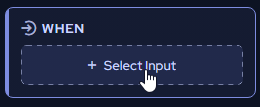
Der vises en widget med to sider: Når og Så.
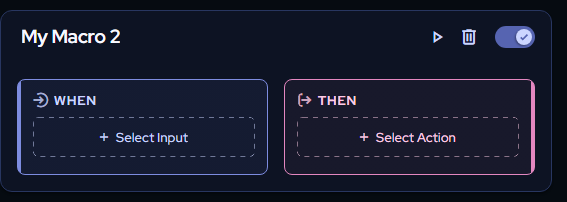
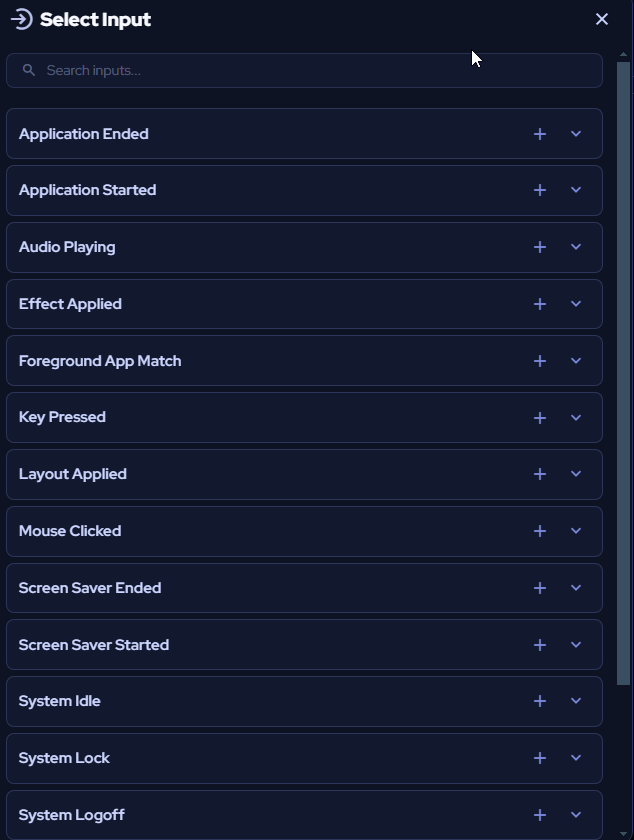
Under Når vælger du det input, der udløser din makro.
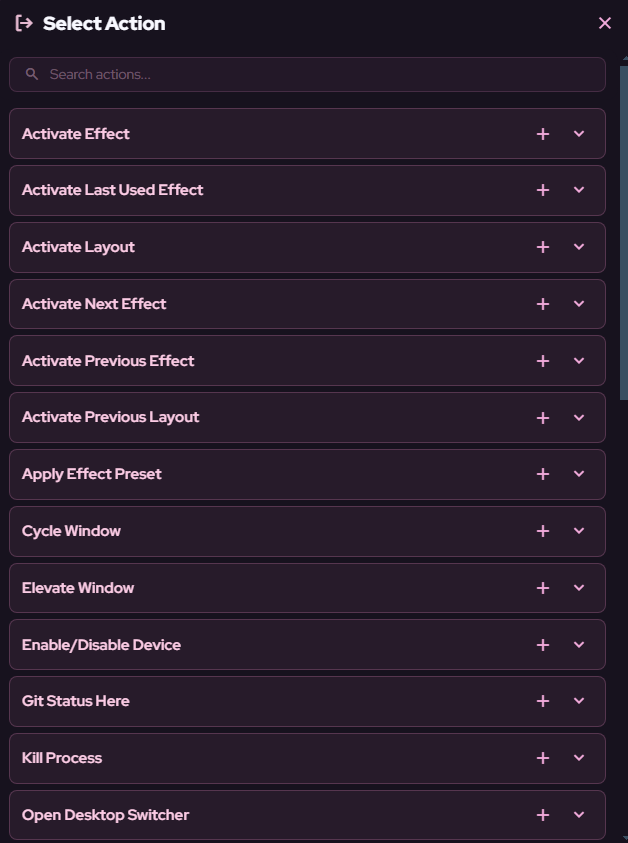
Under Så vælger du den handling, der køres, når udløseren aktiveres.
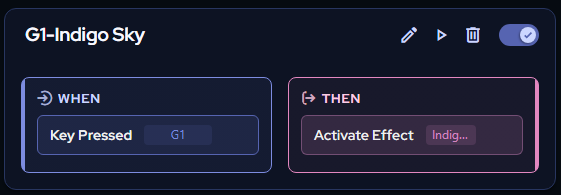
Alle makroer følger den samme struktur: et input, der udløser den, og en handling, den udfører.
Eksempel: Makro til tasteudskiftning
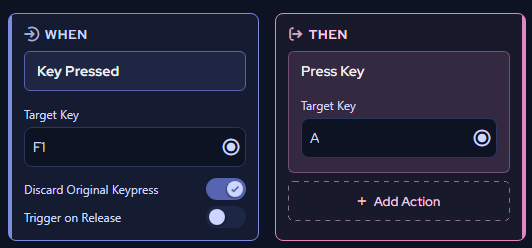
Sektion kaldt “Eksempel: Makro til tasteudskiftning”Denne makro erstatter ét tastetryk med et andet.
- Vælg Tast trykket i rullemenuen Vælg input.

- Tryk på optag under Måltast, og tryk på tasten på din enhed (f.eks. F1).
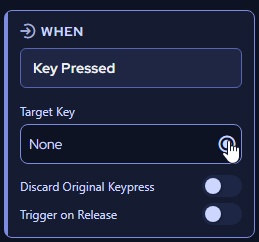
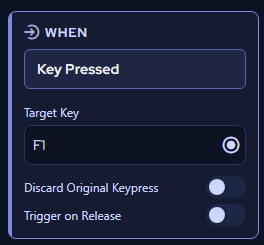
- Slå kontakten Kassér oprindeligt tastetryk til. Det kasserer det oprindelige F1-input, så kun erstatningstasten registreres.

- Vælg Tryk på tast i rullemenuen Handling.
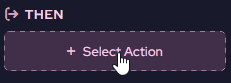

- Vælg erstatningstasten (f.eks. A).
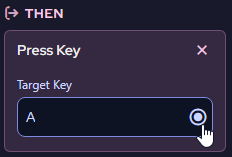
Når denne makro er aktiv, vil et tryk på F1 indtaste A i stedet.
Eksempel: Automatisk aktivering af en spilintegrationseffekt
Sektion kaldt “Eksempel: Automatisk aktivering af en spilintegrationseffekt”Denne makro skifter automatisk til en belysningseffekt med spilintegration, når du starter et spil.
- Vælg Program startet i rullemenuen Vælg input.
- Indtast navnet på det program, der skal udløse makroen. Navnet skal matche præcist, så det anbefales at kopiere og indsætte programmets navn.
- Vælg Aktivér effekt i rullemenuen Handling.
- Vælg spillets tilsvarende belysningseffekt med spilintegration.
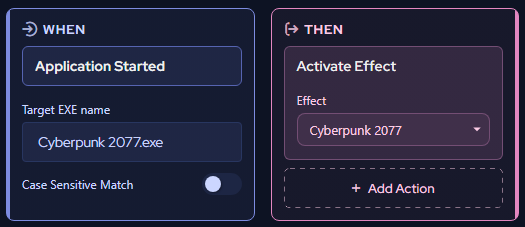
Nu skifter SignalRGB automatisk til den rigtige belysningseffekt, hver gang du starter spillet.
Administration af makroer
Sektion kaldt “Administration af makroer”Omdøb en makro ved at klikke på dens titel.

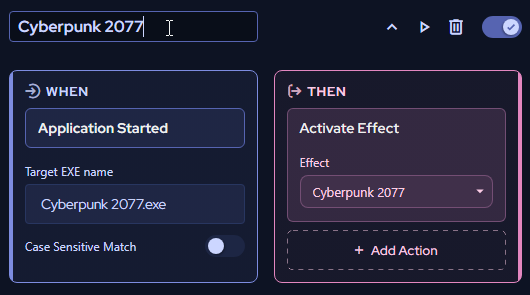
Med knapperne øverst til højre på hver makro kan du:
- Justere makroens input og handlinger
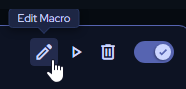
- Teste makroen
- Slette makroen
- Slå makroen til og fra
Makroprofiler
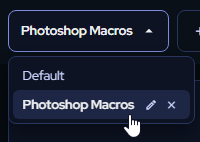
Sektion kaldt “Makroprofiler”Med profiler kan du oprette nye sæt af makroer og nemt skifte mellem dem med profilrullemenuen øverst til venstre på siden Makroer.
Oprettelse af en profil
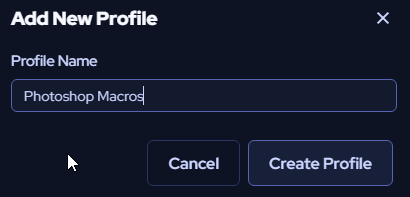
Sektion kaldt “Oprettelse af en profil”- Klik på + Ny profil.
- Indtast et navn til din profil.
- Klik på Opret profil.
Skift mellem profiler
Sektion kaldt “Skift mellem profiler”Klik på profilrullemenuen, og vælg på listen over dine brugerdefinerede profiler.
Pause af makroer
Sektion kaldt “Pause af makroer”For at sætte alle makroer i den valgte profil på pause skal du klikke på kontakten Makroer aktiveret.