

Testkrav
Dette er en vejledning der grundigt redegør for standarderne for test og gennemgang af vores LightScripts. Læs dette omhyggeligt og følg hvert trin nøjagtigt.
Den endelige effektcheckliste finder du her: https://signalrgb.atlassian.net/wiki/spaces/LD/pages/105414657/Effect+Release+Checklist
LightScript-grundlæggende
Sektion kaldt “LightScript-grundlæggende”Et LightScript er en simpel hjemmeside der bruger HTML canvas-biblioteket til at skabe effekter. De spænder fra meget enkle (Color Shift) til meget komplekse (Fractals, Multiverse) med hensyn til kode- og styringskompleksitet. For at en effekt godkendes skal alle kontroller fungere i alle situationer, og der kræves en ren konsol. Hold også øje med selve effekten og notér alt der ser mærkeligt ud, selv hvis effekten ikke fryser eller crasher. De næste billeder giver en hurtig forståelse af, hvad der ses efter her:
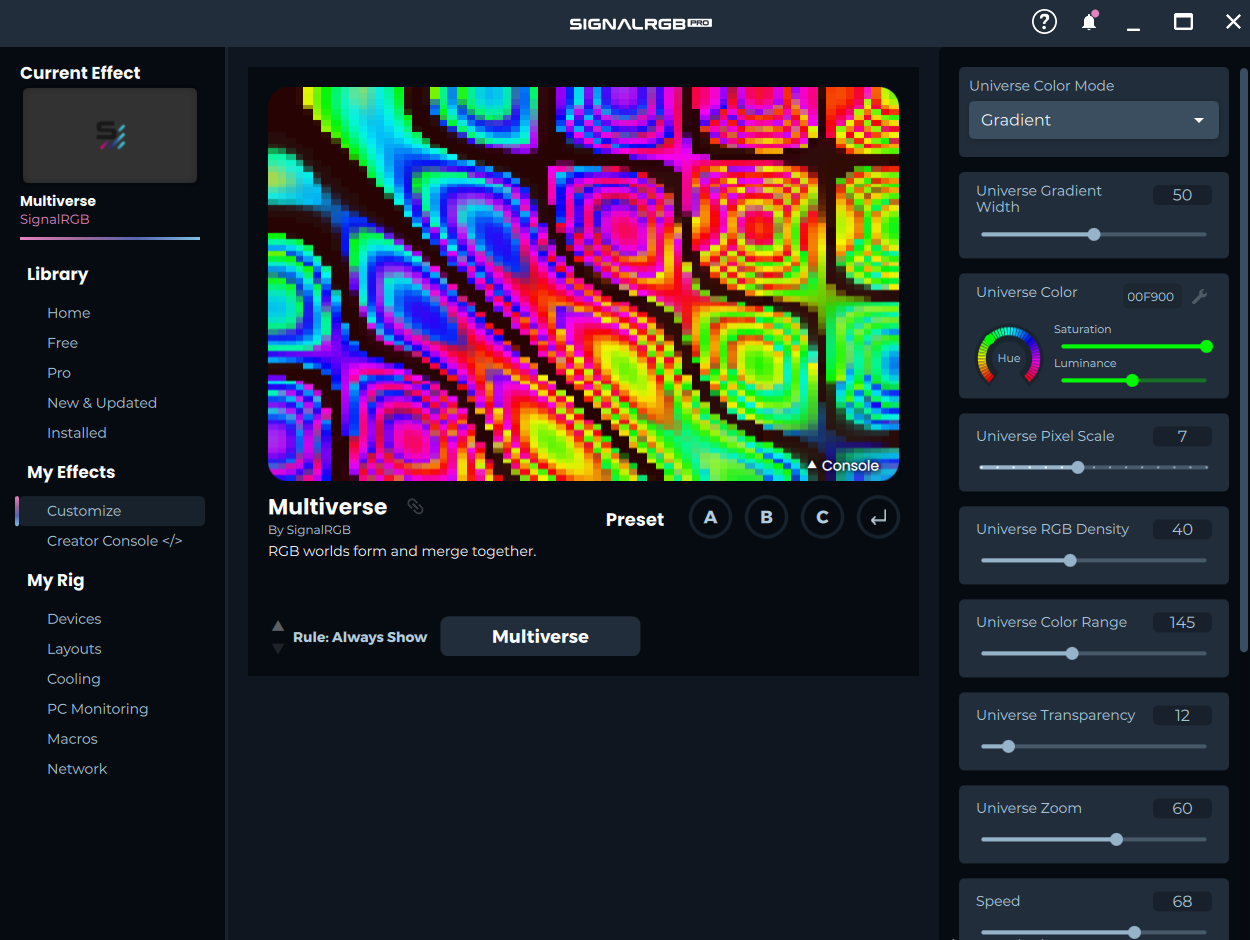
↑ Sådan ser SignalRGB ud, når en effekt er indlæst – i dette tilfælde Multiverse.
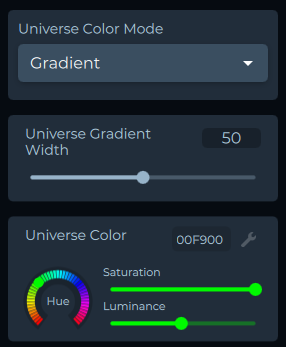
↑ Til højre ses individuelle brugerkontroller. Fra top til bund: et kombinationsfelt, en numerisk skyder og en farvevælger.
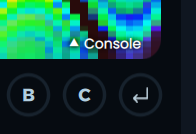
↑ Konsollen kan åbnes ved at klikke på “Console”-pilen her.
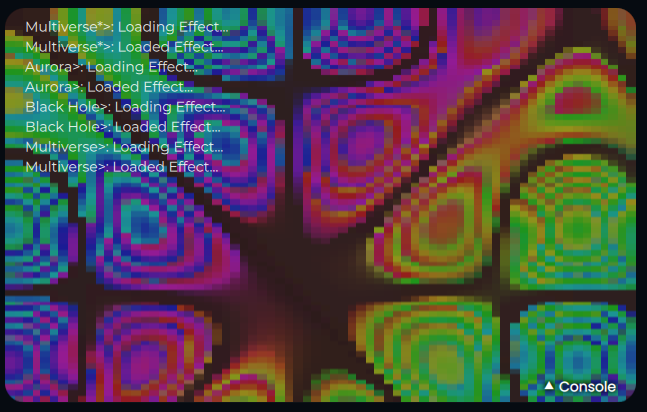
↑ Her ses den åbne konsol med synlige logs.
Alle kontroller skal fungere korrekt
Sektion kaldt “Alle kontroller skal fungere korrekt”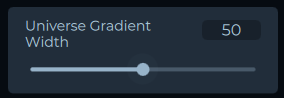
Skydere
Sektion kaldt “Skydere”Styrer et numerisk interval. Ideelt set bør hver skyder gå fra 0 til 100, medmindre dette er umuligt at integrere i koden. Det er vigtigt at teste alle mulige værdier i skyderen, da den kan styre hastighed, skalering, antal skærmelementer osv. Fejl opstår oftest ved skyderens yderste ender (0 eller 100), men kan opstå overalt, særligt når der er interagerende elementer i effekten.
Lister
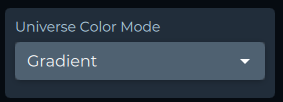
Sektion kaldt “Lister”Giver mulighed for at vælge fra en forudindstillet liste af muligheder. De bruges oftest til farvepaletter i en effekt, men har mange andre anvendelsesmuligheder. Alle muligheder skal fungere i alle situationer. Hvis der for eksempel er en generel hastighedsskyder og en liste der ændrer den viste animation, skal alle animationer testes med alle værdier fra hastighedsskyderen. Dette gælder også alle andre kontroller der interagerer med listemulighederne.
Farvevælgere
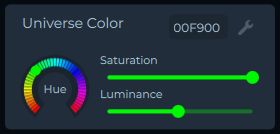
Sektion kaldt “Farvevælgere”Enhver farvevælger styrer tre værdier: farvetone, mætning og lysstyrke. Alle skal testes fuldt ud. Hvis kontrollens beskrivelse ikke klart angiver, hvad den ændrer, noter det. Hvis farvetone-skyderen ikke viser det fulde farvespektrum, noter det ligeledes. Nogle farvevælgere gælder kun for “Brugerdefineret”-farvepaletten, kun for baggrundselementer eller kun for skiftbare elementer – vær opmærksom på dette.
Kontakter
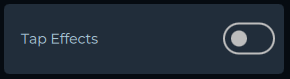
Sektion kaldt “Kontakter”Disse er enkle til-fra-kontakter. De mest almindelige kontakter styrer vores “Tap Effects”, der reagerer på brugerens tastetryk. Sørg for at kontrolbeskrivelsen er klar, og at den fungerer.
Konsollen er fri for logs og fejl
Sektion kaldt “Konsollen er fri for logs og fejl”Hvis effekten crasher, vil der ses en fejl i konsollen. Notér fejlen og den linje den opstår på. Alle logs skal også fjernes fra koden. Hvis der ses logs udover “Loading Effect”, noter det.
Opdatér effektnoter i Developer Hub
Sektion kaldt “Opdatér effektnoter i Developer Hub”Gå til https://signalrgb.atlassian.net/wiki/spaces/LD/pages/edit-v2/5275668.
Det øverste afsnit viser alle konti og deres loginoplysninger. Nedenunder er en tabel med alle spilintegrationer. Derunder en tabel med alle ikke-integrationseffekter. Den yderste højre kolonne i begge tabeller er notitatfeltet. Skriv alle fundne problemer i ikke-integrationseffektafsnittet og farvekodér notitatfeltet i henhold til alvorsgraden.
- Grøn betyder alt fungerer.
- Gul betyder nogle problemer, men intet crash.
- Rød betyder effekten crasher.
Spilintegrationsvejledning
Sektion kaldt “Spilintegrationsvejledning”Test af spilintegrationer er en lang, præcis proces. Alle effekter skal testes på alle understøttede opløsninger. Det betyder at ved et spil med 10 effekter, hvis spillet tilbyder 10 opløsninger, skal 100 effekter testes, inden man er færdig. Dette er ikke til forhandling.
Trin 1
Sektion kaldt “Trin 1”Download spillet til computeren. Alle spilkonti kan findes under https://signalrgb.atlassian.net/wiki/spaces/LD/pages/6684677/Game+Accounts. Hvis ingen konto kan findes, kontakt Cub.
Trin 2
Sektion kaldt “Trin 2”Sørg for at skærmen er indstillet til den opløsning der skal testes. Dette er obligatorisk. Hvis et spil åbnes og dets opløsning sættes til 2560x1440, men skærmen er indstillet til 4K-opløsning, vil integrationen registrere 4K-opløsningen. Både spillet og skærmen skal indstilles til den samme opløsning for nøjagtigt at teste den pågældende opløsning.
Hver gang skærmopløsningen ændres, tages et screenshot der viser opløsningen sammen med det tidspunkt og den dato der vises på computeren. Tag derefter et screenshot af opløsningsindstillingen i spillet. Gem disse screenshots til senere.
Trin 3
Sektion kaldt “Trin 3”Vælg den effekt der skal testes. Effektbeskrivelser kan findes under https://docs.google.com/spreadsheets/d/1Ft8ezKdKAZQXToxcpVA9sLaFNN5wc4nab2hu7XH-VNo/edit#gid=275801353.
Alle integrationer indeholder en liste af kontakter der tænder og slukker hver effekt. Hver gang skal det sikres at alle effekter undtagen den der testes er slukket. Kontrollér om effekten udløses, når handlingen udføres i spillet.
Hvis den udløses 80% af tiden, anses den som fungerende, men forbedring er altid ønskelig. Sørg for at effekten ikke udløses fejlagtigt. For at gøre dette skal karakteren føres igennem flere miljøer og menuskærme som dialog eller inventar.
Kontrollér mørke områder, lyse områder, farverige områder. Hop og undvigelse, affyring af våben, udførelse af handlinger – alt hvad der kan gøres. Gør dette hver gang, for alle effekter, i alle opløsninger.
Notér effekter der ikke udløses eller udløses fejlagtigt, herunder opløsningen og situationen, hvor effekten svigter.
Trin 4
Sektion kaldt “Trin 4”Slå alle effekter til og spil spillet. Sørg for at gennemføre en fuld siltilstand, en quest, et eventyr – hvad end spillet indeholder. Tag på dette tidspunkt et andet screenshot af den generelle in-game UI og gem det til senere. Dette trin tjener til at verificere, at der ikke er fejlagtige udløsninger, og at effekterne fungerer i en typisk spilsituation. Notér problemer og inkludér den testede opløsning.
Trin 5
Sektion kaldt “Trin 5”Når alle effekter er testet i én opløsning, gentages trin 2–4 i hver opløsning spillet tilbyder. Målet er at understøtte alle mulige opløsninger for alle spil med en integration. Notér opløsninger der ikke virker; dette hjælper med at udvide understøttelsen for spillet.
Trin 6
Sektion kaldt “Trin 6”Organiser alle screenshots i en .zip-fil med følgende mappestruktur: GameName > Resolution > SDR og HDR, med de relevante billeder i hvert mappe. Send alle noter eller observationer direkte til Cub via Slack. Notér også den samlede tid brugt på test af hver integration. Det forventes ikke at retfærdiggøre hvert sekund arbejde, men vær grundig – gå ikke hurtigt igennem denne test. Kontrollér blot hvert felt og følg hvert trin i ordnet rækkefølge.
Efter organisering sendes den færdige .zip-fil til Cub til gennemgang.