

Systemovervågning
Systemovervågning viser hardwaresensordata i realtid i SignalRGB. Du kan se temperaturer, clockhastigheder, belastningsprocenter og meget mere uden at skifte til et separat overvågningsværktøj. Widgets er måden, du ser disse data på – hver widget viser en sensor, du vælger, med det udseende, du ønsker.
Oprettelse og tilpasning af widgets
Sektion kaldt “Oprettelse og tilpasning af widgets”Widgets er måden, du ser systemovervågningsinformation på. Når du opretter en widget, tildeler du en sensor, der skal overvåges, og vælger, hvordan dens data skal vises. Du kan justere hver widgets størrelse og position på siden Overvågning.
- Klik på Tilføj widget i øverste højre hjørne af siden.
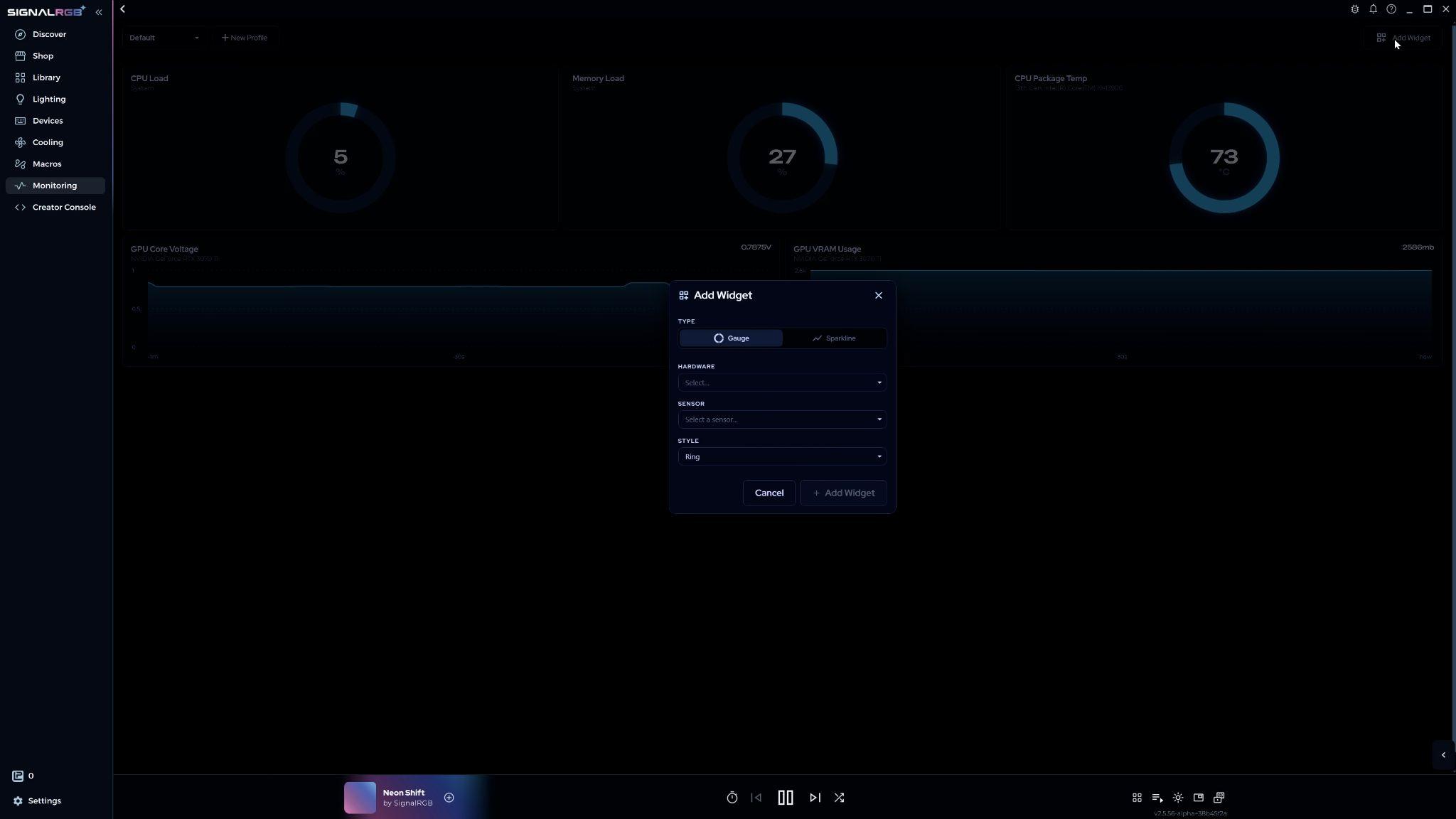
- Der åbnes en menu med fire valg: graftype, hardware, sensor og stil. Vælg de indstillinger, der passer til det, du vil overvåge, og klik derefter på Tilføj widget.
Der findes to typer widgets:
- Måler – viser den aktuelle værdi med et enkelt blik
- Sparkline – viser data over tid som en linjegraf
Hardware er den komponent, du vil overvåge. Sensor er det specifikke datapunkt, f.eks. temperatur eller clockhastighed. Stil ændrer det visuelle udseende.
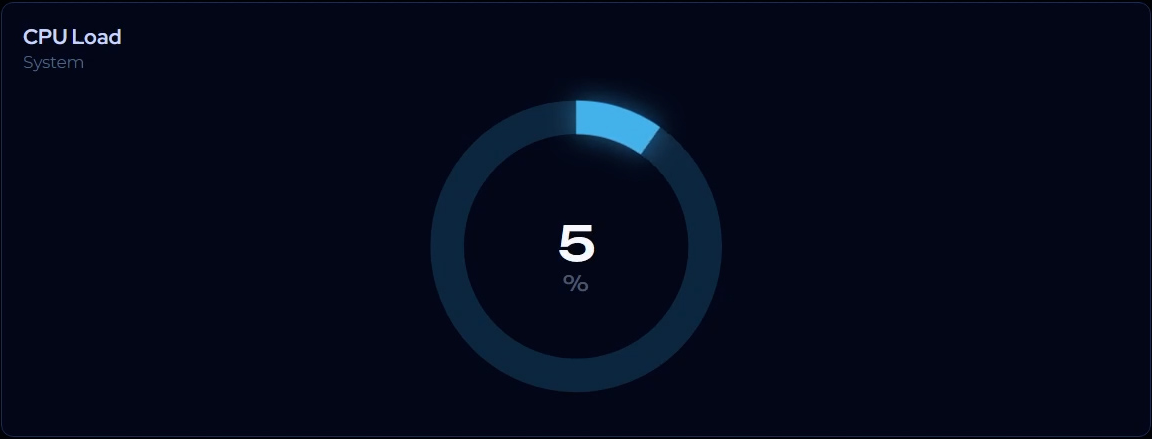 | 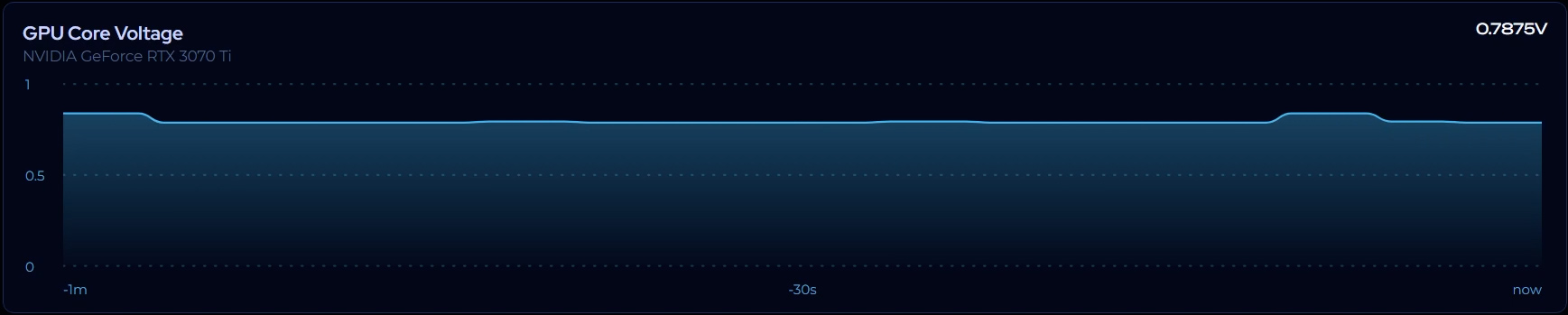 |
| Målerwidget | Sparkline-widget |
Den nye widget vises på siden Overvågning.
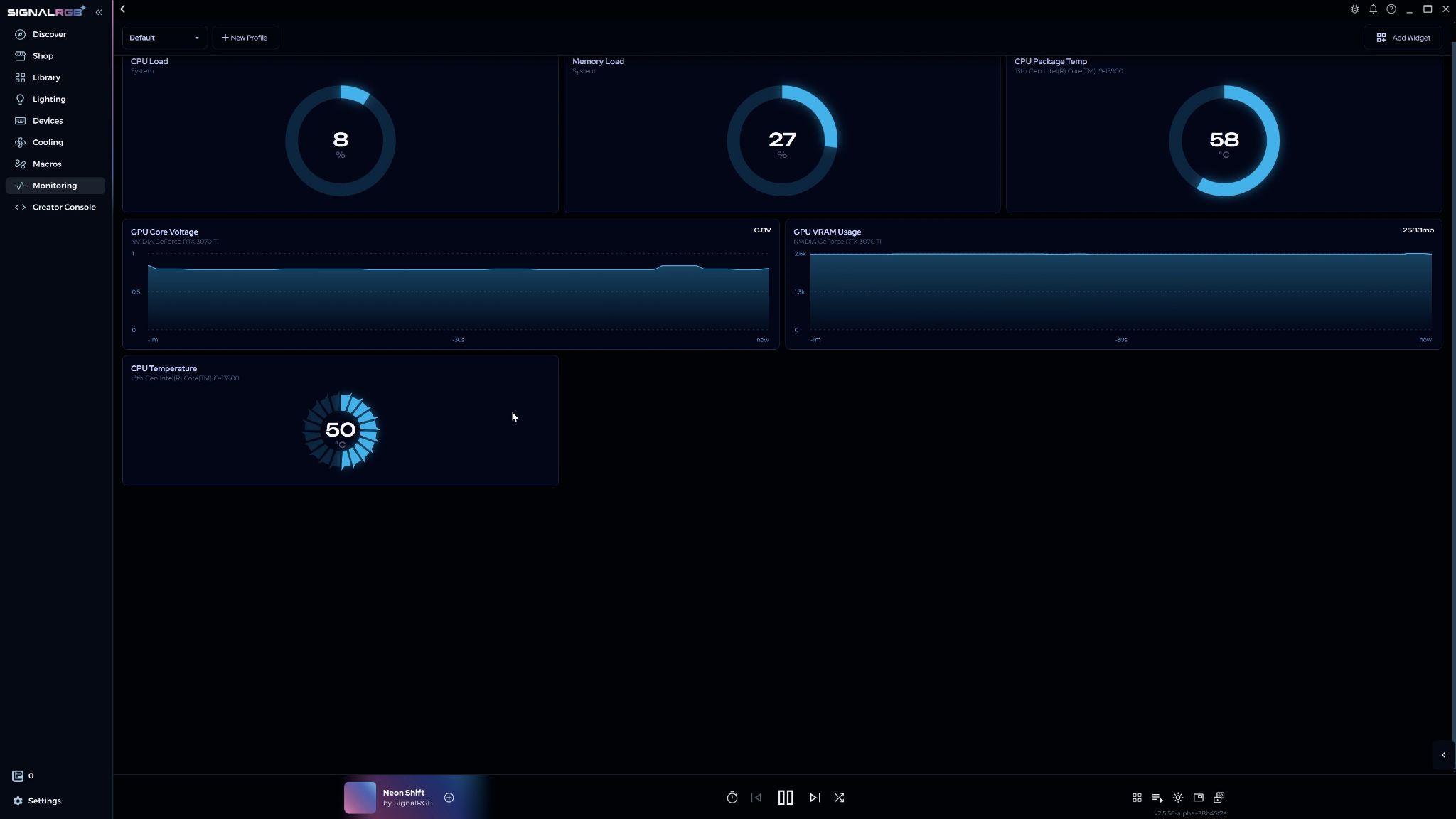
Redigering af en widget
Sektion kaldt “Redigering af en widget”Hold musen over en widget, og klik på knappen Indstillinger for at åbne den fulde tilpasningsmenu. En forhåndsvisning opdateres, mens du foretager ændringer.
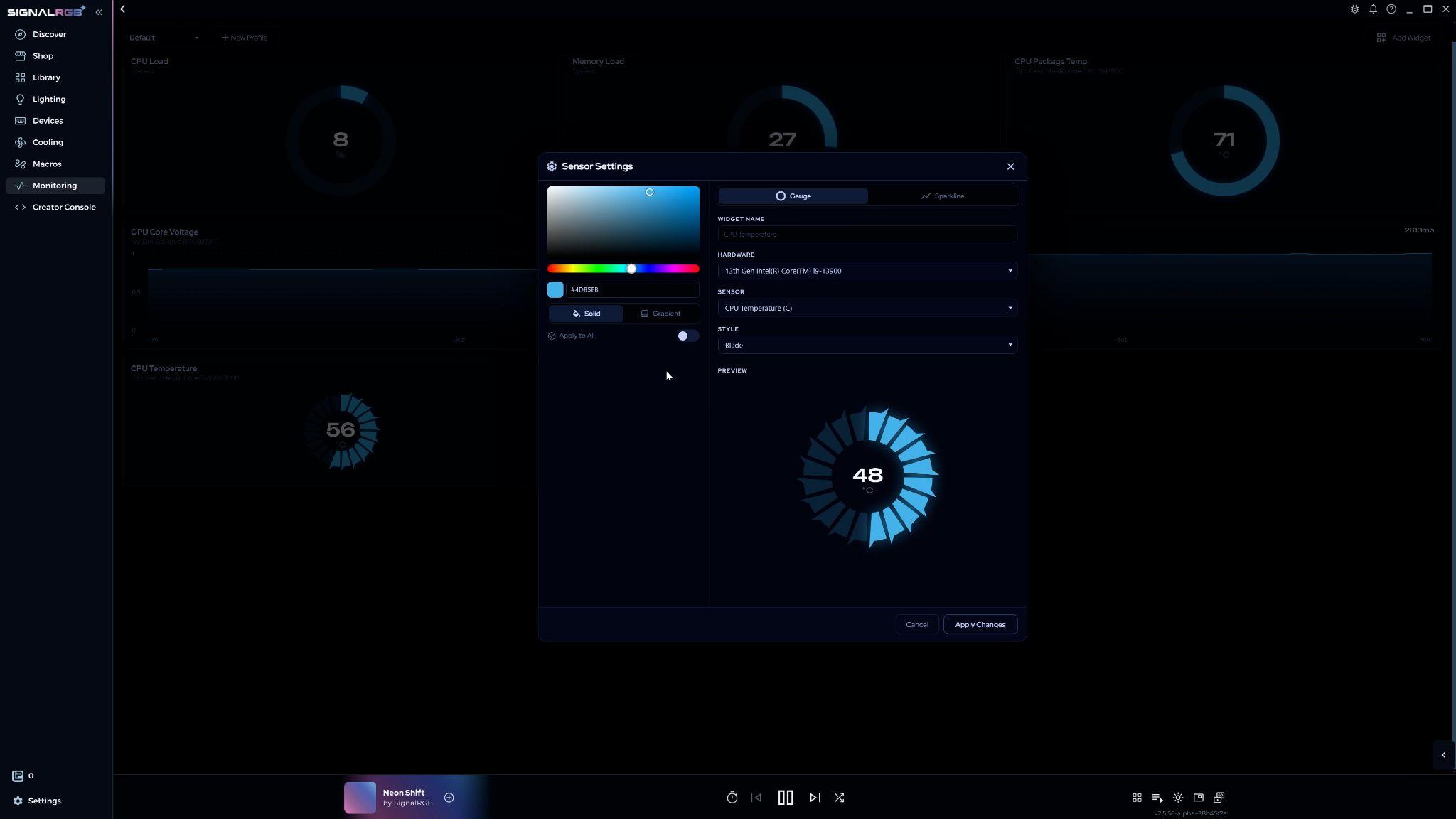
Herfra kan du ændre den graftype, hardware, sensor og stil, du valgte, da du oprettede widgeten. For sparkline-widgets kan du også justere tidsintervallet for de viste data, fra 1 minut til 24 timer.
Widgetfarve
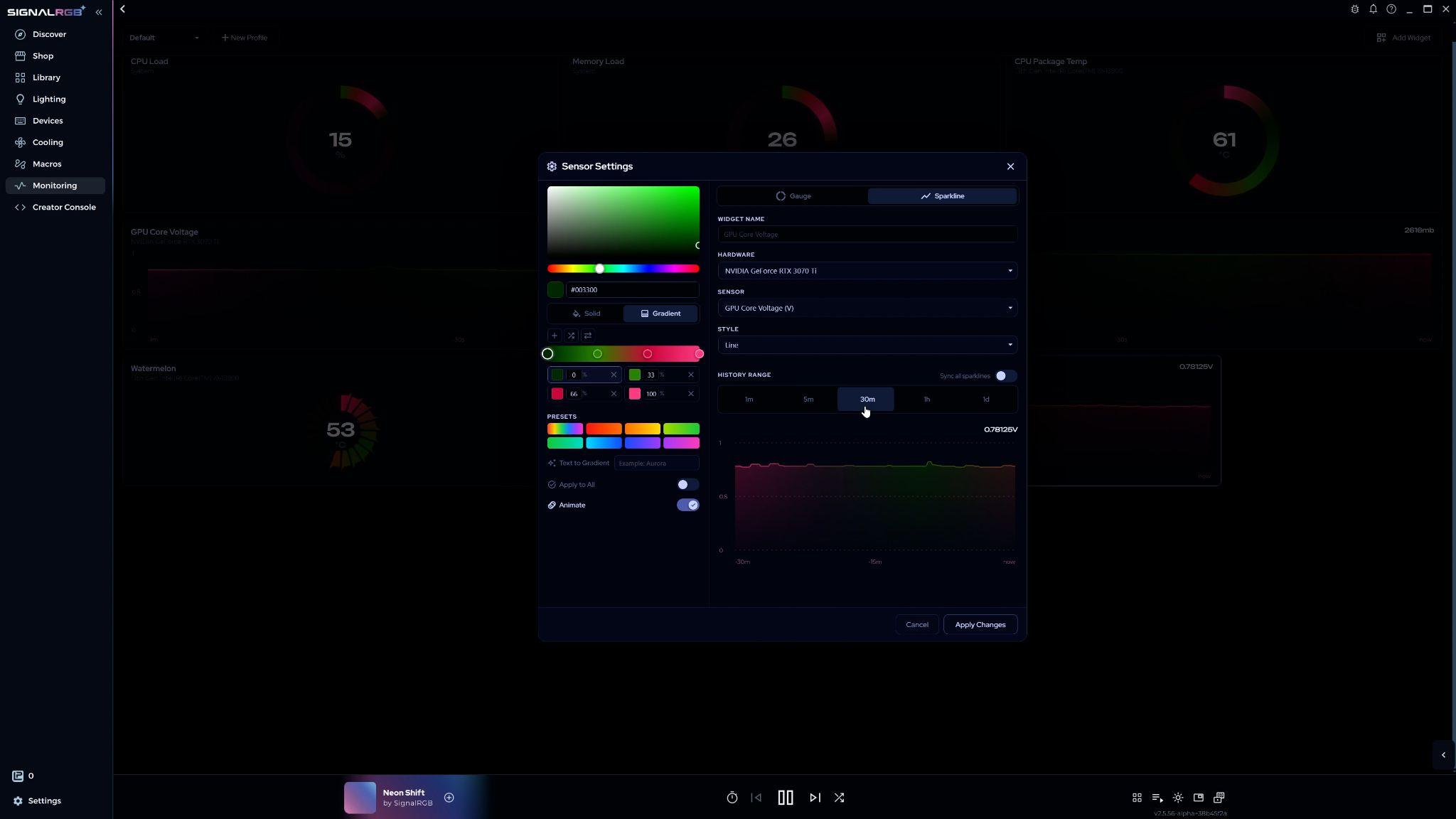
Sektion kaldt “Widgetfarve”Widgets kan have en ensfarvet farve eller en gradient. Som standard bruger de en ensfarvet farve.
For at angive en ensfarvet farve skal du vælge i farvegrafen eller indtaste en hex-kode. Slå Anvend på alle til for at anvende den samme farve på alle widgets på én gang.
Gradienter
Sektion kaldt “Gradienter”Klik på kontakten ensfarvet/gradient for at skifte til gradienttilstand.
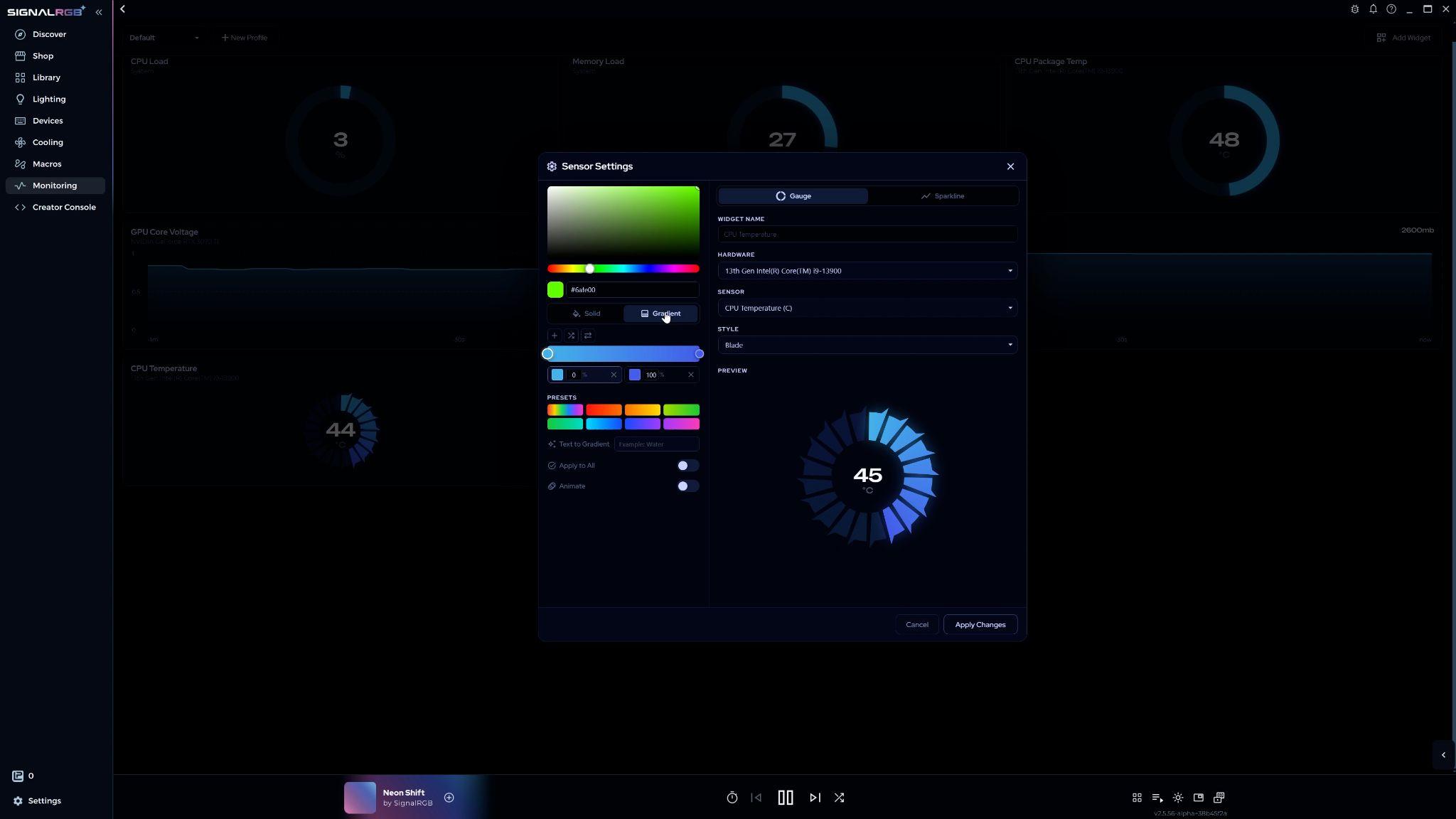
Farvebjælken viser din gradient. Stoppunkterne på bjælken repræsenterer hver farve i gradienten.
- For at ændre en farve skal du klikke på et stoppunkt på bjælken eller vælge det i menuen nedenfor og derefter justere det i farvegrafen.
- For at ændre, hvor meget af gradienten en farve fylder, skal du klikke og trække stoppunktet langs bjælken. Finjuster positionen i menuen nedenfor.
- For at tilføje et stoppunkt skal du klikke på Tilføj stoppunkt eller klikke et vilkårligt sted på bjælken.
- For at slette et stoppunkt skal du højreklikke på det på bjælken eller klikke på dets sletteknap i menuen nedenfor.
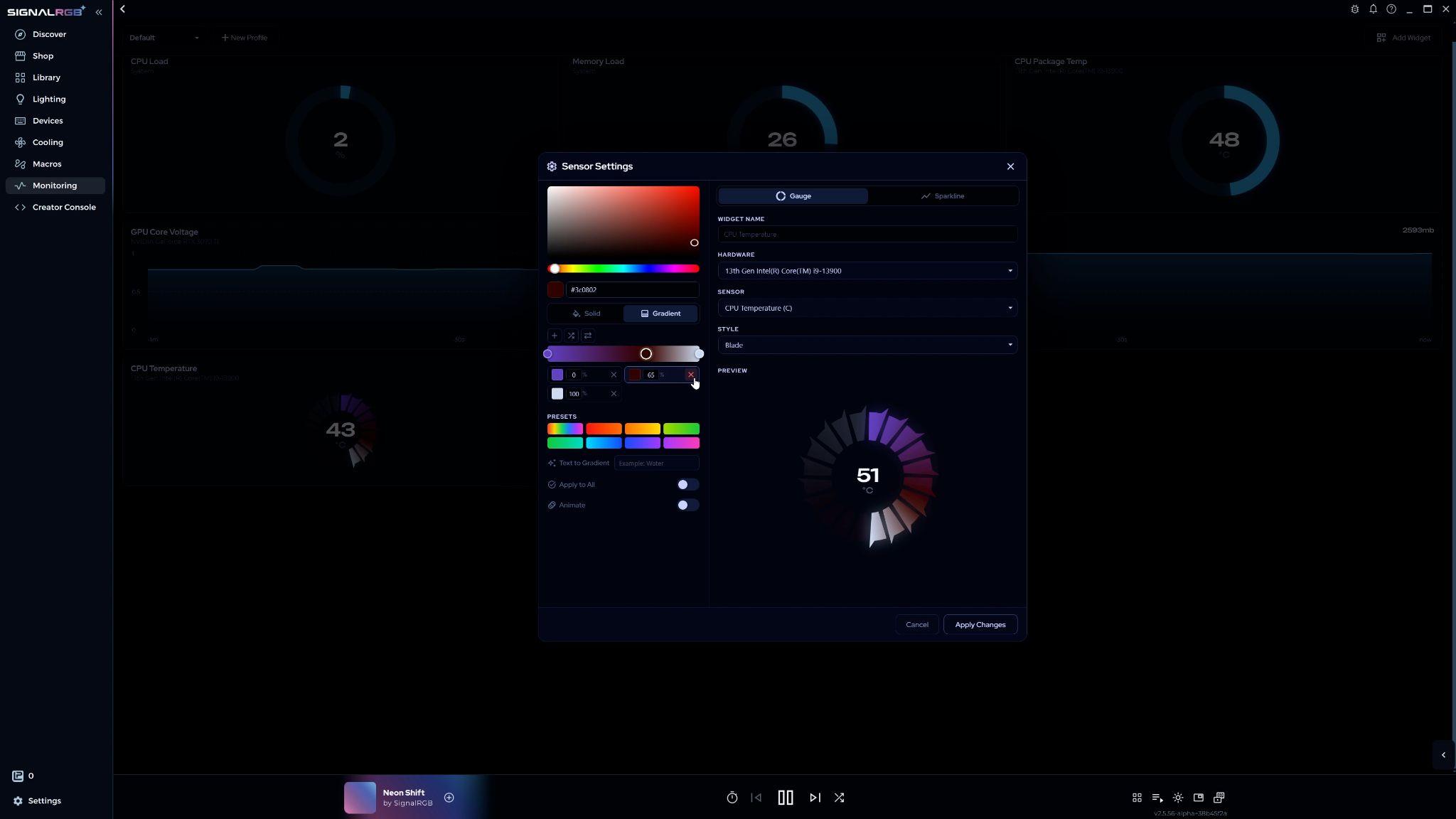
Tilfældig gradient genererer et tilfældigt design. Vend gradient spejler den vandret.
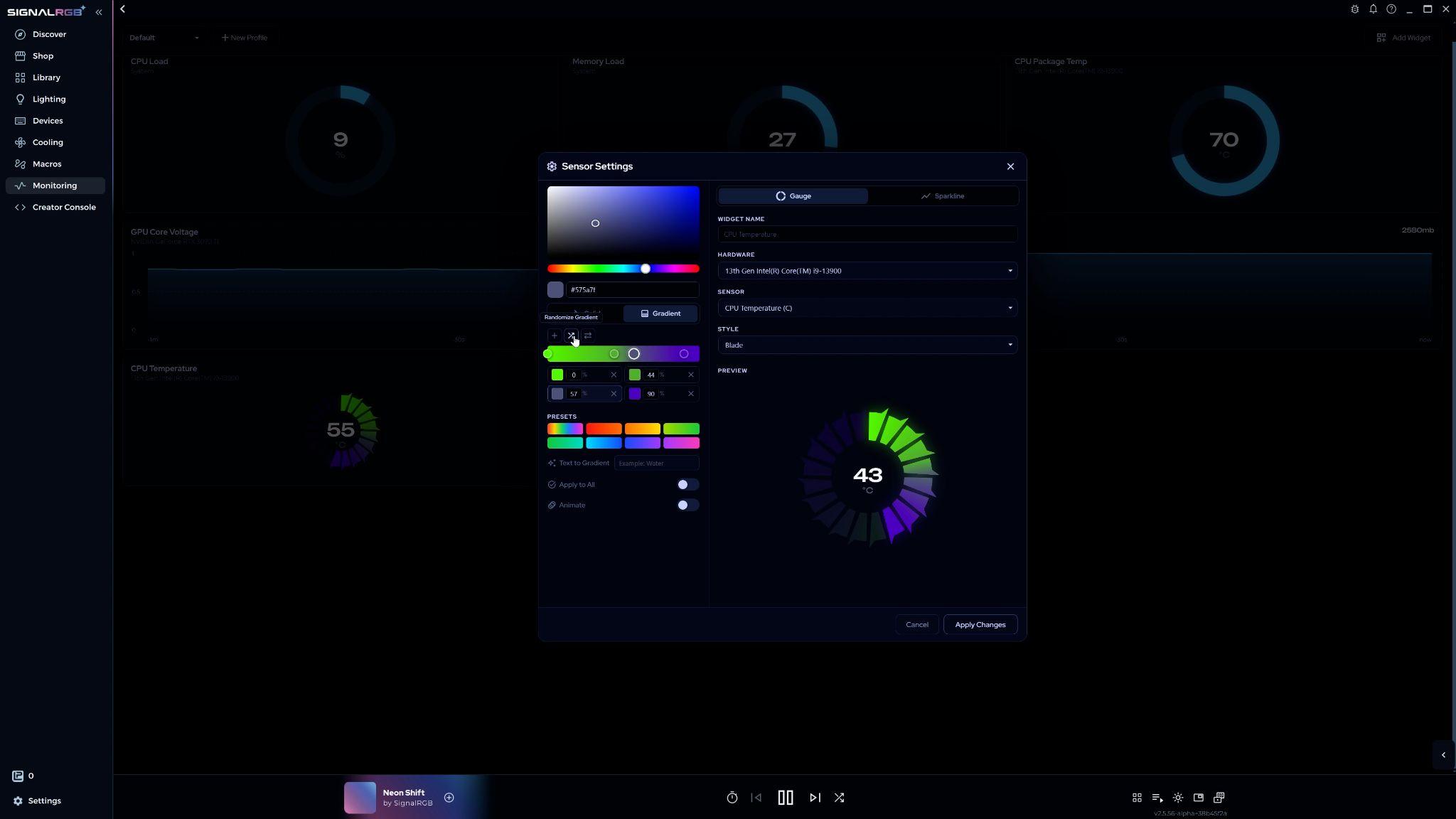
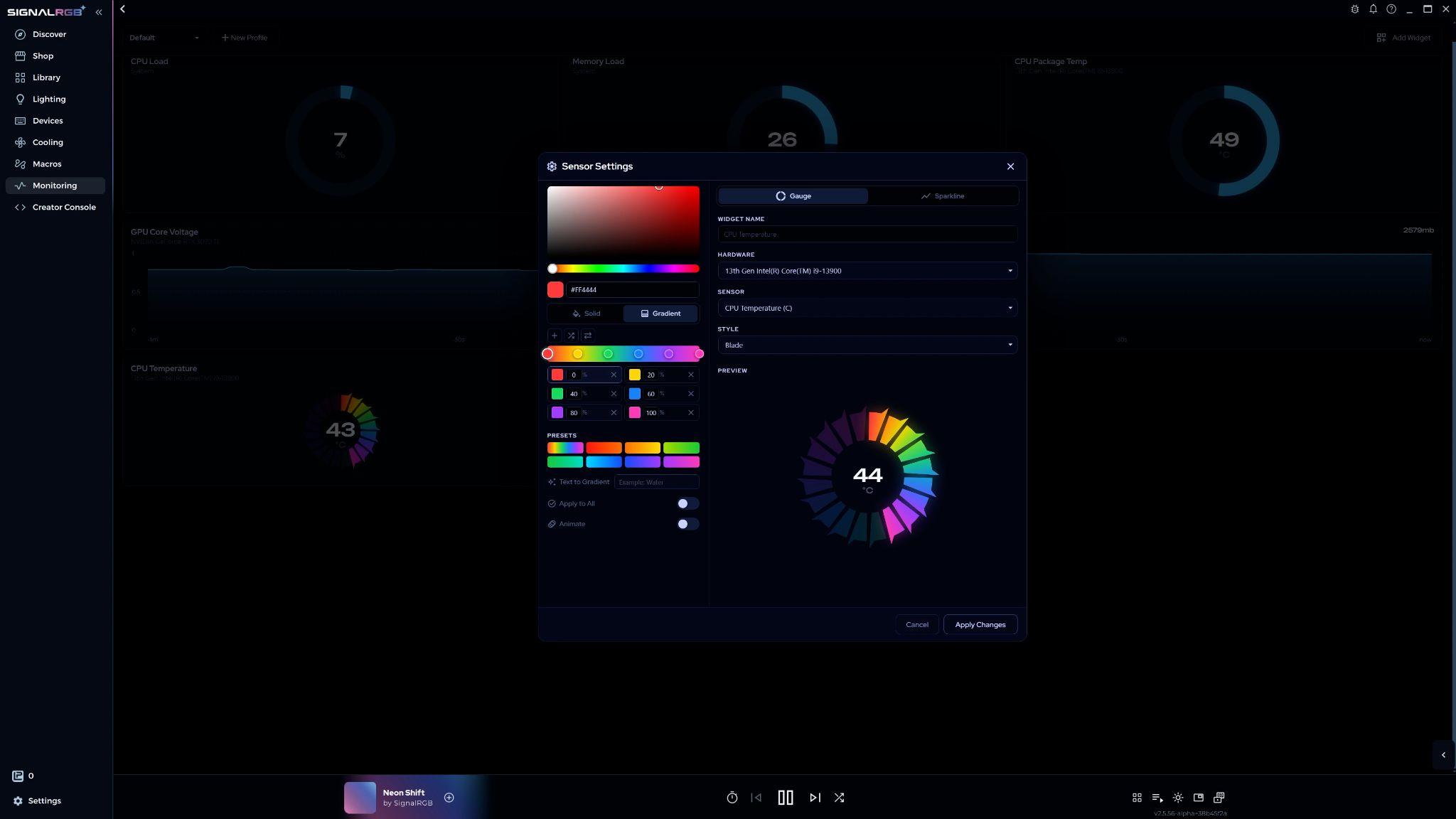
Du kan også starte ud fra en forudindstillet gradient. Vælg en i panelet med forudindstillinger, og juster den derefter med de samme teknikker som ovenfor.
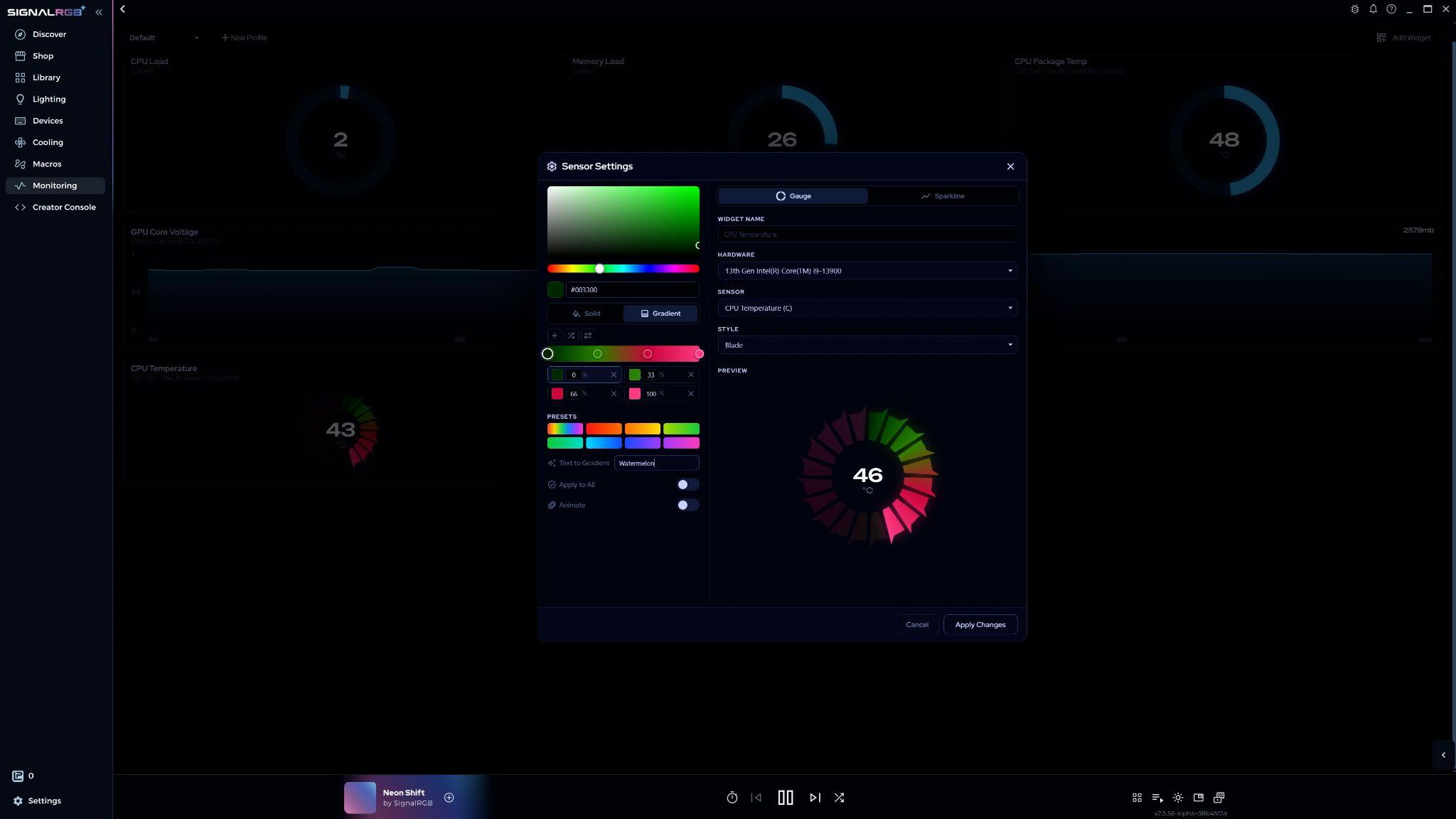
Tekst til gradient genererer en gradient ud fra et ord eller en sætning, du skriver. Hvis du f.eks. skriver “Watermelon”, får du en rød og grøn gradient. Du kan ændre resultatet ligesom enhver anden gradient.
Slå Animér til for at få gradienten til at bevæge sig hen over widgeten. Farverne skifter så konstant.
Klik på Anvend ændringer for at gemme og vende tilbage til siden Overvågning.
Tilpasning af layouts på siden Overvågning
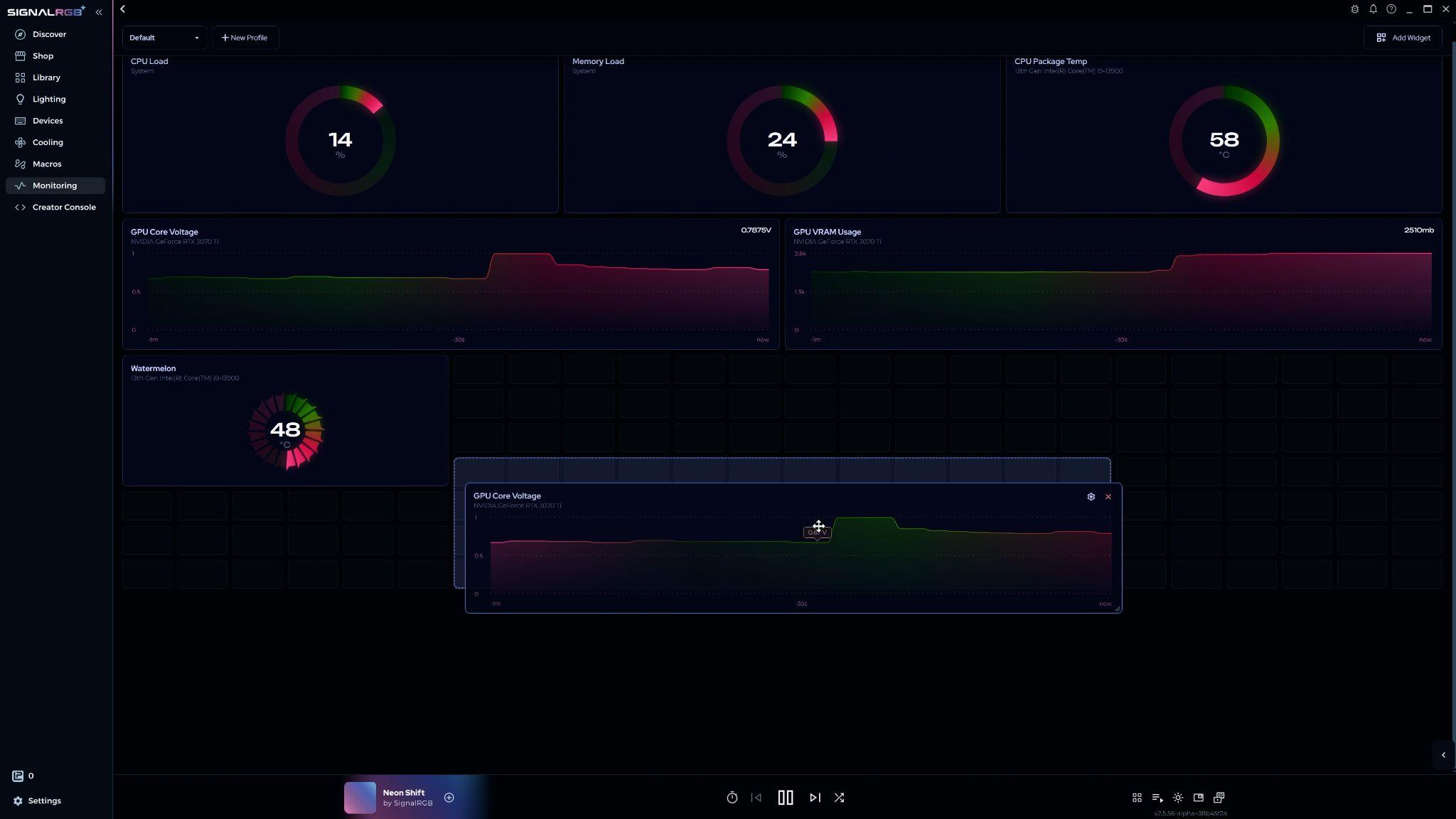
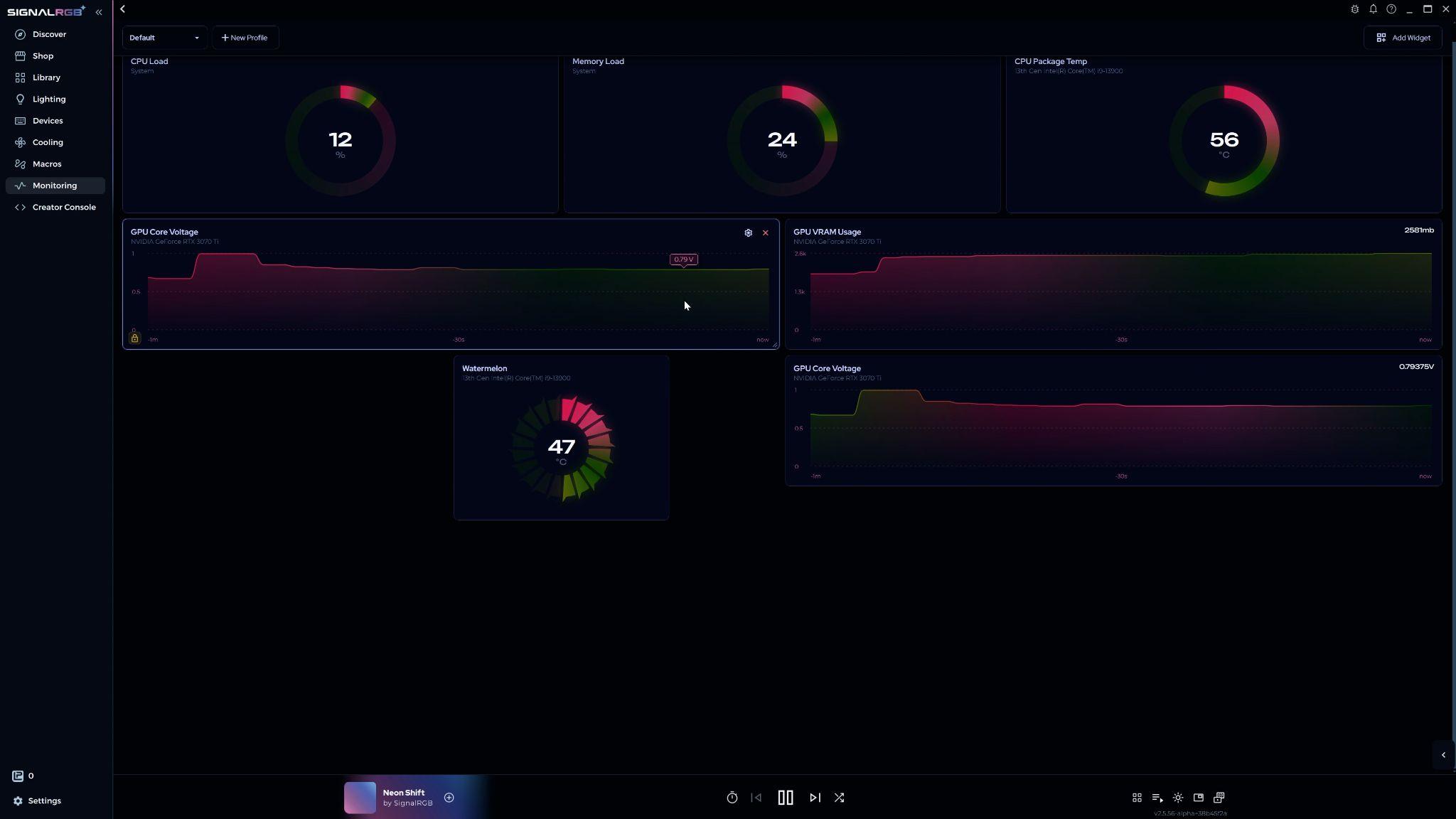
Sektion kaldt “Tilpasning af layouts på siden Overvågning”Du kan frit flytte og ændre størrelsen på widgets på siden Overvågning.
- Flyt – klik og træk en widget til en ny position
- Tilpas størrelse – klik og træk fra et vilkårligt hjørne
- Vælg flere – træk for at markere flere widgets og flytte eller tilpasse dem samlet
- Lås – dobbeltklik på en widget for at forhindre ændringer af dens position eller størrelse
Gem og skift layouts
Sektion kaldt “Gem og skift layouts”For at gemme dit nuværende layout som en profil skal du klikke på Ny profil i øverste venstre hjørne.
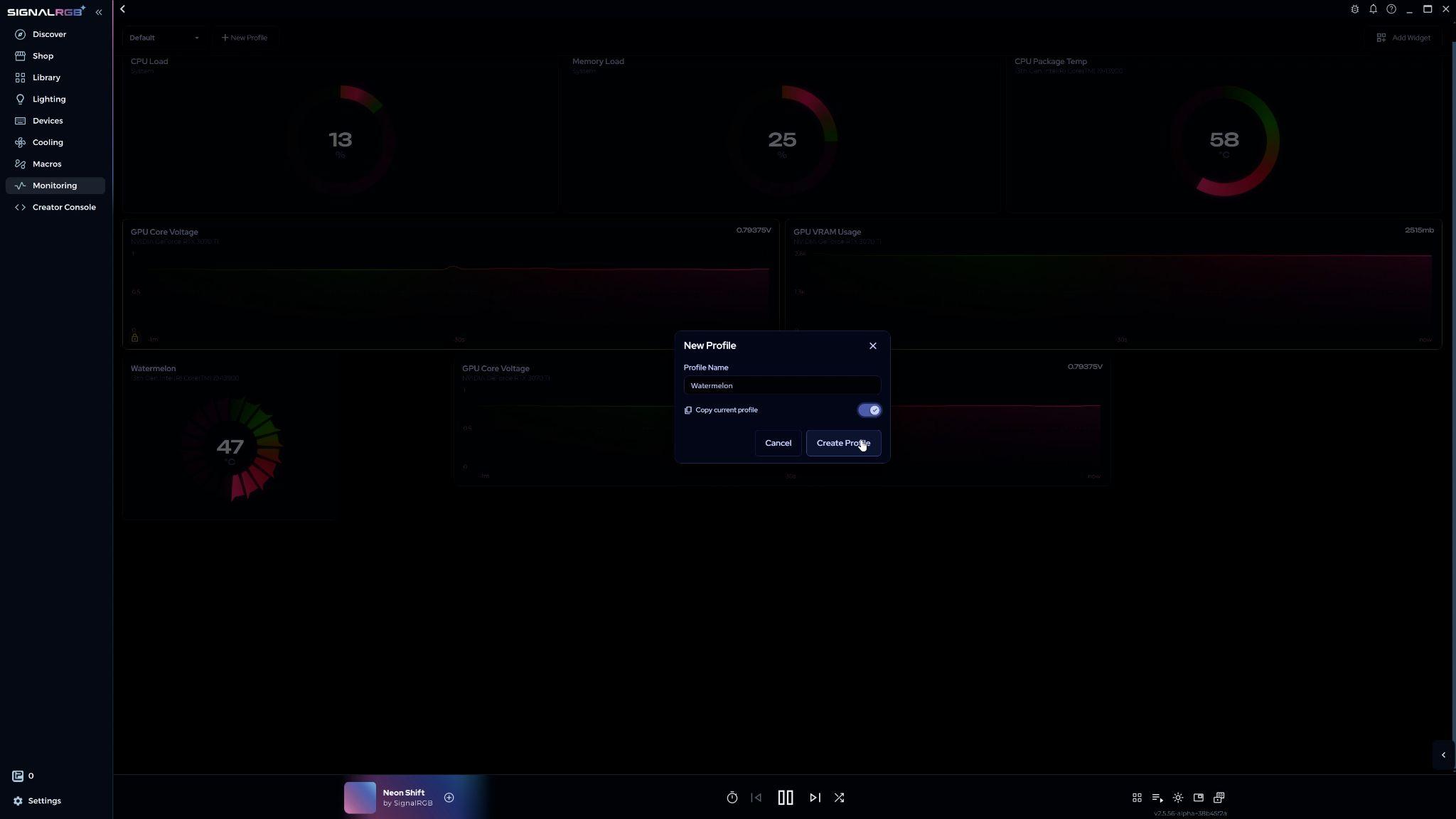
Giv profilen et navn, og vælg, om du vil kopiere det nuværende layout eller starte fra bunden. Klik på Opret profil for at bekræfte.
For at skifte layout skal du bruge rullemenuen i øverste venstre hjørne. Alle dine gemte profiler vises der.
Tilgængelige sensorer
Sektion kaldt “Tilgængelige sensorer”Widgets kan læse data fra følgende hardwarekilder:
System
- CPU-belastning (%)
- Hukommelsesbelastning (%)
CPU
- CPU-temperatur
- CPU-pakketemperatur
- Temperaturer for de enkelte kerner
GPU
- GPU-kernespænding
- GPU-hotspottemperatur
- GPU-hukommelsesjunctiontemperatur
- GPU-kernetemperatur
- GPU-hukommelsesclock
- GPU-kerneclock
- GPU-belastning (%)
- GPU VRAM-brug
RAM
- Brug
- Frekvens
Lagerplads
- Temperatur (hvis dit drev og bundkort understøtter det)
- Diskhastighed, læsning
- Diskhastighed, skrivning
Blæsere
- RPM for alle tilsluttede sensorer, som dit system eksponerer
Vandkøling
- Pumpe-RPM
- Væsketemperatur
- Temperaturprober
Netværk
- Ping
- Downloadhastighed
- Uploadhastighed
Dit system kan eksponere yderligere sensorer, der ikke er nævnt her.
Relaterede artikler
Sektion kaldt “Relaterede artikler”Har du brug for mere hjælp? Kontakt kundesupport