

SRGBmods QMK Firmware
Download firmware
Sektion kaldt “Download firmware”Takket være vores moderatorteam er det store flertal af QMK-understøttede tastaturer nu tilgængeligt som forudkompileret firmware for fællesskabet. (QMK’s RGB Matrix-understøttelse er påkrævet for at tastaturet understøttes.) GPL-kildekoden til opbygning af denne firmware kan du finde her.
Firmware-filerne kan findes her.
Vi anbefaler at prøve VIA-versionerne først, da du med dem kan løse alle problemer med tastebindinger.
(Sørg for at sikkerhedskopiere dit nuværende layout med VIA inden du flasher, så du kan gendanne det efterfølgende!)
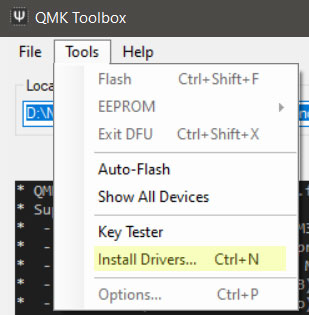
Instruktioner til flashning af firmwaren leveres normalt af tastaturproducenten. Hvis instruktionerne indebærer brug af QMK Toolbox, skal du sørge for at køre QMK Toolbox som administrator og installere driverne inden for QMK Toolbox!
Du kan også bede om hjælp i QMK-kanalerne på denne Discord. (Spørg venligst kun i den linkede Discord, da det at spørge på QMK-hoved-Discord’en vil resultere i at man henviser dig til os! – Hvilket selvfølgelig er frustrerende…)
Når du er færdig med at flashe dit tastatur, læs vejledningen nedenfor for at begynde at oprette et tastaturplugin.
SRGBmods QMK Plugins Add-on Repo
Sektion kaldt “SRGBmods QMK Plugins Add-on Repo”Takket være SignalRGB 2.3.20 og nyere er QMK Plugins Add-on-repositoriet aktiveret som standard. Der er flere branches i indstillingerne for dette add-on, som muligvis kan aktivere understøttelse af dit tastatur. Gå til indstillinger / Add-on-indstillinger / QMK-plugins i SignalRGB:
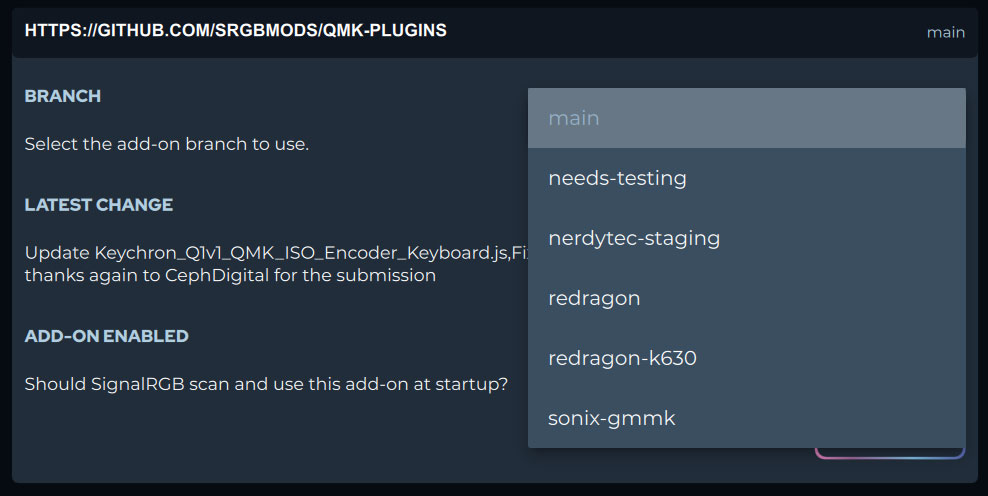
“Main” er valgt som standard og indeholder kendte fungerende plugins. De øvrige branches forklarer, hvad de indeholder. Hvis du ikke kan få dit tastatur til at fungere efter valg af en branch, skal du muligvis oprette et brugerplugin. Instruktioner hertil finder du nedenfor:
Oprettelse af et brugerplugin
Sektion kaldt “Oprettelse af et brugerplugin”- Når du har flashet dit tastatur, skal du tilpasse tastaturpluginnet nedenfor, så SignalRGB fungerer med dit tastatur.
- Et eksempel-tastaturplugin kan downloades her: QMK_Keyboard_Example.js
- Yderligere plugin-skabeloner kan downloades (Full, TKL, 96%, 75%, 65%, 64%, 60% osv.) her.
- Når du har downloadet et tastaturplugin fra en af ovenstående kilder, åbn det i en teksteditor.
export function Name() { return "QMK Keyboard"; }export function VendorId() { return 0x0000; }export function ProductId() { return 0x0000; }export function Publisher() { return "WhirlwindFX"; }export function Size() { return [21, 6]; }export function DefaultPosition(){return [10, 100]; }export function DefaultScale(){return 8.0}export function ControllableParameters() { return [ {"property":"shutdownColor", "group":"lighting", "label":"Shutdown Color", "min":"0", "max":"360", "type":"color", "default":"009bde"}, {"property":"LightingMode", "group":"lighting", "label":"Lighting Mode", "type":"combobox", "values":["Canvas", "Forced"], "default":"Canvas"}, {"property":"forcedColor", "group":"lighting", "label":"Forced Color", "min":"0", "max":"360", "type":"color", "default":"009bde"}, ];}- Når du åbner tastaturpluginnet, vil du se en skærm svarende til den ovenfor.
- Du skal udfylde nogle af disse felter, startende med Name-feltet.
- Name-feltet skal udfyldes med navnet på det tastatur du har udviklet firmware til.
export function Name() { return "Massdrop CTRL QMK Keyboard"; }- Dernæst skal vi indtaste VendorId for tastaturet. (De følgende skærmtrins kan springes over med dette link.)
- For at finde VendorId for tastaturet, åbn SignalRGB.
- Klik derefter på indstillings-tandhjulet i nederste venstre hjørne.

Klik derefter på Enhedsoplysninger.

Find dit tastatur og notér VendorID og ProductID.


Indtast nu VendorId og ProductId med disse værdier.
export function Name() { return "Massdrop CTRL QMK Keyboard"; }export function VendorId() { return 0x04d8; }export function ProductId() { return 0xEED2; }- Det næste felt der skal udfyldes er Publisher-feltet. I Publisher-feltet kan du indtaste dit navn, brugernavn eller kaldenavn.
export function Name() { return "Massdrop CTRL QMK Keyboard"; }export function VendorId() { return 0x04d8; }export function ProductId() { return 0xEED2; }export function Publisher() { return "WhirlwindFX"; }- Nu er vi færdige med at udfylde felterne og går videre til arrays.
Der er 3 arrays der skal ændres: vKeys, vKeynames og vKeyPositions.

- vKeys-arrayet tilknytter hvert tastaturets tast til dens position i de RGB-data der sendes til tastaturet.
- vKeyNames-arrayet fortæller os, hvilken tast der svarer til hver vKey og vKeyPosition.
- vKeyPositions-arrayet fortæller SignalRGB, hvor hver tast er placeret positionsmæssigt på tastaturet.
- Tilpas først vKeyNames-arrayet, så det afspejler dit tastatur.
- Det betyder at du skal omorganisere vKeyNames, så de passer til dit tastatur.
- I vores tilfælde skulle vi fjerne taster og omorganisere de resterende, da vores bundkort er et TKL-bundkort.

Opdater derefter vKeyPositions-arrayet på samme måde som vKeyNames-arrayet blev opdateret.

Opdater til sidst vKeys-arrayet, så det stemmer overens med vKeyNames- og vKeysPositions-arrays.

- Gem nu din plugin-fil i %userprofile%/Documents/WhirlwindFX/plugins og genstart SignalRGB.
- Dit tastatur skulle nu lyse op og reagere på SignalRGB.
Hvis tastaturet ikke lyser op eller ikke reagerer korrekt på SignalRGB:
Sektion kaldt “Hvis tastaturet ikke lyser op eller ikke reagerer korrekt på SignalRGB:”- Gå til enhedssiden i SignalRGB.

- Naviger derefter til dit tastatur og klik på indstillings-tandhjulet.

- Klik derefter på kontakten “Vis konsol”.

- I konsollen bør det samlede antal LED’er på enheden vises. Sammenlign dette antal med det antal LED’er du har tildelt.
- I vores tilfælde er der 119 LED’er i alt.
Hvis antallet af LED’er svarer til antallet af vKeys:
Sektion kaldt “Hvis antallet af LED’er svarer til antallet af vKeys:”- Sørg for at Size-feltet i dit plugin i begge retninger er 1 større end din højeste LED-koordinat:
- I vores tilfælde befinder den fjerneste LED sig ved position [17,6], så vores Size-felt skal være [18,7].
export function Size() { return [18, 7]; }Hvis antallet af LED’er ikke svarer til antallet af vKeys:
Sektion kaldt “Hvis antallet af LED’er ikke svarer til antallet af vKeys:”- Du skal tilføje vKeys, vKeyPositions og vKeyNames for at matche det samlede antal LED’er.
- I vores tilfælde havde enheden 119 LED’er, så vi skulle tilføje 32 LED’er til tastaturets underglow.



- Hvis antallet af vKeys svarer til det samlede antal LED’er og enheden er korrekt dimensioneret, men LED’erne er forkert tilknyttet:
- Tilmeld dig Discord og bed om hjælp i QMK-kanalerne.