

Sådan tilpasser du effekter
Hver effekt i SignalRGB har justerbare parametre. Du kan ændre farver, hastighed, skala og meget mere for at få enhver effekt til at se helt anderledes ud end standardindstillingerne. Alle disse kontroller findes på siden Tilpas.
Inden du starter
Sektion kaldt “Inden du starter”- SignalRGB installeret og kørende
- Mindst én effekt installeret fra Butik eller Bibliotek
- Enheder registreret og vist på siden Enheder
Åbn siden Tilpas
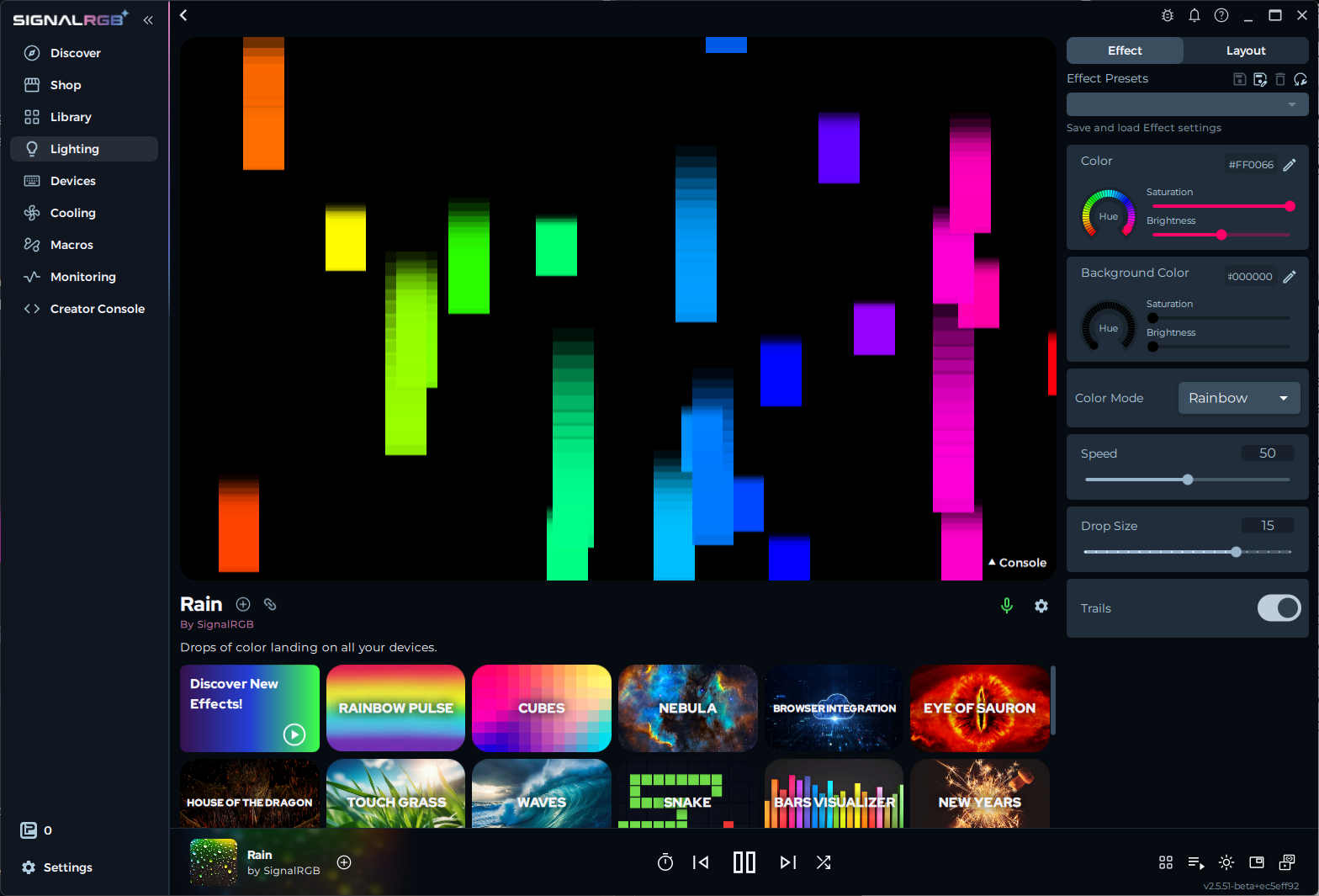
Sektion kaldt “Åbn siden Tilpas”Vælg en effekt fra Bibliotek. Fanen Tilpas åbner automatisk, eller du kan klikke på den i den venstre navigationslinje. Forhåndsvisningen af effekten øverst på siden opdateres live, efterhånden som du justerer værdierne.
Forstå kontrollerne
Sektion kaldt “Forstå kontrollerne”Hver effekt viser sit eget sæt af kontroller. De tilgængelige muligheder afhænger af, hvad effekten understøtter. Almindelige kontroller inkluderer:
- Hastighed — Styrer hvor hurtigt animationen kører. Højere værdier får effekten til at bevæge sig hurtigere.
- Farvevælgere — Vælg én eller flere farver, der bruges i effekten. Mange effekter understøtter komplette gradientpaletter.
- Lysstyrke — Justerer den overordnede intensitet af LED’erne.
- Størrelse / Skala — Styrer størrelsen af mønstre, gradienter eller partikler i effekten.
- Retning — Ændrer den retning, animationen bevæger sig på tværs af dine enheder.
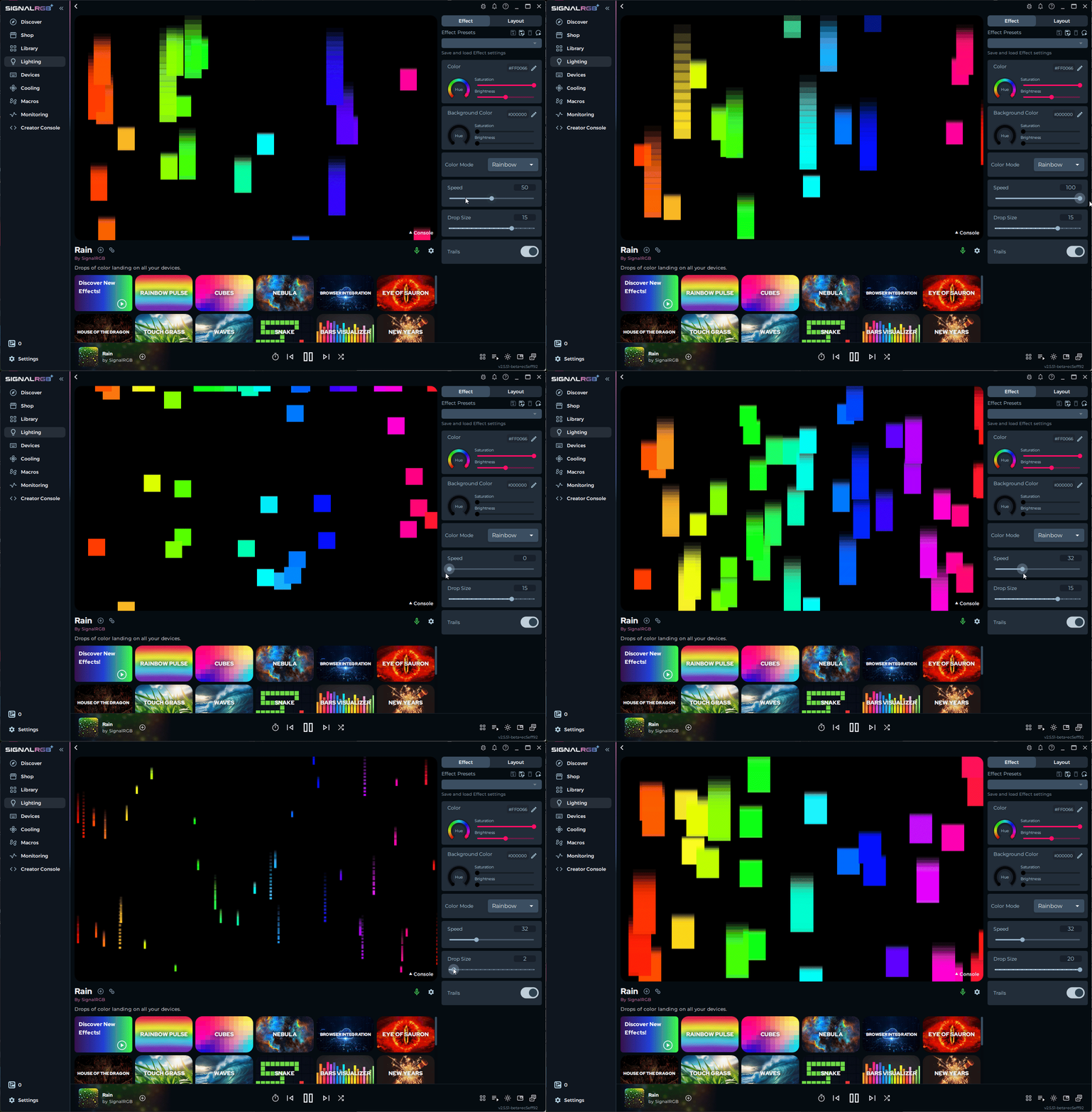
Skyderen i eksemplet nedenfor styrer hastigheden på Rain-effekten:
Gem forudindstillinger
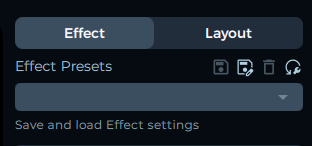
Sektion kaldt “Gem forudindstillinger”Når du har konfigureret en effekt som du ønsker, kan du gemme den som en forudindstilling for at genindlæse den senere.
- Åbn forudindstillingsmenuen under effektforhåndsvisningen.
- Indtast et navn til din forudindstilling.
- Klik på Gem.
For at indlæse en gemt forudindstilling skal du åbne den samme menu og vælge den fra listen.
Du kan også tildele et foretrukket layout til hver forudindstilling. Når du indlæser den forudindstilling, skifter SignalRGB automatisk til det tildelte layout.
Fejlfinding
Sektion kaldt “Fejlfinding”- Kontroller vises ikke — sørg for at du er på fanen Effekt og ikke fanen Layout
- Ændringer vises ikke på enhederne — kontrollér at SignalRGB registrerer dine enheder på siden Enheder
- Forudindstilling gemmes ikke — sørg for at forudindstillingen har et unikt navn
Deling af forudindstillinger
Sektion kaldt “Deling af forudindstillinger”Du kan dele en forudindstilling, du har oprettet, med andre i SignalRGB-fællesskabet.
- Åbn forudindstillingsmenuen, og vælg den forudindstilling, du vil dele.
- Klik på Del (eller højreklik på forudindstillingen og vælg Del).
- SignalRGB genererer et delelink eller en eksportfil, som du kan poste på Discord, Reddit eller andre fællesskabsplatforme.
For at importere en delt forudindstilling lavet af en anden skal du klikke på linket eller trække filen ind i SignalRGB.
Reaktive (Keytap) effekter
Sektion kaldt “Reaktive (Keytap) effekter”Visse effekter i SignalRGB reagerer på individuelle tastetryk. Disse kaldes Keytap- eller Reaktive effekter. Når du trykker på en tast, afspiller effekten en kort animation på den pågældende tast eller på de nærliggende LED’er.
Keytap-effekter vises i Biblioteket som alle andre effekter. Indlæs en og tryk på tasterne på dit tastatur for at se den reaktive animation. Du kan justere reaktionsintensiteten og farverne på siden Tilpas ligesom med alle andre effekter.
Keytap-effekter kræver et Pro-abonnement.
Relaterede artikler
Sektion kaldt “Relaterede artikler”Har du brug for mere hjælp? Kontakt kundesupport