

Sådan opdaterer du SignalRGB
SignalRGB holdes automatisk opdateret. Du kan også tjekke for opdateringer manuelt når som helst.
Opdatér automatisk
Sektion kaldt “Opdatér automatisk”SignalRGB tjekker for opdateringer, hver gang det starter. Når en opdatering er tilgængelig, vises en notifikation i den øverste bjælke. Klik på notifikationen for at starte opdateringen.
Tjek for opdateringer manuelt
Sektion kaldt “Tjek for opdateringer manuelt”Du kan tjekke for opdateringer uden at genstarte programmet.
Fra Indstillinger
Sektion kaldt “Fra Indstillinger”- Åbn SignalRGB og gå til Indstillinger
- Naviger til Program > Opdateringer
- Klik på Tjek for opdateringer
SignalRGB kontakter opdateringsserveren og downloader eventuelle tilgængelige opdateringer.
Fra systembakken
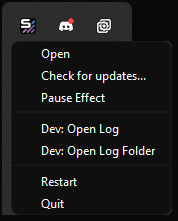
Sektion kaldt “Fra systembakken”- Højreklik på SignalRGB-ikonet i systembakken
- Vælg Tjek for opdateringer
Tilmeld dig Preview-opdateringer
Sektion kaldt “Tilmeld dig Preview-opdateringer”Preview-opdateringer giver dig tidlig adgang til nye funktioner, understøttede enheder og fejlrettelser, inden de når den stabile version. Preview-opdateringer kan være ustabile.
- Gå til Indstillinger > Bruger > Opdateringer
- Aktiver kontakten Tilmeld dig Preview-opdateringer
Vend tilbage til stabil version efter en Preview-opdatering
Sektion kaldt “Vend tilbage til stabil version efter en Preview-opdatering”Hvis et Preview-build skaber problemer og du vil vende tilbage til den stabile version, skal du afinstallere SignalRGB og geninstallere den nyeste stabile version fra signalrgb.com. Dine konfigurationer og enhedsindstillinger gemmes separat og bevares ved afinstallation og geninstallation.
Fejlfinding
Sektion kaldt “Fejlfinding”- Opdateringen gennemføres ikke: Luk SignalRGB helt og genstart det. Opdateringsnotifikationen vises igen, hvis der stadig er en tilgængelig opdatering. Klik på den for at prøve igen.
- Opdateringen mislykkes gentagne gange: Download det nyeste installationsprogram fra signalrgb.com og kør det oven på din eksisterende installation. Dine konfigurationer bevares.
- Opdateringen mislykkes på grund af netværksfejl: Tjek din internetforbindelse. Hvis du er bag en firewall eller VPN, kan du prøve at deaktivere den midlertidigt. Du kan også downloade det nyeste installationsprogram direkte fra signalrgb.com og køre det manuelt.
Relaterede artikler
Sektion kaldt “Relaterede artikler”Har du brug for mere hjælp? Kontakt kundesupport.