

Sådan justerer du enheders lysstyrke
SignalRGB giver dig tre uafhængige niveauer af lysstyrkeregulering. Denne guide forklarer, hvordan du justerer hvert enkelt for at få det rigtige udseende på tværs af din opsætning.
Inden du starter
Sektion kaldt “Inden du starter”Sørg for at have:
- SignalRGB installeret og kørende
- Mindst én enhed registreret og synlig på siden Enheder
Juster global lysstyrke
Sektion kaldt “Juster global lysstyrke”Global lysstyrke er den primære kontrol for hele din opsætning. Ændring af den påvirker alle enheder på én gang.
- Find lysstyrke-skyderen i nederste højre hjørne af programvinduet
- Træk skyderen til venstre for at mindske lysstyrken eller til højre for at øge den
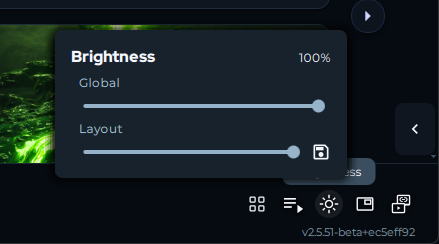
Alle tilsluttede enheder opdateres øjeblikkeligt for at afspejle det nye lysstyrkeniveau.
Juster layoutlysstyrke
Sektion kaldt “Juster layoutlysstyrke”Layoutlysstyrke gemmes med dit layout. Hvert layout kan have sit eget lysstyrkeniveau, der automatisk indlæses, når det pågældende layout er aktivt.
Layoutlysstyrke kan justeres to steder:
Fra fanen Belysning:
- Åbn fanen Belysning
- Klik på Layout i øverste højre hjørne (ved siden af Effekt)
- Juster layoutlysstyrken under canvas’et
Fra skyderen Global lysstyrke:
- Find lysstyrke-skyderen i nederste højre hjørne af programvinduet
- Juster layoutlysstyrke-skyderen lige under den
Lysstyrken opdateres for alle enheder i det aktuelle layout.
Juster enhedslysstyrke
Sektion kaldt “Juster enhedslysstyrke”Enhedslysstyrke giver dig mulighed for at finjustere individuelle enheder i forhold til hinanden. Brug denne indstilling, når en enhed ser markant lysere eller mørkere ud end resten af din opsætning.
- Klik på fanen Enheder i den venstre navigationslinje
- Vælg den enhed du vil justere
- Find lysstyrkekontrollen for den pågældende enhed
- Juster skyderen til dit foretrukne niveau
Kun den valgte enhed opdateres. Alle andre enheder forbliver uændrede.
Tips og god praksis
Sektion kaldt “Tips og god praksis”- Lysstyrkeindstillinger er multiplikative. En global lysstyrke på 50 % og en layoutlysstyrke på 50 % resulterer i 25 % effektiv lysstyrke på dine enheder. Hvis din opsætning ser mørkere ud end forventet, skal du kontrollere alle tre niveauer.
- Brug layoutlysstyrke til at oprette dedikerede layouts til specifikke formål — f.eks. et lyst layout til spil og et mørkere til film — uden at røre dine enhedsindstillinger.
- Brug enhedslysstyrke til at afbalancere enheder, der bruger forskellige LED-typer, som kan fremstå med forskellig intensitet selv med den samme lysstyrkeindstilling.
Fejlfinding
Sektion kaldt “Fejlfinding”Enheder ser mørkere ud end forventet: Kontrollér alle tre lysstyrkeniveauer. Hvis et er lavt, reducerer det den effektive lysstyrke for hele din opsætning.
En enhed er meget lysere end resten: Juster den individuelle enhedslysstyrke for den pågældende enhed fra siden Enheder.
Ændring af global lysstyrke har ingen effekt: Kontrollér at layoutlysstyrke og enhedslysstyrke ikke er indstillet til 0 %.
Relaterede artikler
Sektion kaldt “Relaterede artikler”Har du brug for mere hjælp? Kontakt kundesupport