

Konfigurer RGB-controllere
Komponenter er enhver enhed tilsluttet RGB-controllere eller bundkortheadere — herunder RGB-blæsere, LED-strips, vandblokke, CPU-kølere og kabinetsbelysning. SignalRGB kan ikke registrere, hvilket specifikt produkt der fysisk er tilsluttet hver kanal (undtagen ved smarte controllere som Corsairs Link-controllere). Du skal konfigurere hver komponent manuelt.
Inden du starter
Sektion kaldt “Inden du starter”Saml følgende oplysninger:
- Hvilke enheder der er tilsluttet hver kanal på controlleren
- LED-antal for eventuelle brugerdefinerede strips
- Den fysiske placering af hver enhed i dit kabinet
For at forstå, hvordan komponenter fungerer, se Om enhedsregistrering.
Åbn siden Enheder
Sektion kaldt “Åbn siden Enheder”Ukonfigurerede enheder vises øverst på siden Enheder. Alle controllere og bundkort, der skal opsættes, er listet der.
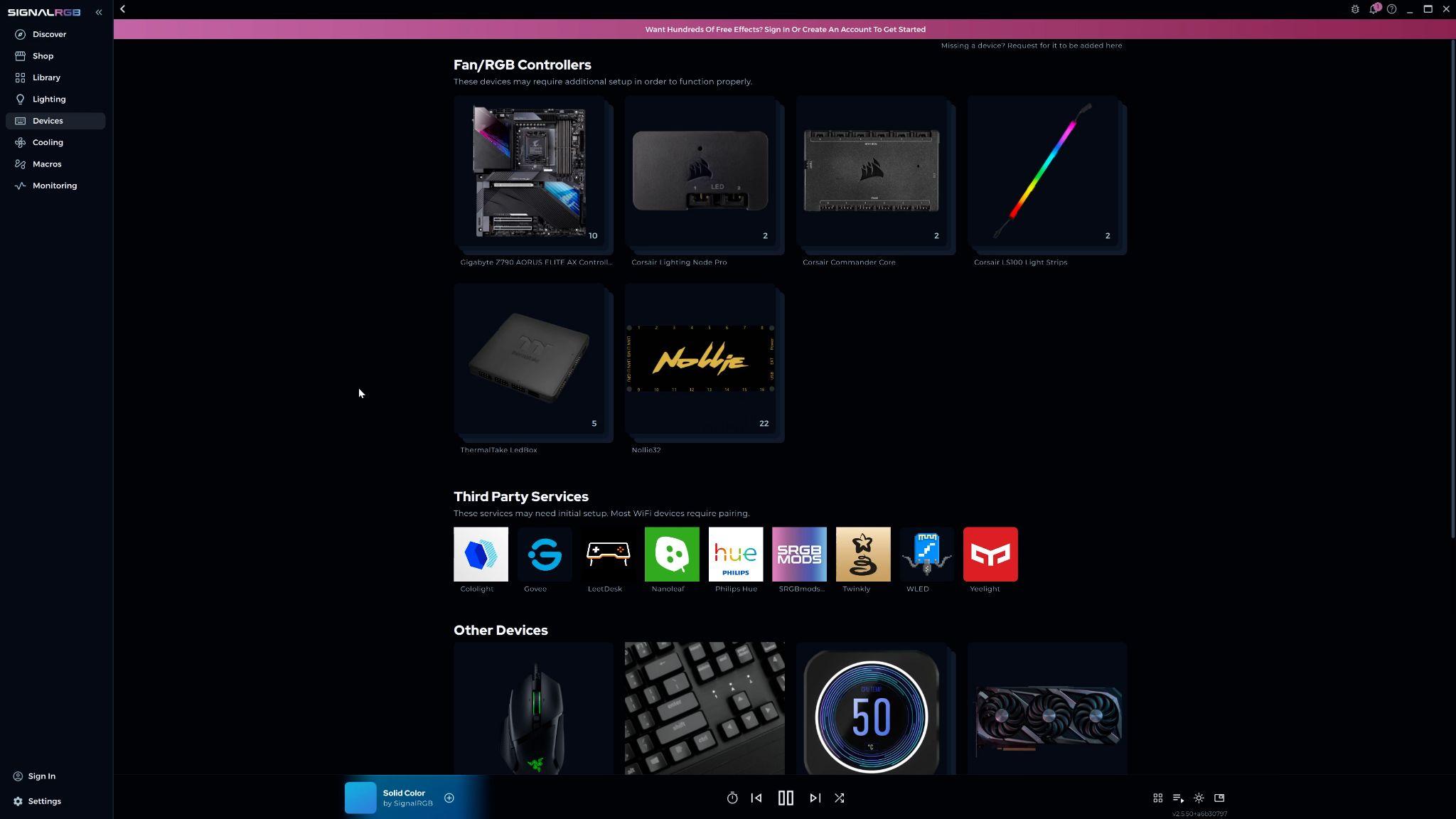
Klik på en enhed for at åbne dens konfigurationsside. Herfra kan du administrere komponenter og andre indstillinger for den pågældende controller.
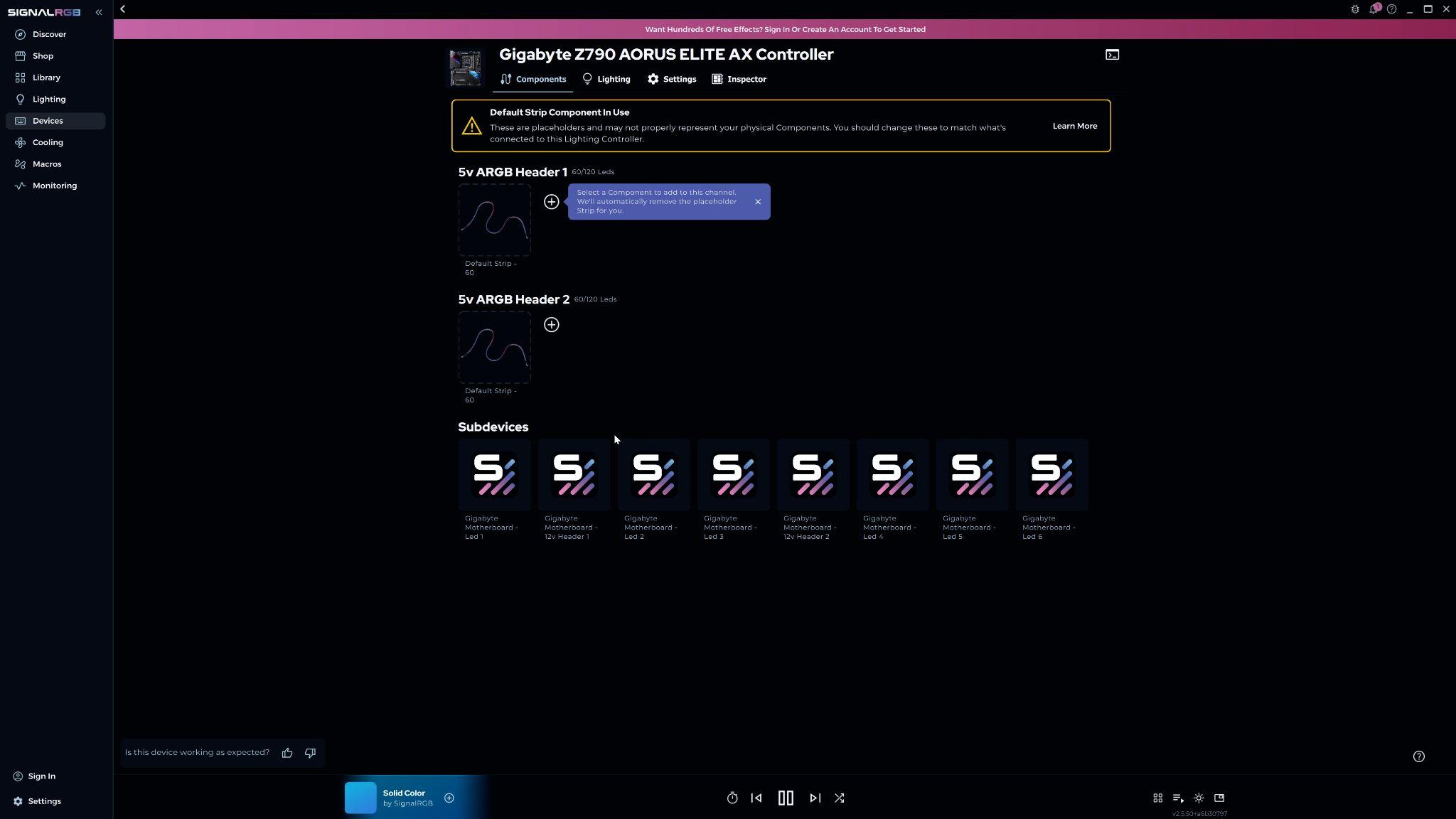
Identificér hver kanal
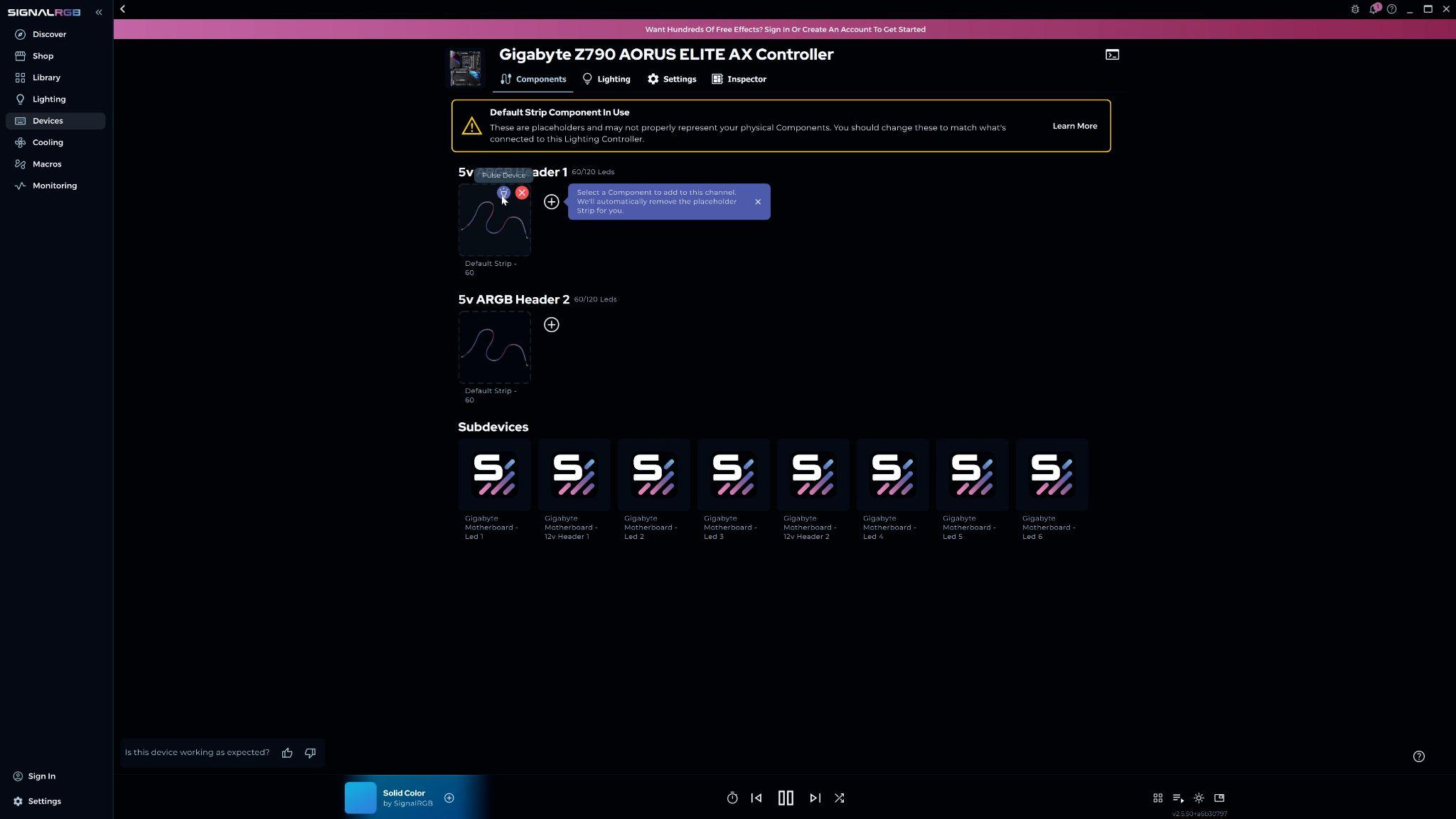
Sektion kaldt “Identificér hver kanal”Brug funktionen Puls enhed til at bekræfte, hvilken fysisk komponent der svarer til hver kanal, inden du foretager ændringer.
- Hold musen over en pladsholder-strip
- Klik på Puls enhed
Komponenten tilsluttet den kanal blinker inde i dit kabinet.
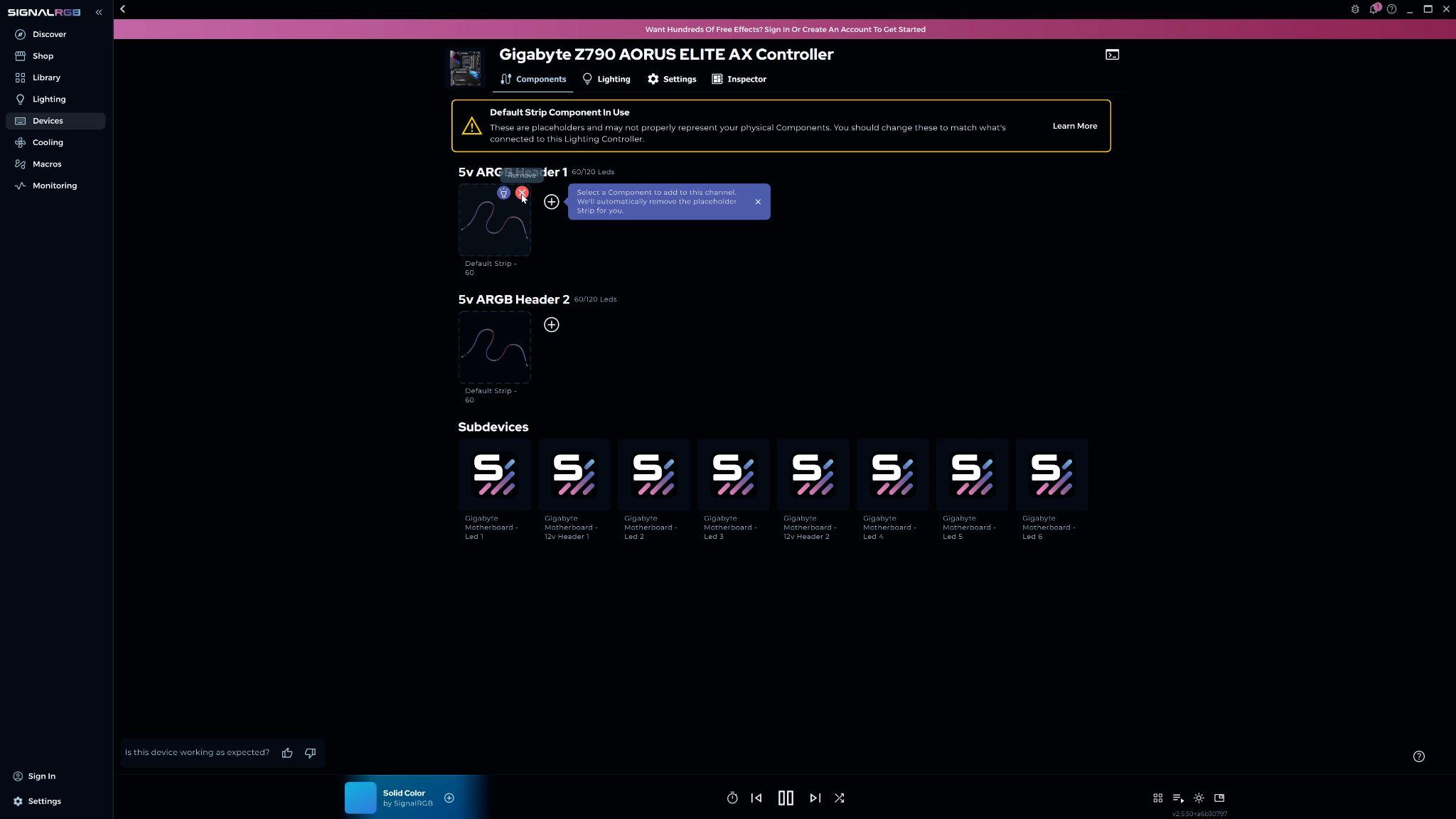
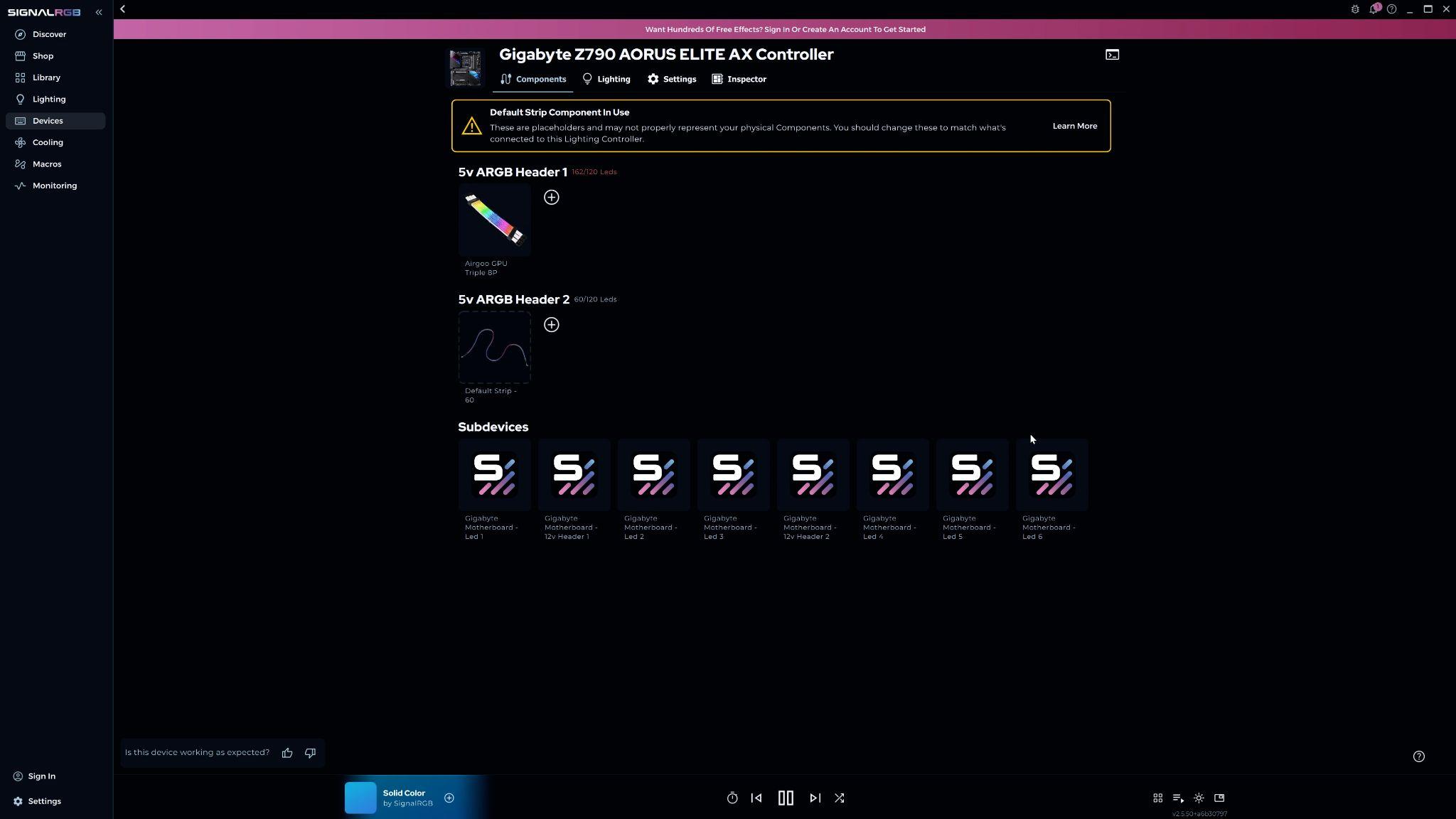
Fjern pladsholder-strippen
Sektion kaldt “Fjern pladsholder-strippen”- Hold musen over pladsholder-strippen på den identificerede kanal
- Klik på Slet
Tilføj en komponent til kanalen
Sektion kaldt “Tilføj en komponent til kanalen”-
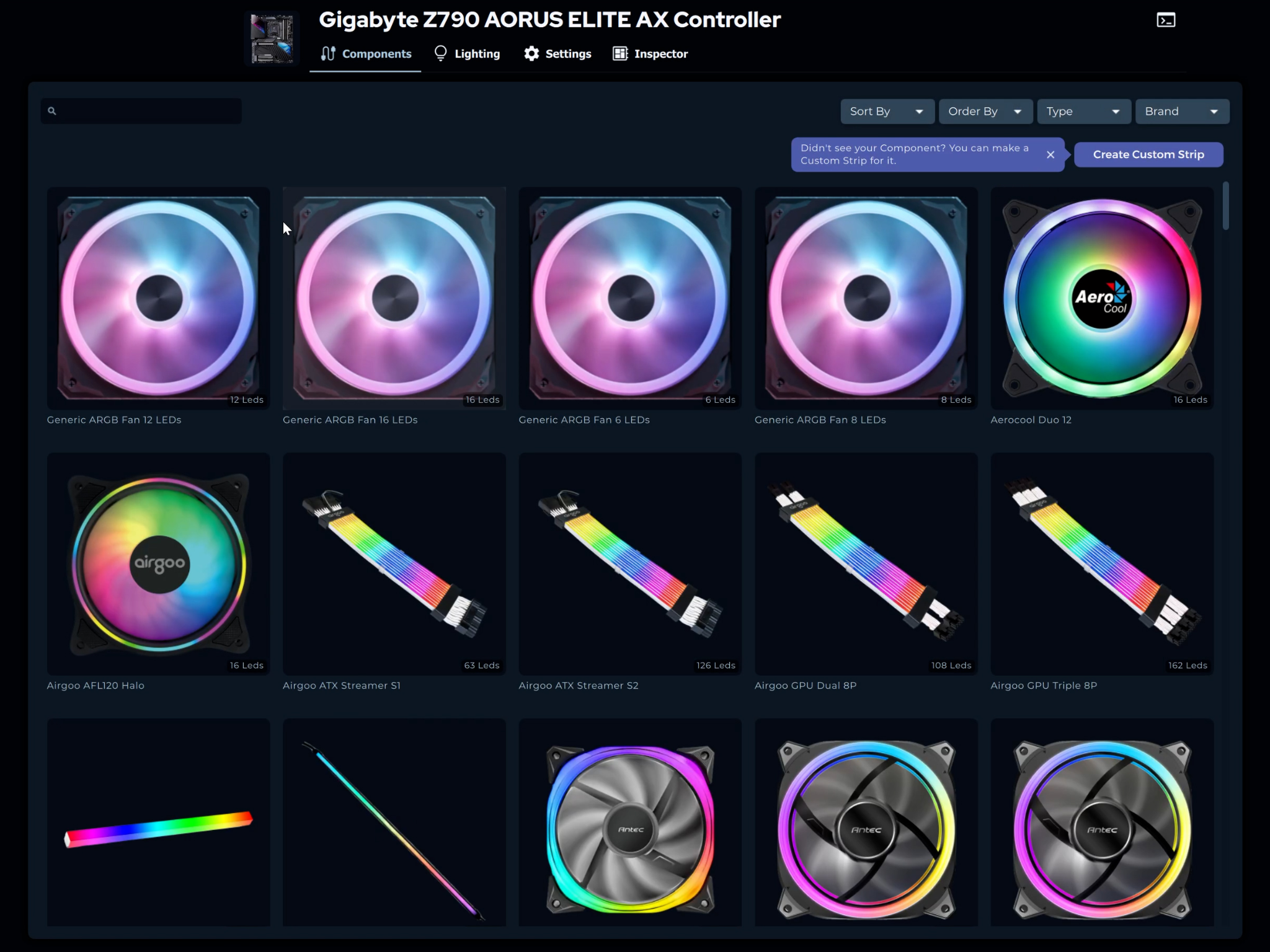
Klik på Tilføj komponent til kæden
-
Find din komponent på listen, og klik på den
Konfigurationssiden åbnes igen, og din valgte komponent besætter nu kanalen.

Opret en brugerdefineret strip (hvis din komponent ikke er på listen)
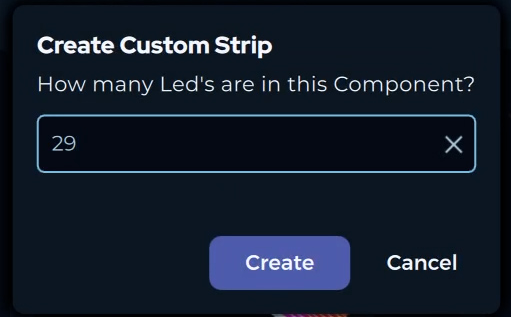
Sektion kaldt “Opret en brugerdefineret strip (hvis din komponent ikke er på listen)”Hvis din komponent ikke vises på listen, skal du oprette en brugerdefineret strip med det korrekte LED-antal.
- Vælg muligheden for brugerdefineret strip i komponentmenuen
- Indtast antallet af LED’er i din strip
- Klik på Opret

Gentag for alle kanaler og controllere
Sektion kaldt “Gentag for alle kanaler og controllere”Gentag ovenstående trin for hver kanal på hver controller, indtil alle komponenter er konfigureret.
Alle kanaler viser de korrekte komponenter i stedet for pladsholder-strips. SignalRGB styrer nu hver komponent individuelt.
Fejlfinding
Sektion kaldt “Fejlfinding”Komponent ikke på listen: Opret en brugerdefineret strip med det korrekte LED-antal, eller vælg en Generic ARGB-blæser.
Blinker med forkert farve eller blinker slet ikke: Kontrollér at kanalen matcher den fysiske forbindelse på din controller.
Belysningen ser forkert ud efter konfiguration: Verificer at LED-antallet matcher dit komponents faktiske LED-antal.
Næste trin
Sektion kaldt “Næste trin”Med dine komponenter konfigureret er du klar til at arrangere dem på canvas’et. Se Sådan opretter du et layout for at positionere dine enheder, så belysningseffekterne flyder naturligt gennem hele din opsætning.
Relaterede artikler
Sektion kaldt “Relaterede artikler”Har du brug for mere hjælp? Kontakt kundesupport