

Sådan installerer du SignalRGB
Følg disse trin for at installere SignalRGB på din computer.
Inden du starter
Sektion kaldt “Inden du starter”Inden du starter, skal du sikre dig, at du har:
- En pc med Windows 10 (64-bit, version 1903 eller nyere) eller Windows 11
- ~500 MB ledig lagerplads
- En internetforbindelse
- Anden RGB-software (iCUE, Synapse, Aura Sync osv.) lukket eller afinstalleret
Se Systemkrav for flere detaljer.
1. Download installationsprogrammet
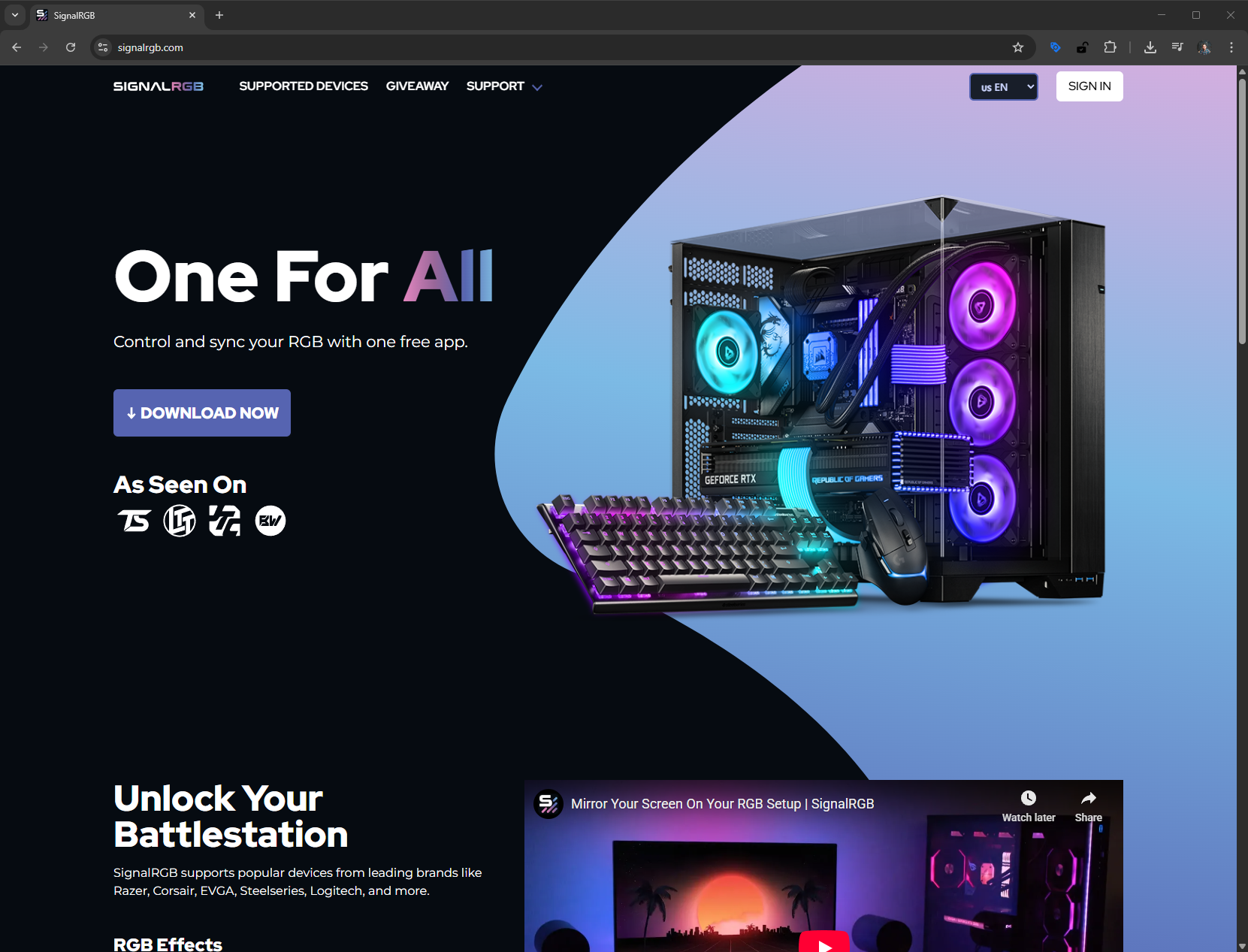
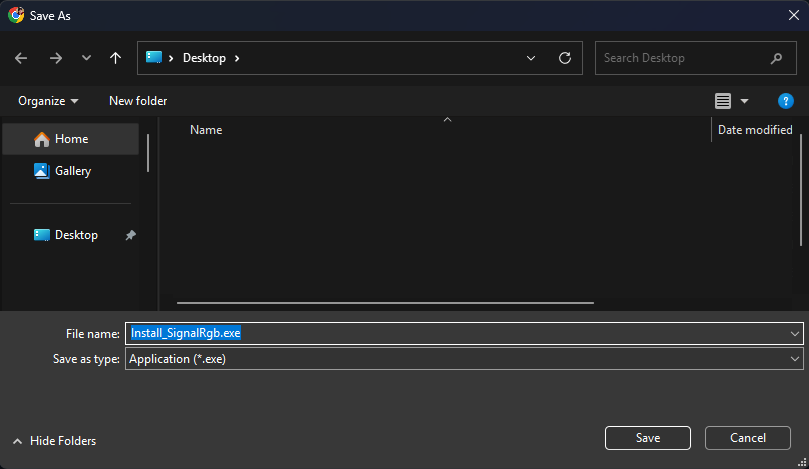
Sektion kaldt “1. Download installationsprogrammet”Gå til SignalRGBs hjemmeside og download det nyeste installationsprogram.
2. Kør installationsprogrammet
Sektion kaldt “2. Kør installationsprogrammet”Find den downloadede fil og dobbeltklik på den for at starte installationen.
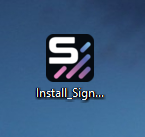
Installationsprogrammet kan bede om administratorrettigheder. Klik på Ja for at tillade, at det fortsætter.
3. Følg installationsguiden
Sektion kaldt “3. Følg installationsguiden”Installationsguiden guider dig gennem installationsprocessen. Accepter licensaftalen, når du bliver bedt om det.
Vælg din foretrukne installationsplacering, eller lad den stå som standard. Klik på Næste for at gå videre gennem hvert skærmbillede.
4. Vent på at installationen er fuldført
Sektion kaldt “4. Vent på at installationen er fuldført”Installationsprogrammet kopierer de nødvendige filer til dit system. Dette tager normalt under et minut.
Luk ikke installationsvinduet, mens det kører.
5. Start SignalRGB
Sektion kaldt “5. Start SignalRGB”SignalRGB starter automatisk, når installationen er afsluttet. Du behøver ikke at finde og åbne det manuelt.
Hvis det ikke åbner automatisk, skal du finde SignalRGB i din Startmenu og åbne det derfra.
6. Opret eller log ind på din konto
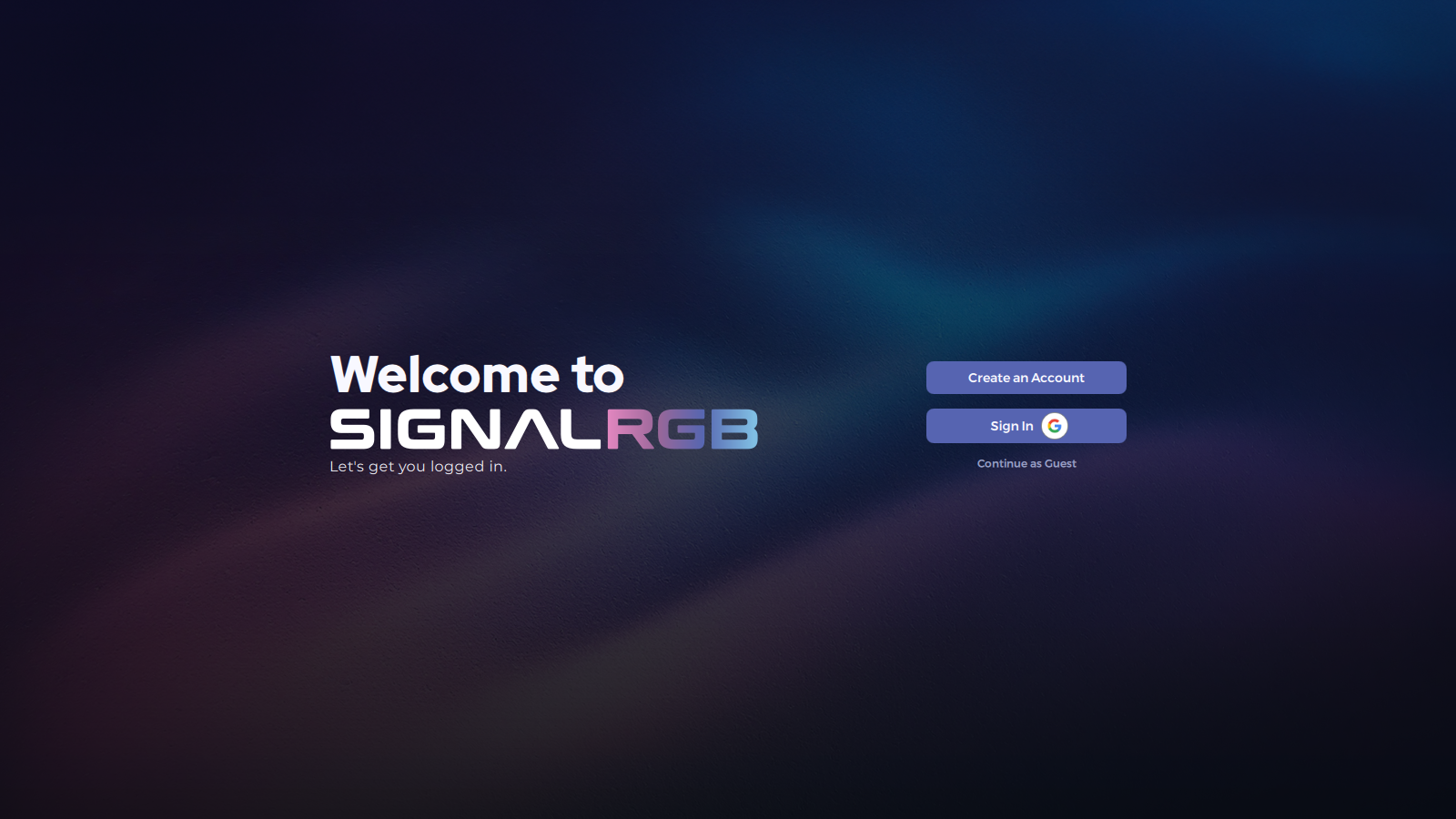
Sektion kaldt “6. Opret eller log ind på din konto”SignalRGB vil bede dig om at logge ind. Logging ind giver dig adgang til det komplette effektbibliotek og Pro-funktioner. Du kan fortsætte uden en konto — log ind, når du er klar.
Se Sådan opretter du en konto for en komplet gennemgang.
Tips og god praksis
Sektion kaldt “Tips og god praksis”- Luk eller afinstaller anden RGB-software, inden du installerer SignalRGB. Baggrundstjenester fra programmer som iCUE eller Synapse kan forstyrre enhedsregistreringen fra første opstart.
- Hvis Windows SmartScreen advarer om en ukendt udgiver, skal du klikke på Flere oplysninger og derefter Kør alligevel — dette er forventeligt for ny software.
- Du behøver ikke at oprette en konto for at komme i gang. Log ind senere for at låse op for det komplette effektbibliotek og Pro-funktioner.
Fejlfinding
Sektion kaldt “Fejlfinding”- Installationsprogrammet kører ikke / SmartScreen blokerer det — klik på Flere oplysninger og derefter Kør alligevel
- Installationen mislykkes eller fryser — højreklik på installationsprogrammet og vælg Kør som administrator
- SignalRGB starter ikke efter installation — søg efter det i Startmenuen eller tjek systembakken
For mere hjælp, se afsnittet Fejlfinding.
Relaterede artikler
Sektion kaldt “Relaterede artikler”Har du brug for mere hjælp? Kontakt kundesupport.