Køling
SignalRGB’s side Køling giver dig fuld kontrol over dine blæsere og pumper. Fra enkel direkte hastighedsstyring til avancerede brugerdefinerede kurver med flere punkter – denne side dækker alt, hvad du skal bruge for at komme i gang.
Kalibrering af dine enheder
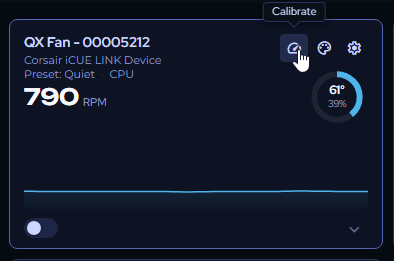
Sektion kaldt “Kalibrering af dine enheder”Når du åbner siden Køling første gang, ser du en widget for hver køleenhed, der er registreret i dit system. Før du konfigurerer noget, skal du kalibrere hver blæser med knappen Kalibrer på dens widget.
Kalibreringen måler hver blæsers start- og stophastighed. SignalRGB bruger dem til at sikre, at den aldrig indstiller en hastighed under blæserens driftsgrænse.
Start-/stophastigheder og offsets
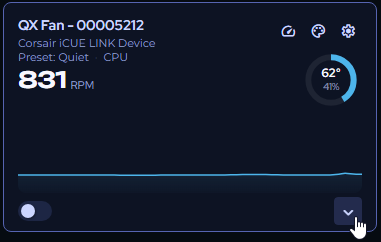
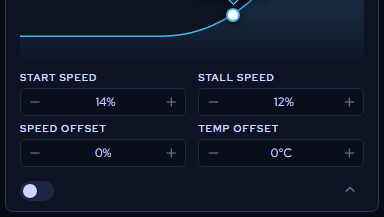
Sektion kaldt “Start-/stophastigheder og offsets”Klik på rullepilen på en blæserwidget for at udvide den. Du ser de data, der blev indsamlet under kalibreringen, sammen med en graf over den aktuelle blæserkurve.
Direkte styring
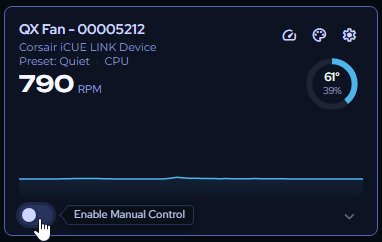
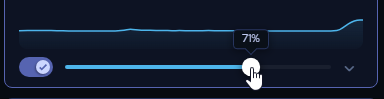
Sektion kaldt “Direkte styring”Kontakten nederst til venstre skifter blæseren til direkte styring, så du manuelt kan indstille hastigheden alt fra lydløs til maksimum med skyderen.
Redigering af indstillinger
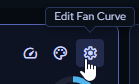
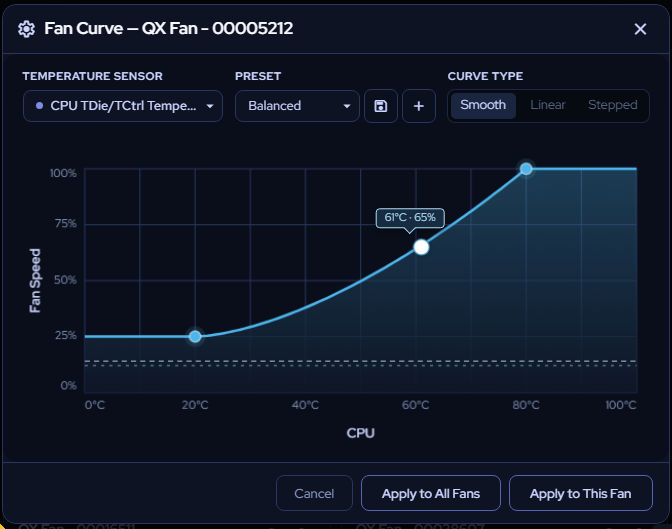
Sektion kaldt “Redigering af indstillinger”Klik på tandhjulsikonet øverst til højre på en widget for at åbne dens indstillingspanel.
-
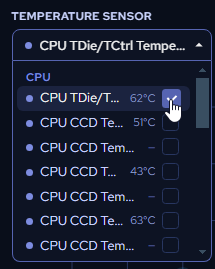
Temperatursensor – Vælg, hvilken systemsensor denne blæser eller pumpe reagerer på.
-
Forudindstilling – Vælg en færdiglavet blæserkurveprofil, eller vælg en brugerdefineret kurve, du har oprettet.
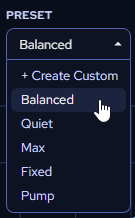
Tryk på Anvend efter ændringer af sensorer eller forudindstillinger.

Oprettelse af en brugerdefineret kurve
Sektion kaldt “Oprettelse af en brugerdefineret kurve”-
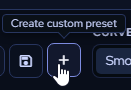
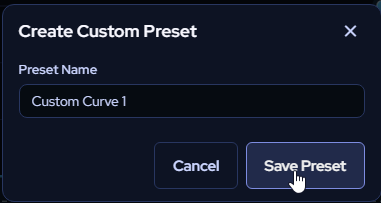
Klik på Opret brugerdefineret forudindstilling.
-
Indtast et navn, og klik på Gem.
-
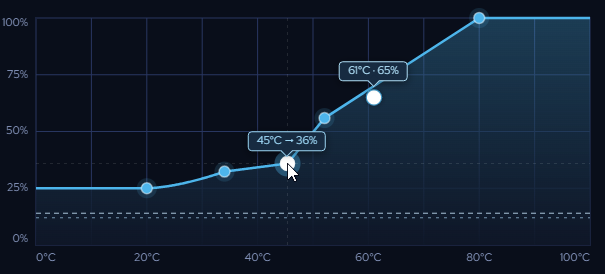
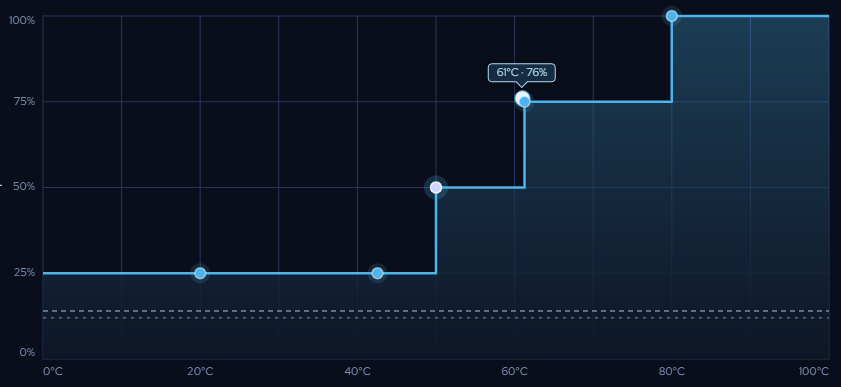
Hold musen over kurvegrafen, og klik for at placere punkter, og træk derefter for at justere.
-
Vælg din kurvetype:
-
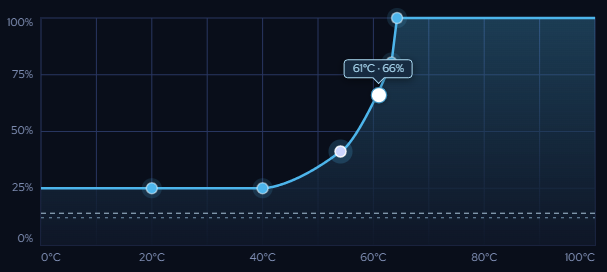
Blød – Gradvise overgange mellem punkterne; brug skyderen Kurvestyrke til at finjustere hvert segment.
-
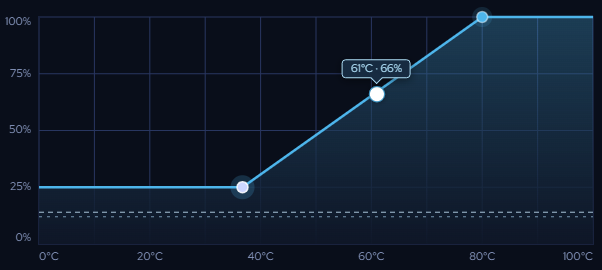
Lineær – Lige linjer mellem punkterne; træk punkterne frit.
-
Trinvis – Pludselige spring i RPM ved definerede temperaturer; træk punkterne frit.
-
-
Brug Ctrl+Z / Ctrl+Shift+Z til at fortryde og gentage ændringer.
-
Klik på Gem forudindstilling, når du er færdig, og anvend den på blæseren.

Tilpasning af widgetens udseende
Sektion kaldt “Tilpasning af widgetens udseende”Klik på knappen Udseende (øverst til højre på en widget) for at ændre, hvordan den ser ud.
-
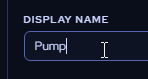
Navn – Omdøb blæseren eller pumpen til noget beskrivende.
-
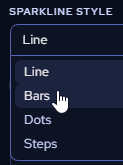
Grafstil – Vælg mellem flere visningsmuligheder.
-
Farve – Angiv en ensfarvet farve med farvevælgerne eller en direkte hex-værdi. Skift til tilstanden Gradient for flere muligheder:
- Tilføj og flyt noder på gradientskyderen eller via panelet nedenfor.
- Juster hver nodes farve individuelt.
- Brug Tilfældig gradient til at generere et tilfældigt farvesæt, eller Vend gradient for at vende rækkefølgen om.
- Højreklik på en node på skyderen (eller brug panelet nedenfor) for at slette den.
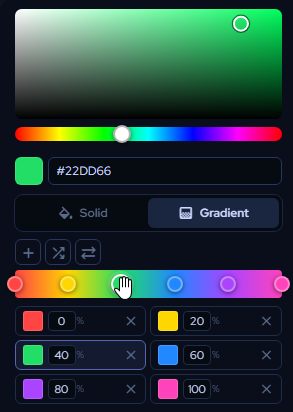
- Brug værktøjet Tekst til gradient til at generere et farveskema ud fra et nøgleord – f.eks. giver “Tiger” varme orange nuancer, og “Aurora” giver en nordlyspalet.

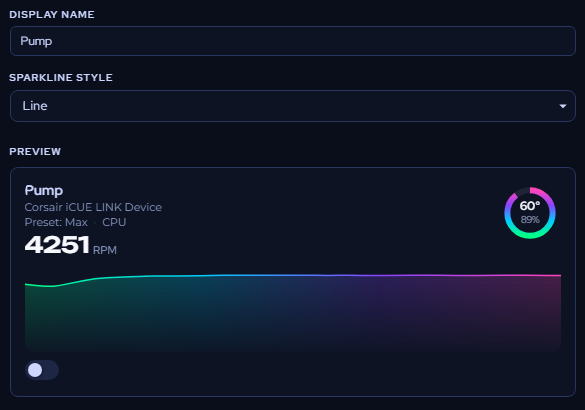
For at anvende dine farveindstillinger på alle widgets på én gang skal du bruge kontakten Anvend på alle.

Klik på Gem ændringer for at anvende og vende tilbage til hovedvisningen.
Køleprofiler
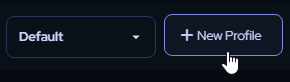
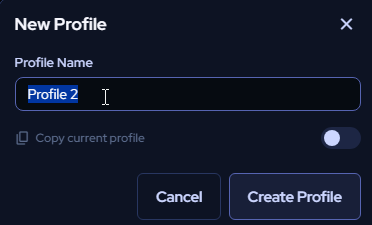
Sektion kaldt “Køleprofiler”Du kan gemme flere konfigurationer af siden Køling som profiler. Klik på Ny profil, giv den et navn, og vælg, om den skal baseres på dine nuværende indstillinger, eller om du vil starte fra bunden. Brug profilrullemenuen øverst på siden til at skifte mellem gemte profiler når som helst.