

Navigering i SignalRGB
SignalRGBs grænseflade er bygget op om et enkelt canvas, der kører én effekt på alle dine enheder på én gang. Denne guide gennemgår hver sektion af programmet og forklarer, hvad den gør.
Hvad er SignalRGBs grænseflade?
Sektion kaldt “Hvad er SignalRGBs grænseflade?”SignalRGB er organiseret i tre faste områder: den venstre navigationsmenu til at skifte mellem sider, den øverste bjælke med notifikationer og supportværktøjer, og Effektafspilleren i bunden til at styre belysningsafspilning fra et hvilket som helst sted i programmet. Din aktive effekt kører altid i baggrunden, mens du navigerer.
Sådan fungerer grænsefladen
Sektion kaldt “Sådan fungerer grænsefladen”Alle sektioner i SignalRGB er tilgængelige fra den venstre navigationsmenu. Klik på et ikon for at skifte mellem sider. Din aktive effekt kører fortsat i baggrunden uanset hvilken side du befinder dig på, og Effektafspilleren i bunden forbliver synlig, så du kan justere afspilningen når som helst.
Navigationsmenuen
Sektion kaldt “Navigationsmenuen”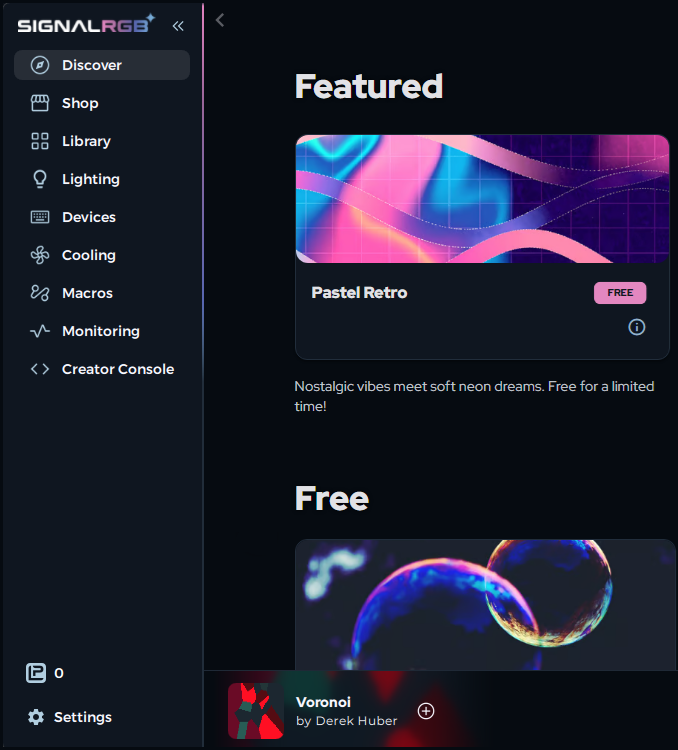
Discover
Sektion kaldt “Discover”Siden Discover er der, hvor du udforsker, søger og downloader belysningseffekter. Find gratis effekter, eksklusivt Pro-indhold, spilintegrationer og meget mere. Klik på en effekt for at læse mere om den og installere den.
Se Om siden Discover for en komplet gennemgang.
Butik er der, hvor du udforsker og køber Pro-effekter. Har du et Pro-abonnement, kan du downloade effekter herfra. Light Points giver dig mulighed for at låse op for individuelle spilintegrationer og premium-effekter uden et abonnement.
Bibliotek
Sektion kaldt “Bibliotek”Bibliotek er din personlige samling af installerede effekter. Start en hvilken som helst effekt, du allerede har downloadet, administrer dine afspilningslister og skift hurtigt mellem effekter.
Belysning
Sektion kaldt “Belysning”Siden Belysning er der, hvor du tilpasser den aktive effekt. Juster farver, hastighed, skala, lysstyrke og andre effektspecifikke parametre. Ændringer vises på dine enheder i realtid.
Se Sådan tilpasser du effekter for en komplet gennemgang.
Enheder
Sektion kaldt “Enheder”Siden Enheder viser alle RGB-enheder, som SignalRGB har registreret på dit system. Enheder, der kræver konfiguration eller har problemer, vises øverst på listen.
Se Konfigurer RGB-controllere og Om enhedsregistrering for mere information.
Køling
Sektion kaldt “Køling”Siden Køling lader dig styre blæserhastigheder på understøttede RGB-controllere og kølehardware. Opret brugerdefinerede blæserkurver eller indstil faste hastigheder.
Køling kræver et SignalRGB Pro-abonnement. Se Blæserstyring for mere information.
Makroer
Sektion kaldt “Makroer”Siden Makroer lader dig oprette og administrere tastaturmakroer. Optag tastetrykssekvenser eller handlinger og tildel dem til en tast på en understøttet enhed.
Se Om makroer for mere information.
Overvågning
Sektion kaldt “Overvågning”Siden Overvågning viser live sensordata fra dit system, herunder CPU-temperatur, GPU-temperatur, belastningsprocenter og andre hardwaredata.
Overvågning kræver et SignalRGB Pro-abonnement. Se Om systemovervågning for mere information.
Indstillinger
Sektion kaldt “Indstillinger”Siden Indstillinger er der, hvor du administrerer programmets præferencer, opdateringsindstillinger, kontooplysninger og enhedstilladelser.
Værktøjer i den øverste bjælke
Sektion kaldt “Værktøjer i den øverste bjælke”Den øverste bjælke i øverste højre hjørne af programmet giver dig hurtig adgang til fejlrapportering, notifikationer og hjælperessourcer.

Rapportér problemer og anmod om funktioner
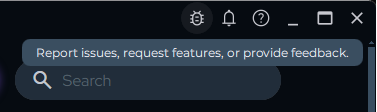
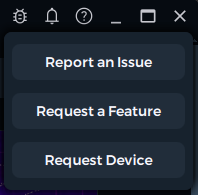
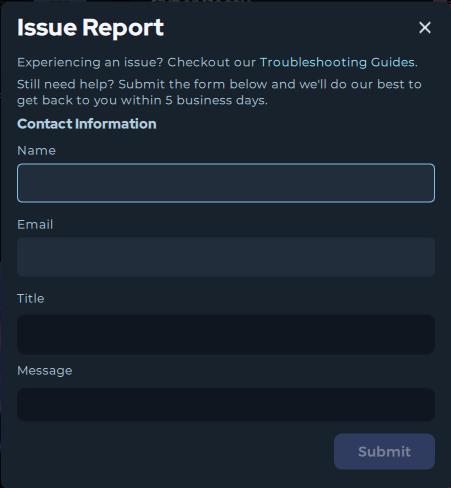
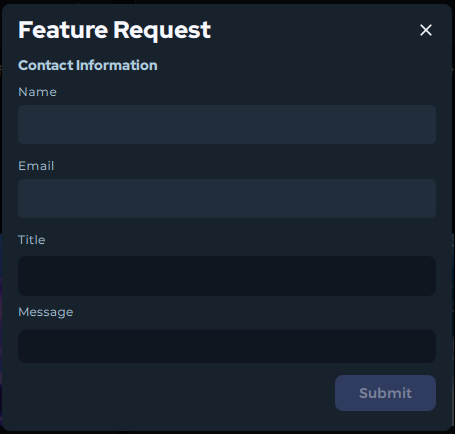
Sektion kaldt “Rapportér problemer og anmod om funktioner”Klik på knappen Rapportér problemer for at åbne en menu med muligheder for at sende en fejlrapport eller anmode om en ny funktion direkte til SignalRGB-teamet.
Notifikationer
Sektion kaldt “Notifikationer”Klokke-ikonet viser notifikationer inde i programmet om opdateringer, meddelelser og advarsler.
Hjælp i programmet
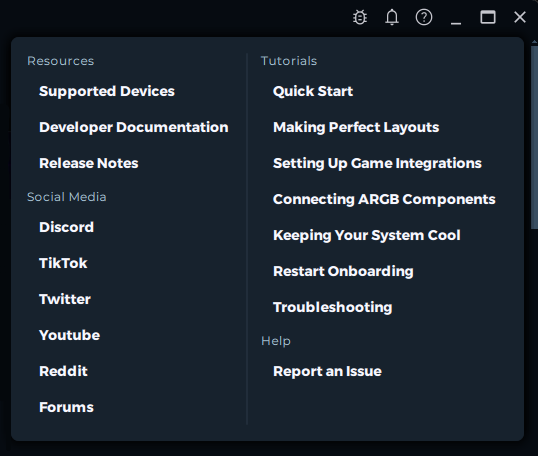
Sektion kaldt “Hjælp i programmet”Hjælpeknappen åbner et panel med links til vejledningsdokumentation, fejlrapportering, sociale medier, udviklerudgivelsesopmærkninger og udviklerdokumentation.
Effektafspilleren
Sektion kaldt “Effektafspilleren”Effektafspilleren er kontrolbaren i bunden af SignalRGB-vinduet. Den lader dig administrere afspilningen af dine belysningseffekter uden at forlade nogen side.

Venstre side: Aktuel effekt og afspilningsliste
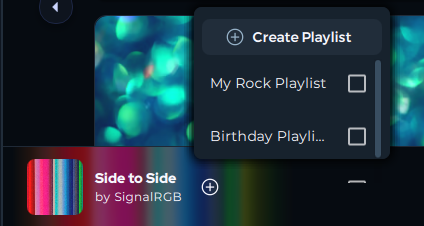
Sektion kaldt “Venstre side: Aktuel effekt og afspilningsliste”Venstre side viser den aktuelt aktive effekt. Klik på effektens navn for at gå direkte til siden Belysning og tilpasse den.
Knappen + lader dig vælge eller oprette en afspilningsliste. Afspilningslister skifter automatisk mellem flere effekter med en timer. Se Om afspilningslister for mere information.
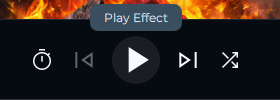
Midten: Afspilningskontroller
Sektion kaldt “Midten: Afspilningskontroller”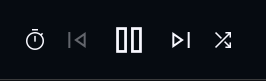
Midten indeholder de primære afspilningskontroller:
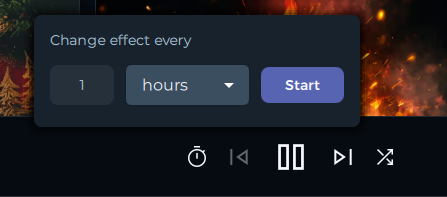
- Ur / Timer: Indstiller hvor lang tid hver effekt afspilles, inden den skifter til den næste i afspilningslisten
- Forrige effekt: Skifter til den forrige effekt i den aktive afspilningsliste, eller vælger en tilfældig effekt, hvis ingen afspilningsliste er valgt
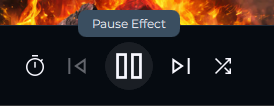
- Pause / Afspil: Pause slukker helt for din RGB-belysning. Tryk på Afspil for at genoptage
- Næste effekt: Skifter til den næste effekt i den aktive afspilningsliste, eller vælger en tilfældig effekt, hvis ingen afspilningsliste er valgt
- Tilfældig: Blander den rækkefølge, effekterne afspilles i den aktive afspilningsliste
Højre side: Yderligere kontroller
Sektion kaldt “Højre side: Yderligere kontroller”Højre side indeholder ekstra værktøjer:
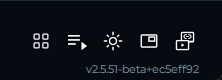
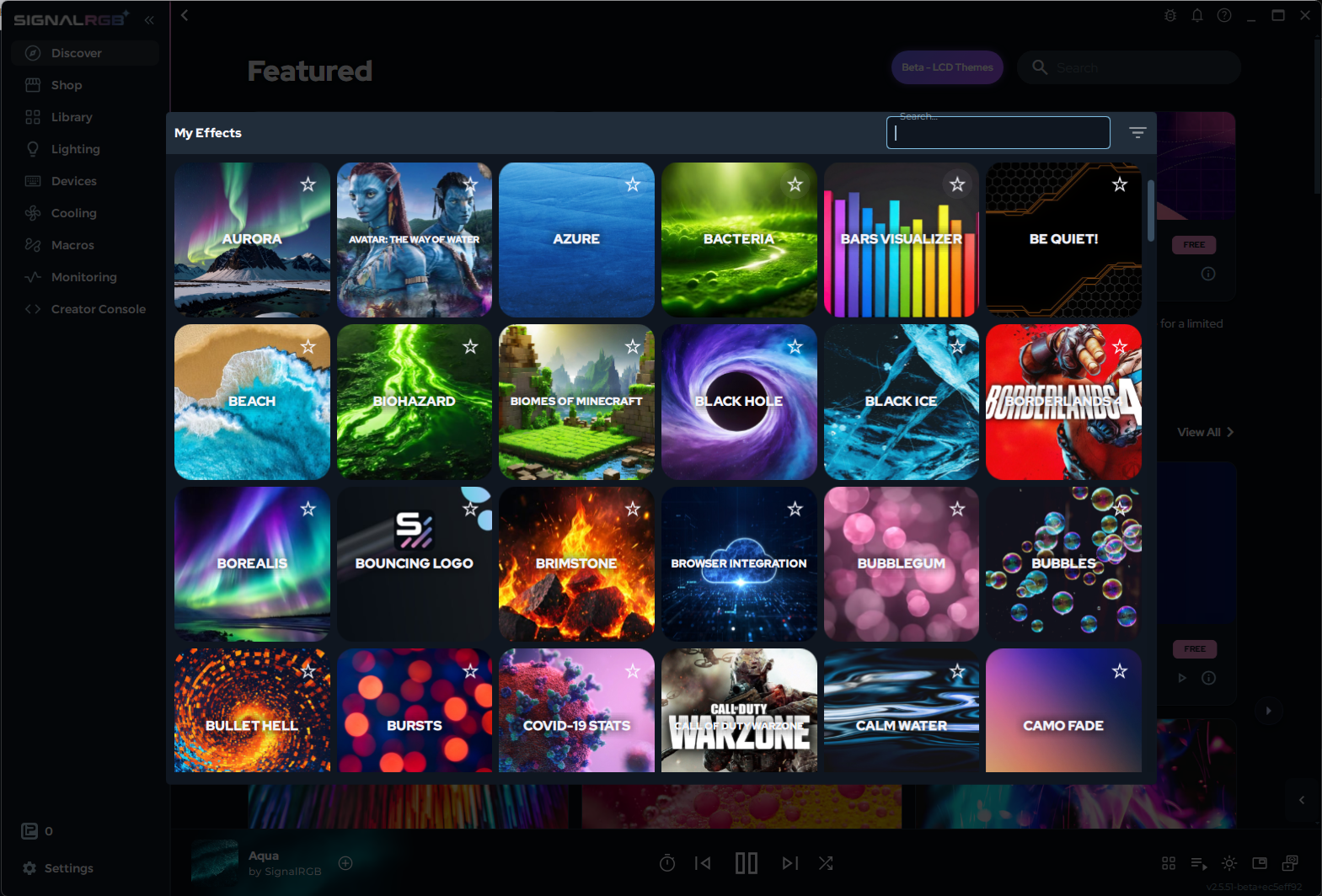
- Vælg effekt: Åbner en menu til hurtigvalg af alle installerede effekter, så du kan skifte uden at gå til Bibliotek
- Kø: Se og administrer køen af kommende effekter
- Lysstyrke: Justerer den globale lysstyrke direkte fra afspillerbaren
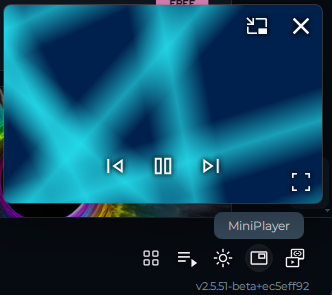
- Mini-afspiller (kun Pro): Åbner en flydende mini-afspiller, der kan vises i fuld skærm og afspiller canvas som et overlay på din skærm
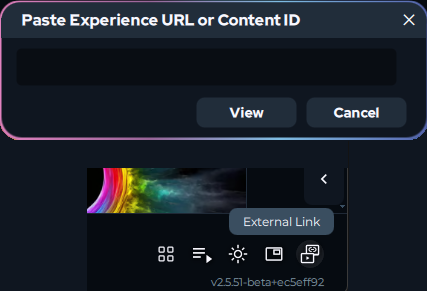
- Eksternt link: Indtast en URL (f.eks. en YouTube-video) og afspil den på canvas som en belysningskilde
Pro-funktioner i grænsefladen
Sektion kaldt “Pro-funktioner i grænsefladen”Visse kontroller kræver et SignalRGB Pro-abonnement:
- Køling: Styring af blæserhastighed og brugerdefinerede blæserkurver
- Overvågning: Live sensordata fra systemet
- Mini-afspiller: Flydende canvas-overlay i Effektafspilleren
Se Om Pro-funktioner for komplette detaljer om, hvad der er inkluderet.
Kom i gang
Sektion kaldt “Kom i gang”Er du ny i SignalRGB, er den bedste vej frem:
- Følg Første gangs opsætning for at konfigurere dine enheder
- Brug siden Discover til at finde og installere en effekt
- Brug siden Belysning til at tilpasse den
- Brug fanen Layout til at positionere dine enheder
Fejlfinding
Sektion kaldt “Fejlfinding”- En side mangler eller er nedtonet — visse sektioner (Køling, Overvågning, Mini-afspiller) kræver Pro. Se Om Pro-funktioner.
- Effektafspilleren reagerer ikke — prøv at genstarte SignalRGB fra systembakken
- Enheder vises ikke på siden Enheder — se Enhed ikke registreret
Relaterede artikler
Sektion kaldt “Relaterede artikler”- Om siden Discover
- Sådan tilpasser du effekter
- Konfigurer RGB-controllere
- Om afspilningslister
- Blæserstyring
- Om Pro-funktioner
Har du brug for mere hjælp? Kontakt kundesupport.