Gigabyte
Understøttet GPU vises ikke
Sektion kaldt “Understøttet GPU vises ikke”Det betyder sandsynligvis at GPU’en er i en soft-lock-tilstand; se mulige måder at komme ud af den tilstand på:
Strømcyklus
Sektion kaldt “Strømcyklus”- Sluk din PC
- Sluk (off) din strømforsyning (har den ikke en kontakt, skal du trække stikket ud)
- Tryk på tænd/sluk-knappen flere gange for at fjerne eventuel restenergi
- Vent mindst 60 sekunder
- Tænd (on) din strømforsyning (eller sæt kablet i igen, alt efter hvad der er relevant)
- Tænd din PC
RGBFusion
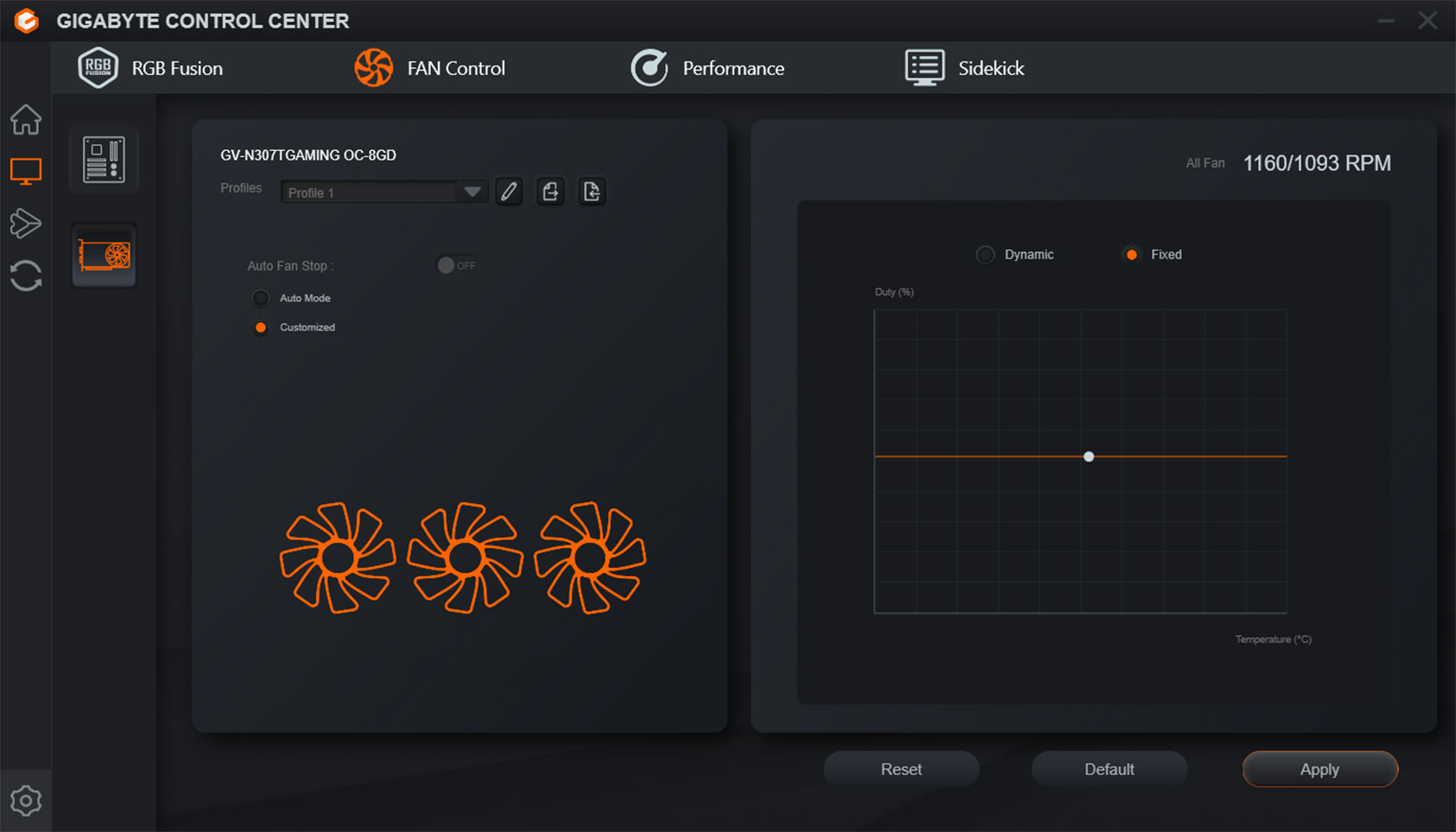
Sektion kaldt “RGBFusion”Sørg for at din GPU registreres i Gigabyte Control Center-applikationen; vises den der, skal du gå til næste trin; gør den ikke, skal du kontakte Gigabytes supportteam.
LED-firmware
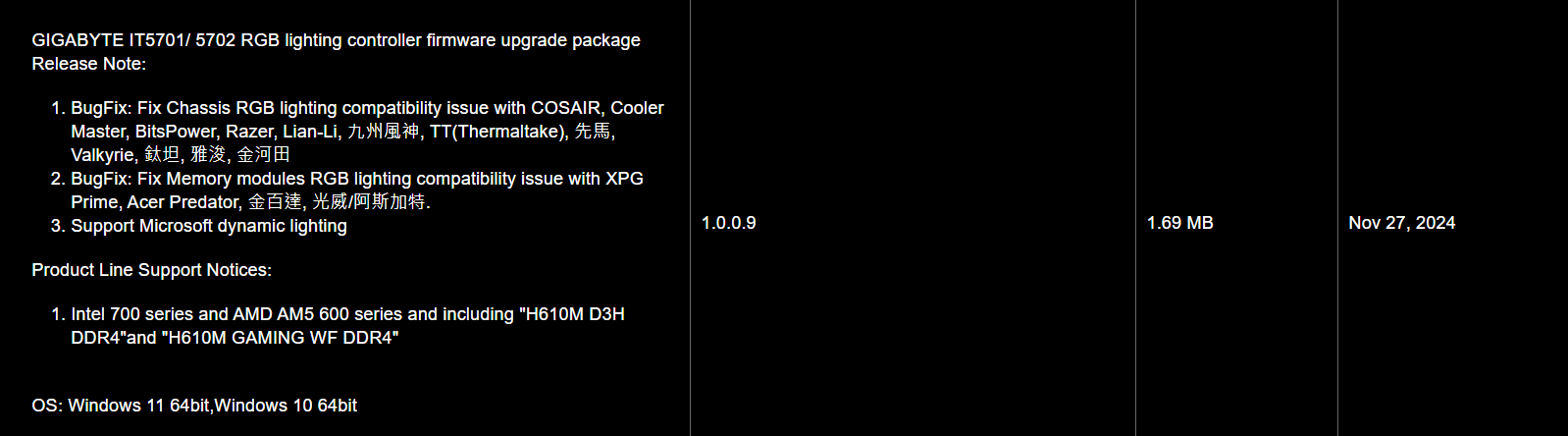
Sektion kaldt “LED-firmware”Nogle GPU’er kræver en firmwareopdatering for at have LED-kontrol; det ser ud til at visse GPU’er er sendt afsted uden understøttelse af LED-kontrol; se din GPU’s side på Gigabytes hjemmeside og gå til afsnittet Firmware-downloads:

Driver
Sektion kaldt “Driver”Vi har rapporter om at RGB-kontrol til tider mistes efter opdatering af Nvidia GPU-driveren; du kan prøve at opdatere eller nedgradere en version for at bekræfte om det er relateret til den nye driver.
- Download DDU: https://www.guru3d.com/download/display-driver-uninstaller-download/
- Genstart i Fejlsikret tilstand
- Kør DDU
- Vælg indstillingen “Clean and restart”
- Geninstallér dine drivere
Tip: Installerer Windows en generisk driver efter DDU, kan det være en god idé at deaktivere din internetadapter, så Windows ikke kan hente en ny driver; sørg for at downloade driverinstallationsprogrammet inden dette trin.
Opdatering af BIOS
Sektion kaldt “Opdatering af BIOS”Gigabyte tilbyder en skriftlig guide om opdatering af BIOS på deres bundkort:
https://global.aorus.com/blog/How-to-Update-Your-BIOS-Part-1.php
B600+-chipsetsmodel virker ikke/vises ikke
Sektion kaldt “B600+-chipsetsmodel virker ikke/vises ikke”For visse bundkort med B600-chipset har Gigabyte udgivet dem uden RGB-firmwarestyring.
-
Du skal gå til produktsiden for dit bundkort på Gigabytes hjemmeside.
-
Under Support-sektionen skal du i kategorien Utility finde driveren “GIGABYTE IT5701/5702 RGB lighting controller firmware upgrade package”
-
Udpak den downloadede pakke. Indeni finder du ITESHFU.exe — det er flash-hjælpeprogrammet.
-
Kør ITESHFU.exe som administrator.
-
Hjælpeprogrammet registrerer dit bundkorts RGB-controller. Klik på Update for at flashe firmwaren.
-
Vent på at flashningen er færdig — luk ikke hjælpeprogrammet og genstart ikke din PC under denne proces.
-
Kør filen flash.bat ved at dobbeltklikke på den.
-
Har du problemer med manglende drivere, skal du installere “GIGABYTE Control Center Full Installation Package” for at installere dem. Gentag trin 7 derefter.
-
Udfør derefter en strømcyklus.