

Sådan konfigurerer du spilintegrationseffekter
SignalRGBs spilintegrationer synkroniserer din RGB-belysning med hændelser i spillet. SignalRGB analyserer kritiske regioner på din skærm, som f.eks. liv- og mana-bjælker, for at bestemme hvornår effekter skal udløses. Denne metode fungerer godt i de fleste tilfælde og giver os også mulighed for hurtigt at bygge integrationer til de nyeste spil, men den indebærer visse begrænsninger, der dækkes i denne guide.
Krav til spilintegration
Sektion kaldt “Krav til spilintegration”-
Pro-abonnement eller køb af Light Points for hver integration
-
Tilstanden Kantfrit fuldskærm
-
Standard UI-indstillinger i spillet (ingen UI-mods eller brugerdefineret skalering)
-
HDR deaktiveret (anbefalet for nøjagtighed af spilintegrationsudløsere)

-
Farvefiltre deaktiveret (farveblinde tilstande, f.lux, tilgængeligheds-muligheder osv.)
-
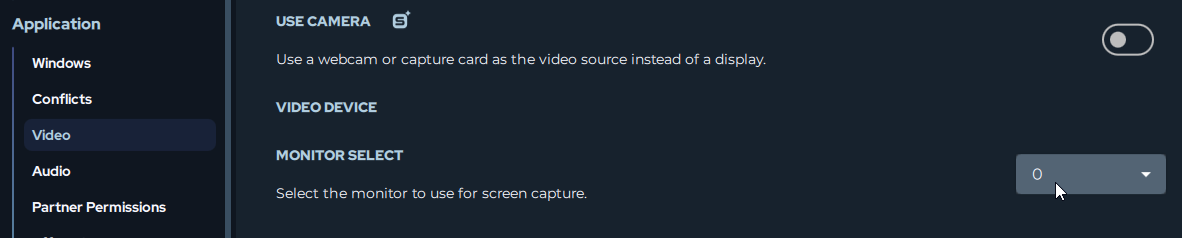
Vælg den skærm, spillet kører på i SignalRGBs videoindstillinger — Indstillinger > Program > Video
Spilintegrationseffekter fungerer i lag:
Baggrundslag: Standardbaggrunden for alle spilintegrationer er screen ambience der afspejler din skærm.
Hændelsesudløsere: Dette er de brugerdefinerede animationer, der afspilles oven på baggrundslaget, når specifikke hændelser sker i spillet — f.eks. røde sprøjt på din RGB-opsætning, når du tager skade.
HUD-visualiseringer: Mange integrationer kan vise vigtige spiloplysninger direkte på dine enheder, som f.eks. en livbjælke. De er justerbare elementer, der kan placeres hvor som helst — f.eks. på dit tastatur. Mere om konfiguration af disse HUD’er finder du senere i denne guide.
Understøttede spil
Sektion kaldt “Understøttede spil”SignalRGB tilbyder spilintegrationseffekter til et voksende bibliotek af populære titler. Udforsk alle tilgængelige integrationer i fanen Butik under Spilintegrationer, eller se den komplette liste på marketplace.signalrgb.com/tags/game-integration.
Installér spilintegrationer
Sektion kaldt “Installér spilintegrationer”-
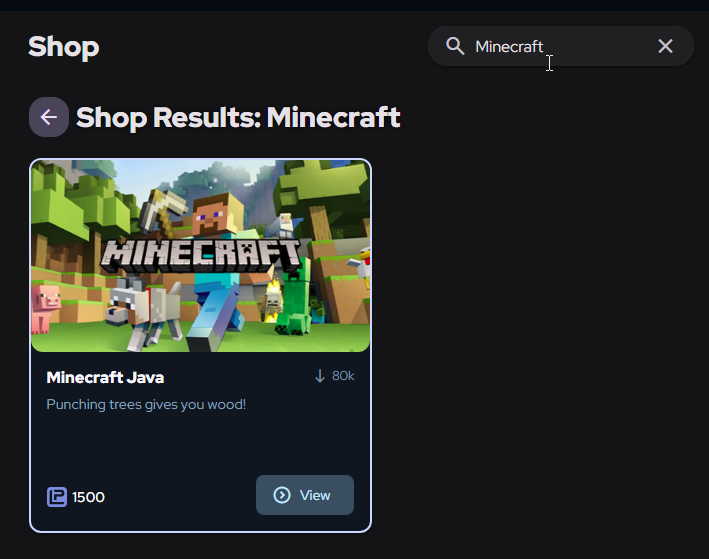
Fra fanen Butik til venstre, navigér til søgebaren øverst på skærmen.
-
Søg efter den spilintegrationseffekt du vil bruge, eller rul gennem sektionen Spilintegrationer i Butik for at opdage, hvilke titler vi har integrationer til.
-
Klik på den effekt du vil bruge.
- Er du Pro-abonnent, vil du se en Download-knap til at downloade og installere effekten.
- Er du ikke Pro-abonnent, vil du se effektens pris i Light Points for at købe den.
Tilpas integrationer
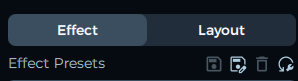
Sektion kaldt “Tilpas integrationer”Efter installation af en integration, naviger til fanen Belysning på venstre side af programmet og sørg for at du er på siden Effekt øverst til højre.
Nu på denne side kan du:
-
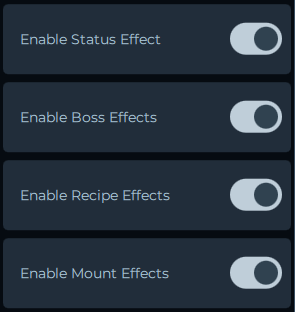
Aktivere/deaktivere specifikke udløsere — sluk for effekter du ikke ønsker.
-
Positionere HUD-elementer — placer livbjælker, mana-indikatorer og andre HUD-effekter, hvor du ønsker dem.
-
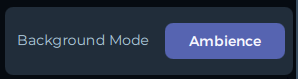
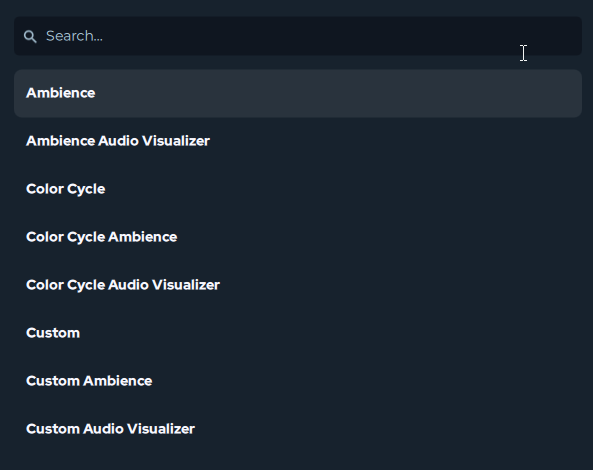
Skifte baggrundstilstand — hvis du ikke kan lide standardbaggrundslaget med screen ambience, er der mange andre baggrundstilstande.
-
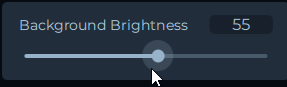
Styre baggrundslysstyrke — juster eller fjern baggrundslaget helt.
-
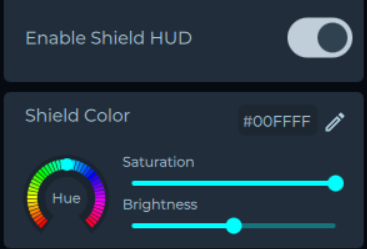
Farvetilpasning — visse effektfarver kan tilpasses. Juster farver efter din personlige præference. Hvis en effekt kan tilpasses i farve, vil du se muligheden for at gøre det under effekten.
Evne-effekter
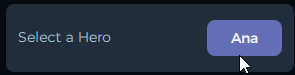
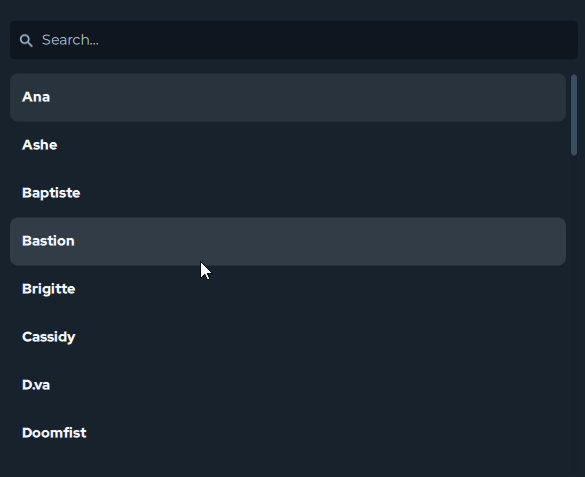
Sektion kaldt “Evne-effekter”Integrationer med evne-effekter som League of Legends, Valorant, Overwatch osv. kræver, at du vælger den karakter du spiller, inden kampen begynder, for at evne-effekterne udløses korrekt.
Konfigurer HUD-effekter
Sektion kaldt “Konfigurer HUD-effekter”Mange spilintegrationer lader dig vise vigtige indikatorer — som liv- og mana-bjælker — på dine enheder. Disse kaldes HUD-effekter og HUD-bjælker.
Aktivér HUD-effekter for at konfigurere dem
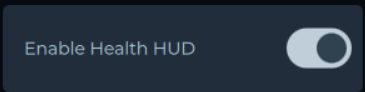
Sektion kaldt “Aktivér HUD-effekter for at konfigurere dem”Aktiver kontakten mærket Justeringskontakt for at gå i forhåndsvisningstilstand, som lader dig se, hvor HUD-bjælkerne vil være, når du er i spillet. Når du er færdig med at justere dem, skal du sørge for at deaktivere denne kontakt, ellers vises de altid.

Positionér HUD-bjælker
Sektion kaldt “Positionér HUD-bjælker”Måden du positionerer HUD-bjælker er helt op til dig. Du kan få dem til kun at vises på dit tastatur, eller endda på en del af dit tastatur som F1–F12-tasterne, eller du kan endda få hele din pc-opsætning til at reagere på HUD-bjælken.
For at positionere HUD-bjælker på dine enheder:
-
Aktivér den tilknyttede Justeringskontakt for at gøre HUD-bjælkerne synlige.
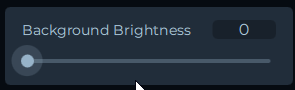
- Indstil Baggrundslysstyrke til 0 så kun bjælkerne er synlige, hvilket gør justering nemmere.
-
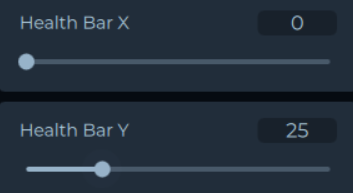
Brug X- og Y-positionskontrollerne til at flytte HUD-bjælkerne.
- Hver HUD-bjælke skal positioneres uafhængigt.
-
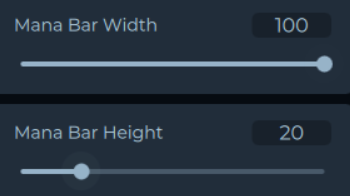
Brug højde- og bredde-kontrollerne til at justere størrelsen og skaleringen af HUD-bjælkerne.
-
Deaktivér Justeringskontakten når du er færdig.
- Reducerede du Baggrundslysstyrke, skal du sørge for at gå tilbage og indstille den til den ønskede værdi.
- Standardværdien er Baggrundslysstyrke 100.
Konfigurér layouts
Sektion kaldt “Konfigurér layouts”Du kan yderligere konfigurere HUD-bjælker til kun at vises på specifikke enheder ved at konfigurere dit layout:
-
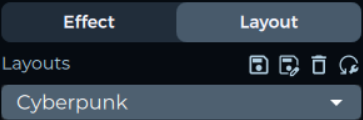
Gå til fanen Layout.
-
Positionér målenhederne (f.eks. tastaturet) i et isoleret område.
-
Arrangér de øvrige enheder så de ikke overlapper med målenheden.
-
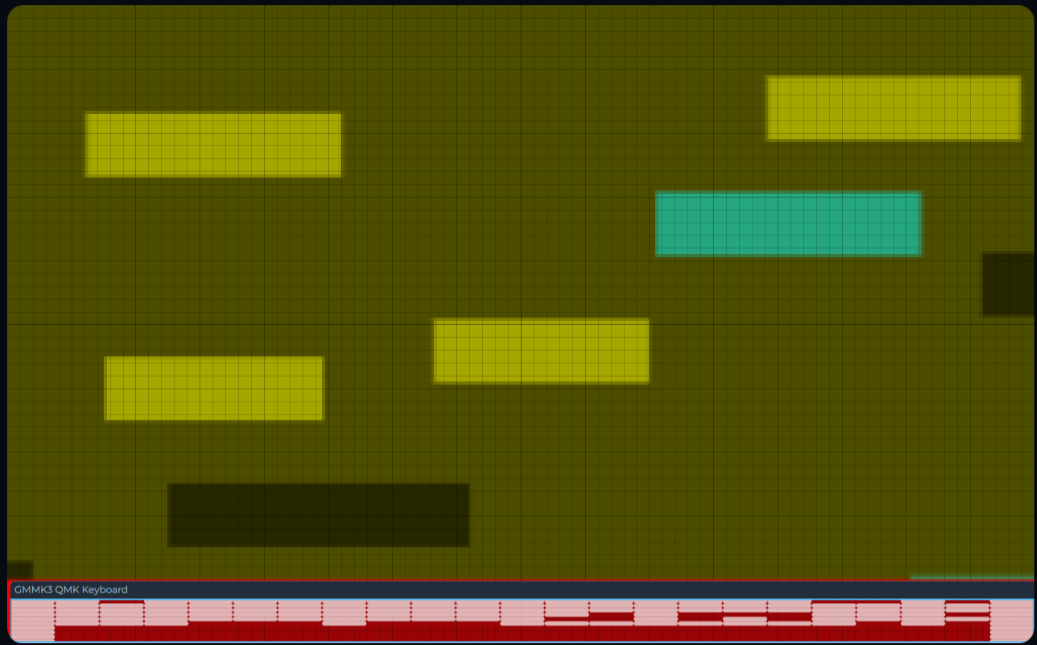
Positionér HUD-bjælken over målenheden. Nu vil kun målenheden vise HUD-bjælkerne, mens de øvrige enheder viser standardeffekter.
Ydeevneoptimering
Sektion kaldt “Ydeevneoptimering”Bemærker du at SignalRGB påvirker dine FPS i spillet, kan du reducere de systemressourcer, integrationer bruger.
-
Gå til Indstillinger > Program > Video.
-
Juster skyderen i indstillingen Fangstbilledfrekvens for at styre, hvor ofte skærmen scannes.

Du kan også reducere ressourceforbrug ved at lukke SignalRGB-vinduet til systembakken. Klik på X i øverste højre hjørne minimerer SignalRGB til bakken i stedet for at lukke det — programmet kører stadig i baggrunden med en betydeligt lavere belastning end når vinduet er åbent.