

Opstartsproblemer
- Sørg for at “Opstartsadfærd” er AKTIVERET og “Kør altid som administrator” er DEAKTIVERET.
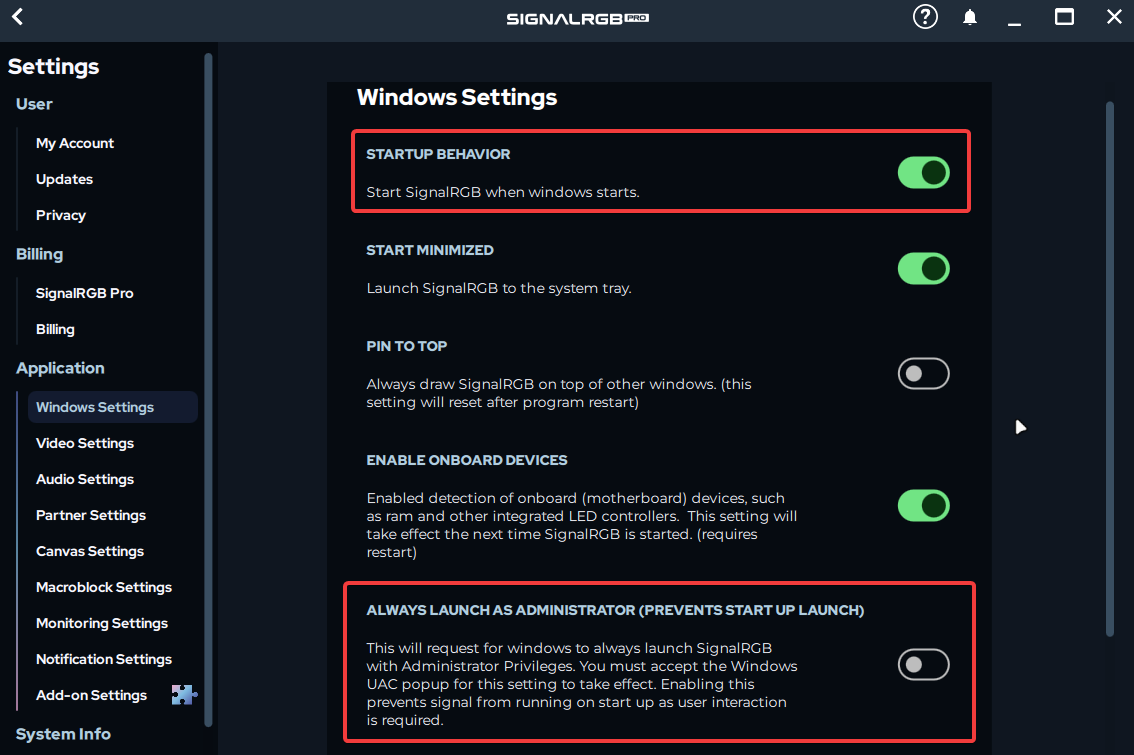
- Starter SignalRGB stadig ikke ved opstart med ovenstående indstilling, bør du sandsynligvis tjekke om en .exe er markeret til at starte som administrator, da dette vil forhindre SignalRGB i at starte med systemet på grund af UAC-begrænsninger.
- Verificér at alle følgende stier har indstillingen “Kør som administrator” FJERNET MARKERINGEN fra.
%localappdata%\VortxEngine\SignalRgbLauncher.exe%localappdata%\VortxEngine\app-VERSION\SignalRgbLauncher.exe%localappdata%\VortxEngine\app-VERSION\Signal-x64\SignalRgb.exe
Start som administrator
Sektion kaldt “Start som administrator”Virker den indbyggede kontakt “Kør som administrator” ikke i SignalRGB, prøv metoden nedenfor for at få SignalRGB til at køre som administrator ved opstart.
- Afslut SignalRGB ved at højreklikke på bakke-ikonet og vælge Afslut.
- Deaktivér automatisk opstart i Signal (Indstillinger -> Windows-indstillinger -> Opstartsadfærd).
- Tryk derefter på
WIN + Rog indtastshell:startupi det felt der åbnes. Tryk OK. - Opret en genvej i den mappe der åbner, der peger på
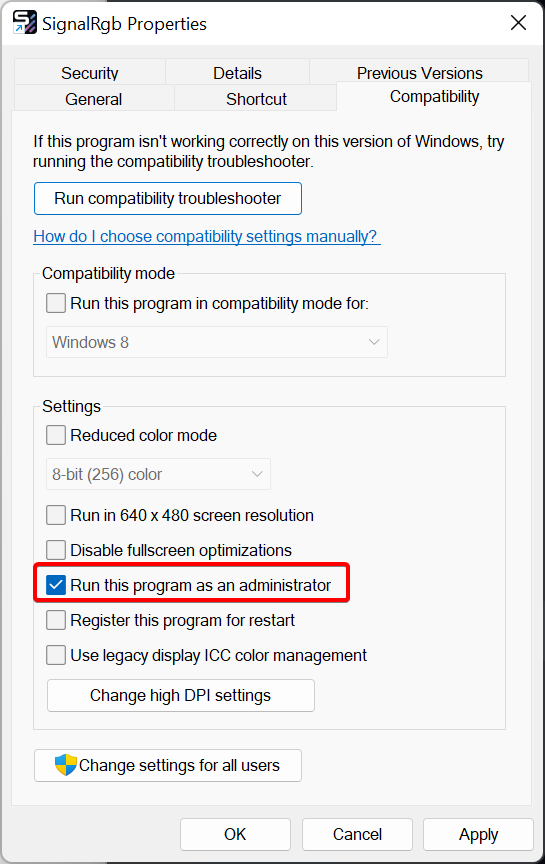
%localappdata%\VortxEngine\SignalRgbLauncher.exe. - Højreklik på den nye genvej og gå til fanen Kompatibilitet. Sørg for at afkrydsningsfeltet “Kør dette program som administrator” er markeret.
Forsinket opstart
Sektion kaldt “Forsinket opstart”I visse tilfælde kan det være nødvendigt at forsinke den automatiske opstart af SignalRGB. Gør følgende for at opnå dette:
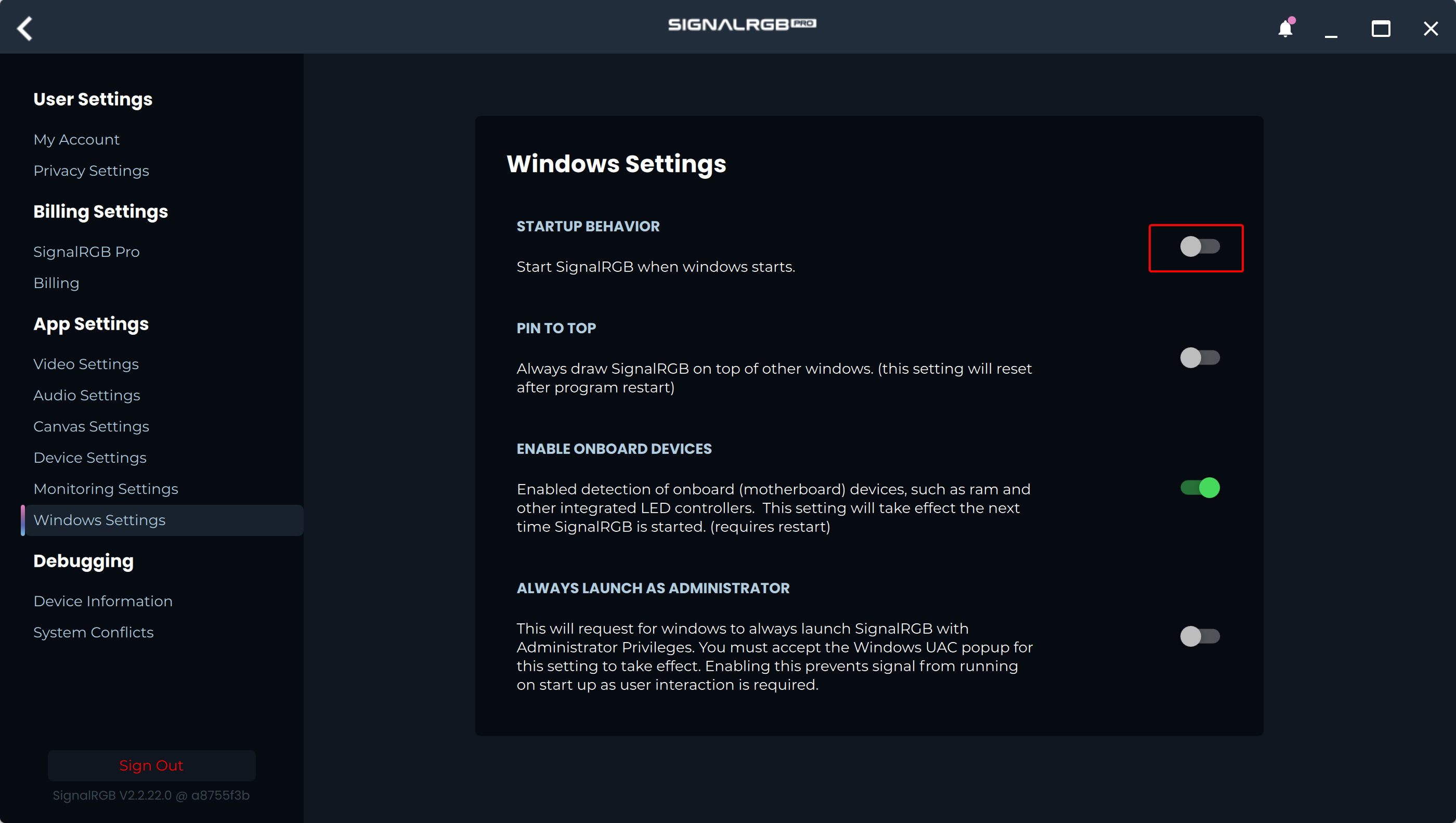
- I SignalRGB, gå til Indstillinger -> Windows-indstillinger og sørg for at
Start SignalRGB når Windows starterer deaktiveret.
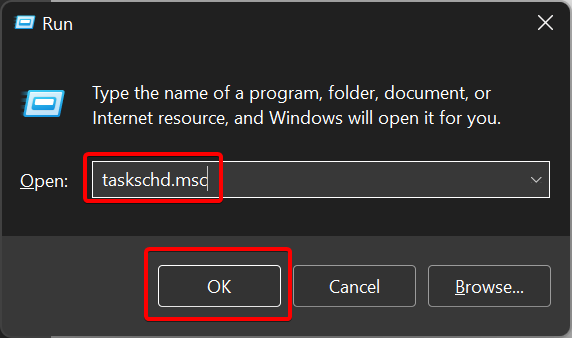
- Åbn Opgaveplanlægger ved at søge efter det i Start-menuen eller bruge kommandoen
taskschd.msci Win+R.
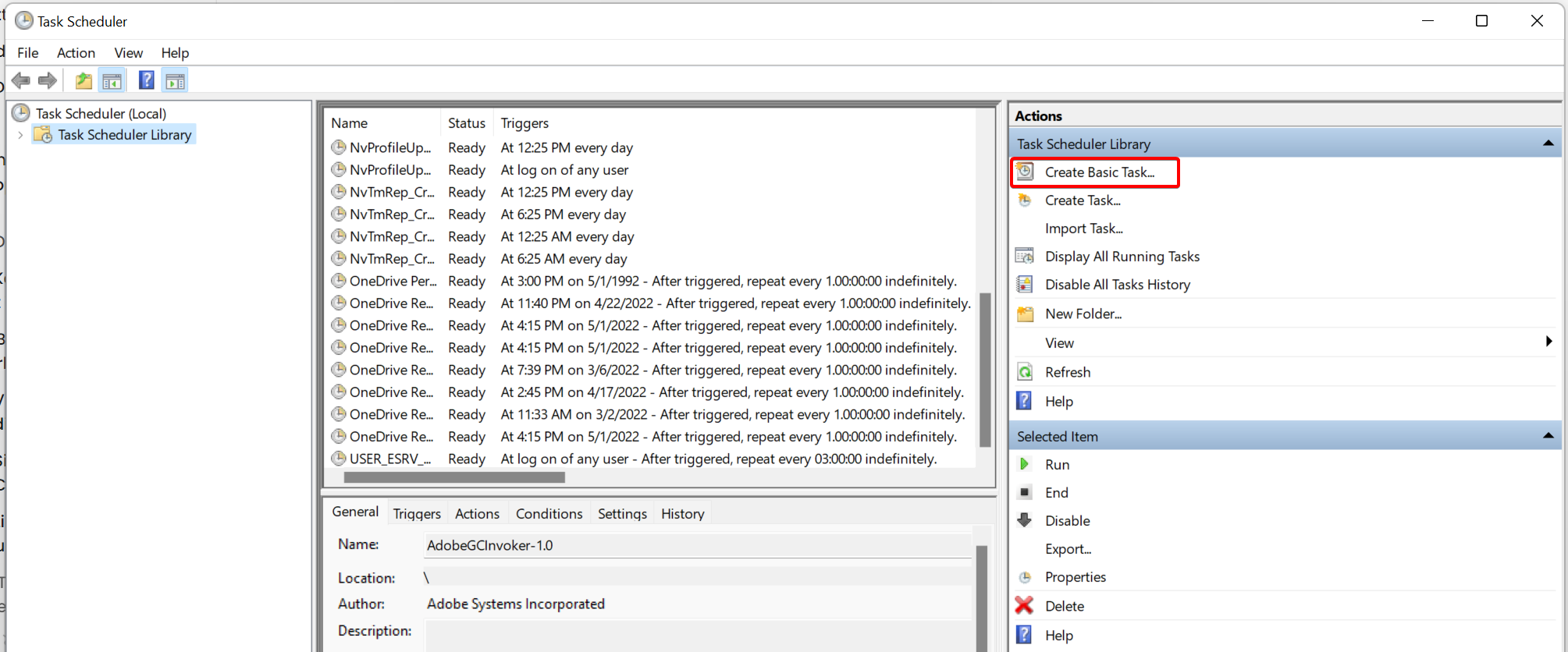
- I Opgaveplanlægger-programmet, klik på indstillingen Opret grundlæggende opgave der vises i den højre sidebjælke.
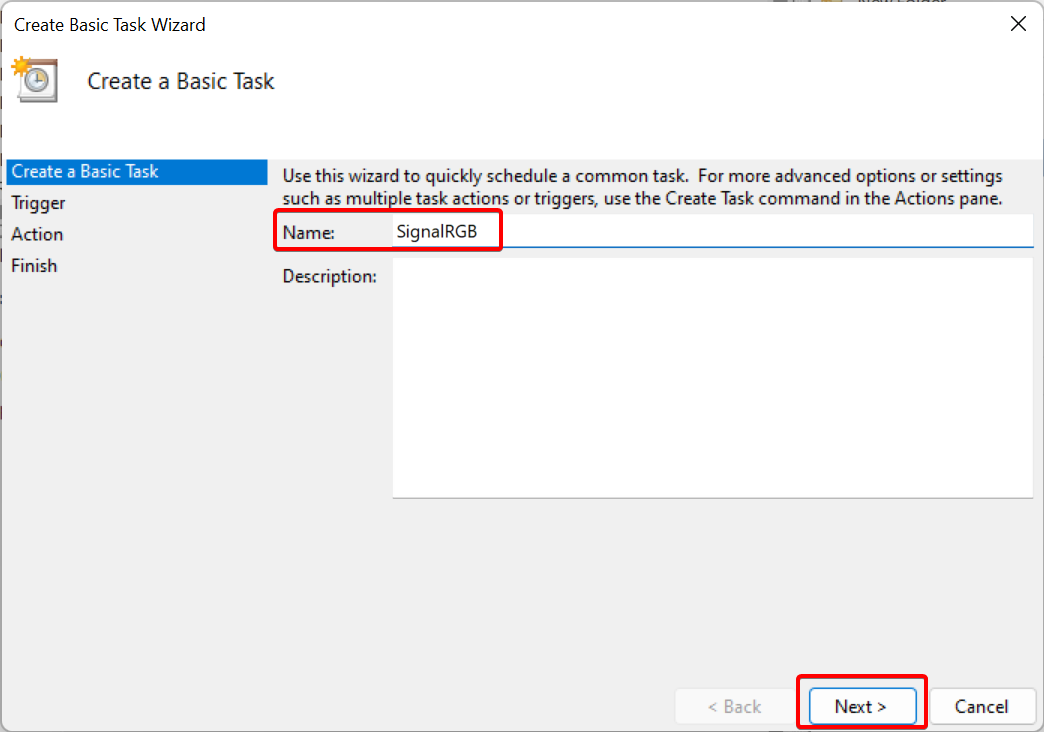
- Giv opgaven navnet
SignalRGBog klik på Næste.
- Vælg
Når jeg logger påog klik på Næste.

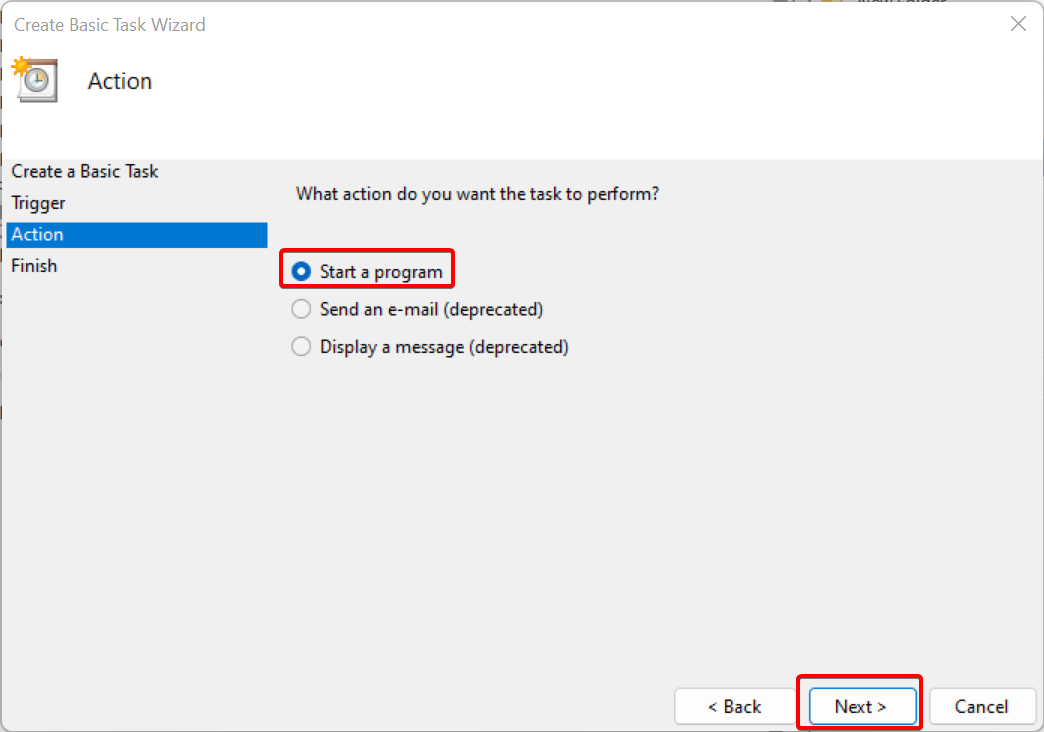
- Vælg
Start et programog klik på Næste.
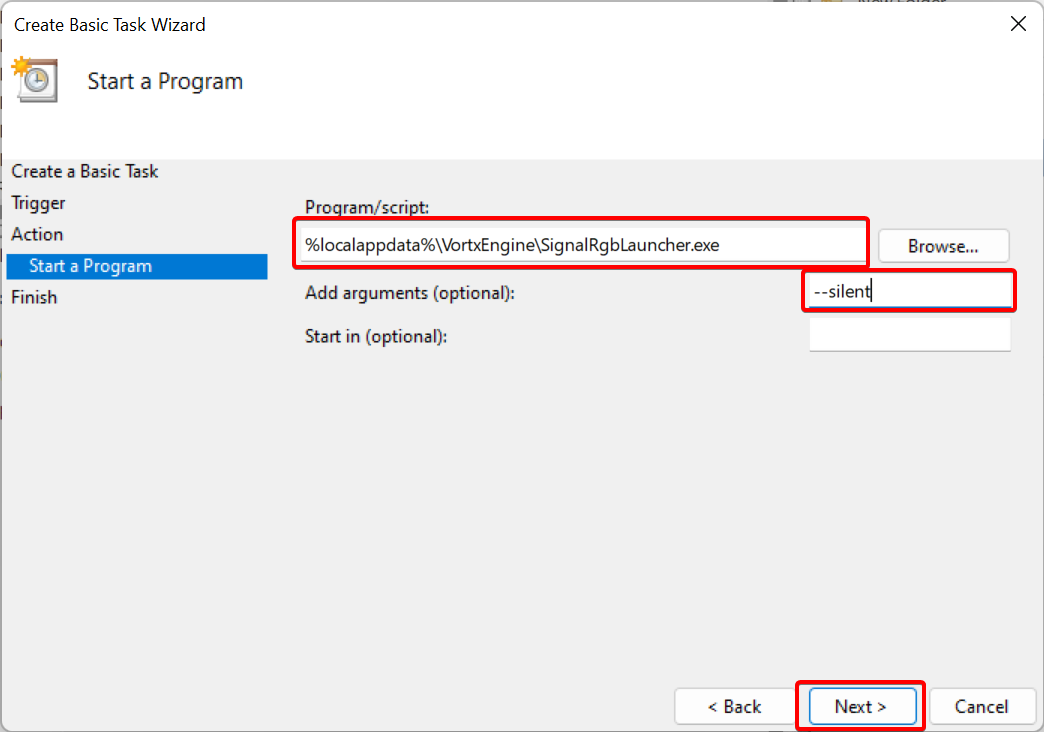
- I feltet
Program eller script, indsæt følgende:%localappdata%\VortxEngine\SignalRgbLauncher.exe. I feltetTilføj argumenter, tilføj--silent. Klik derefter på Næste.
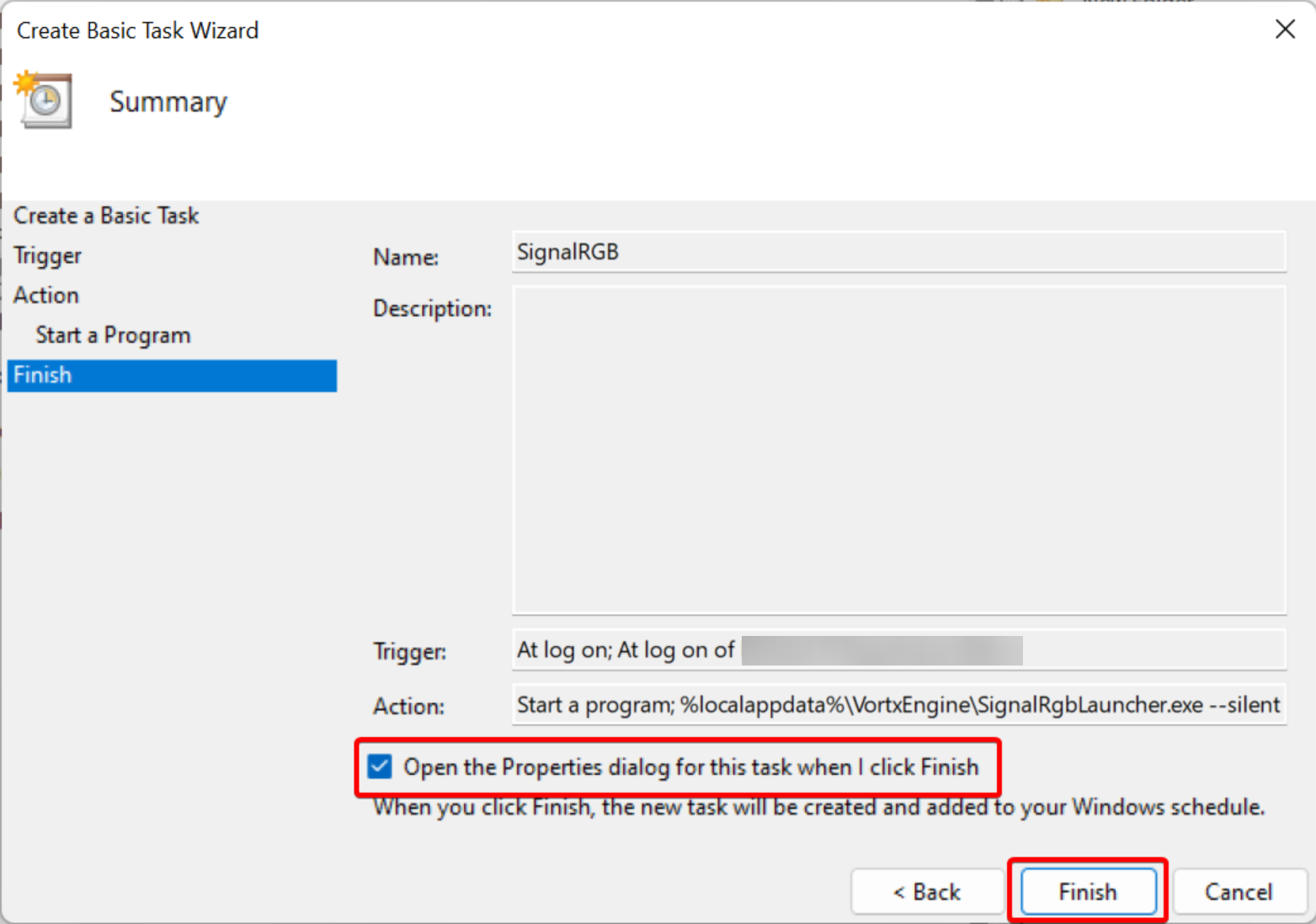
- Markér afkrydsningsfeltet
Åbn dialogboksen Egenskaber for denne opgave, når jeg klikker på Udførog klik på knappen Udfør.
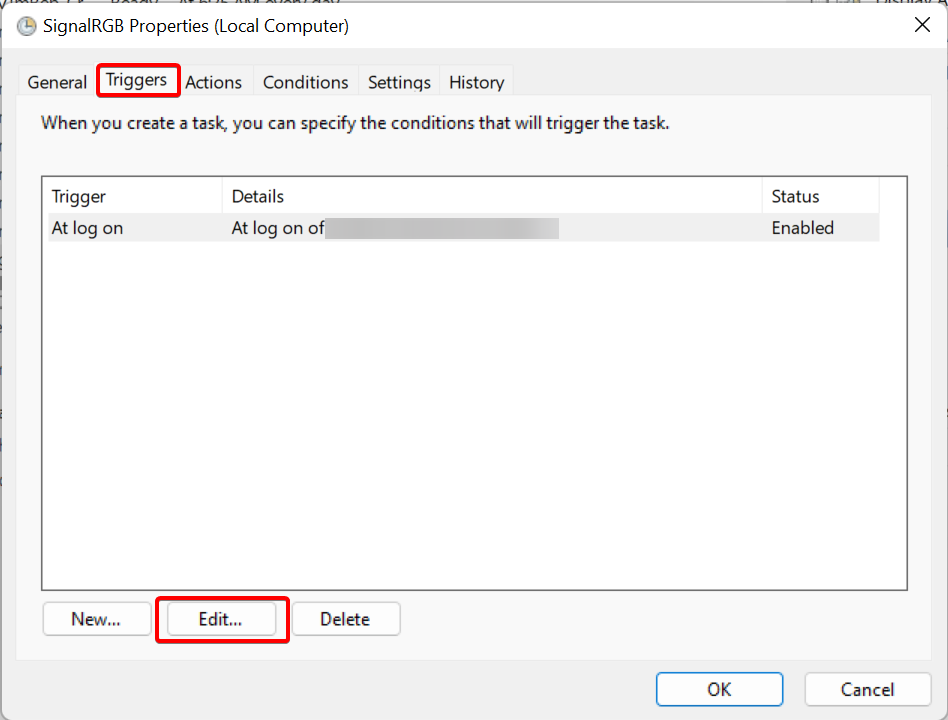
- I vinduet Egenskaber der åbner, klik på fanen Udløsere og derefter på Rediger.
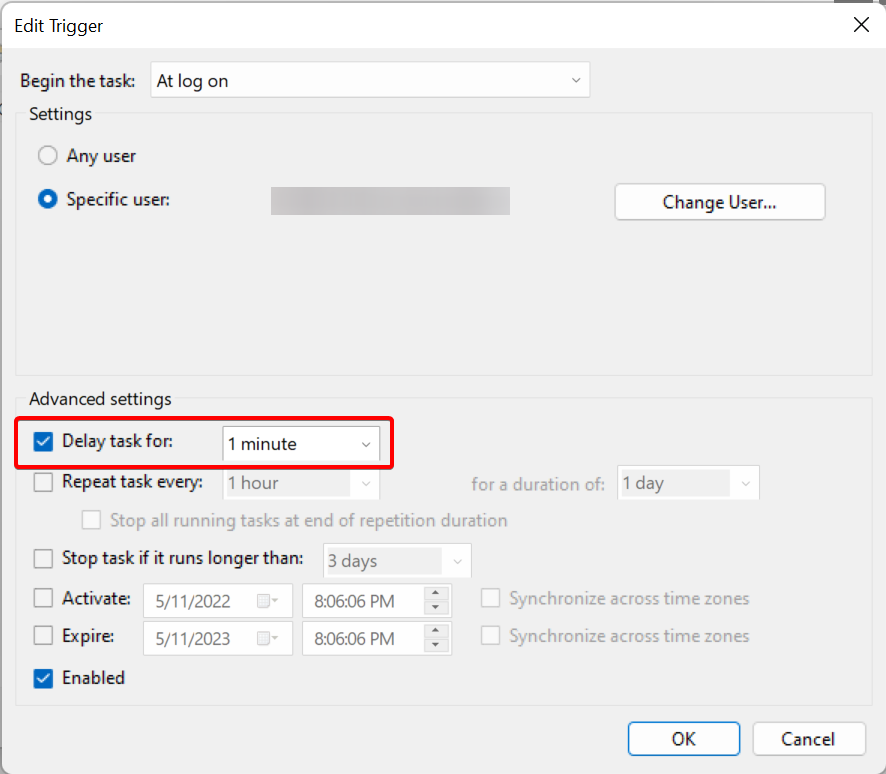
- Markér
Forsink opgave iog vælg1 minuti dropdown-menuen.
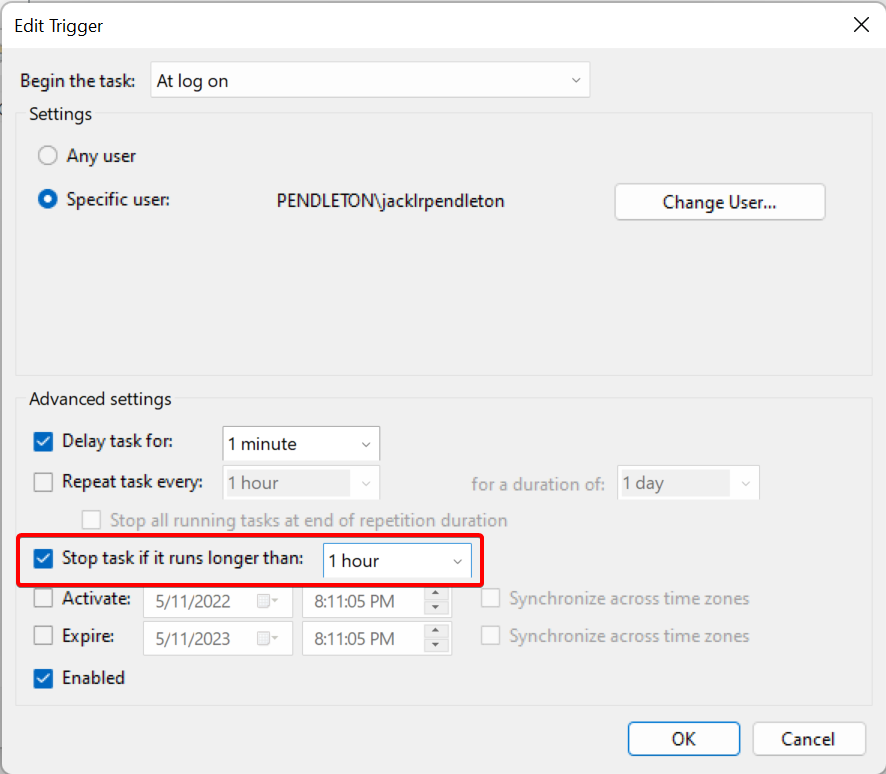
- Markér afkrydsningsfeltet
Stop opgaven, hvis den kører i længere endog vælg1 timei dropdown-menuen. Klik derefter på OK.
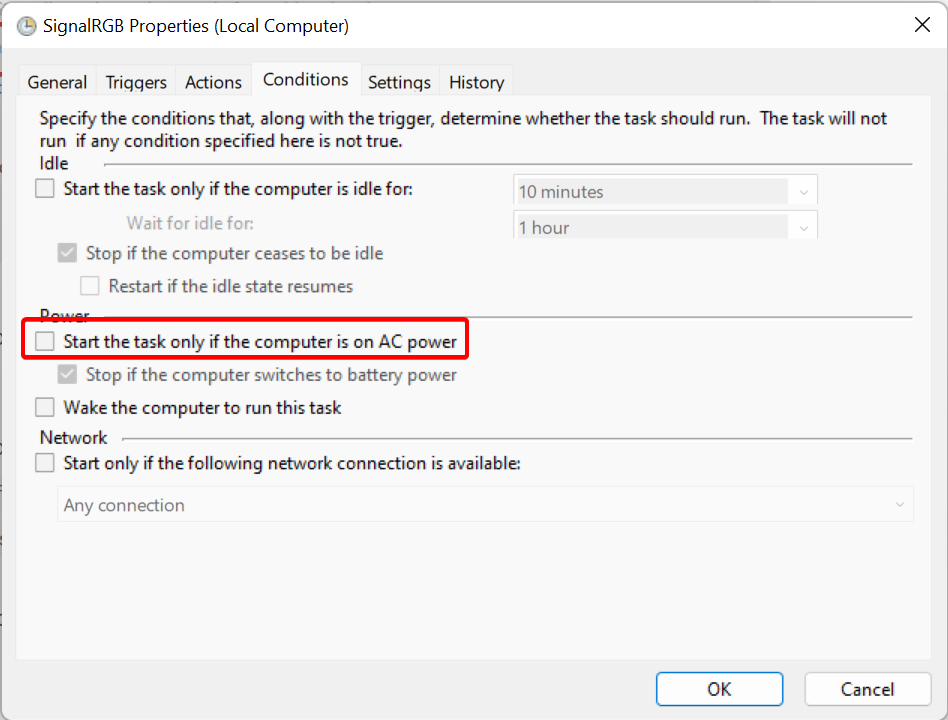
- Gå til fanen
Betingelserog fjern markeringen fraStart kun opgaven, hvis computeren er på vekselstrøm.
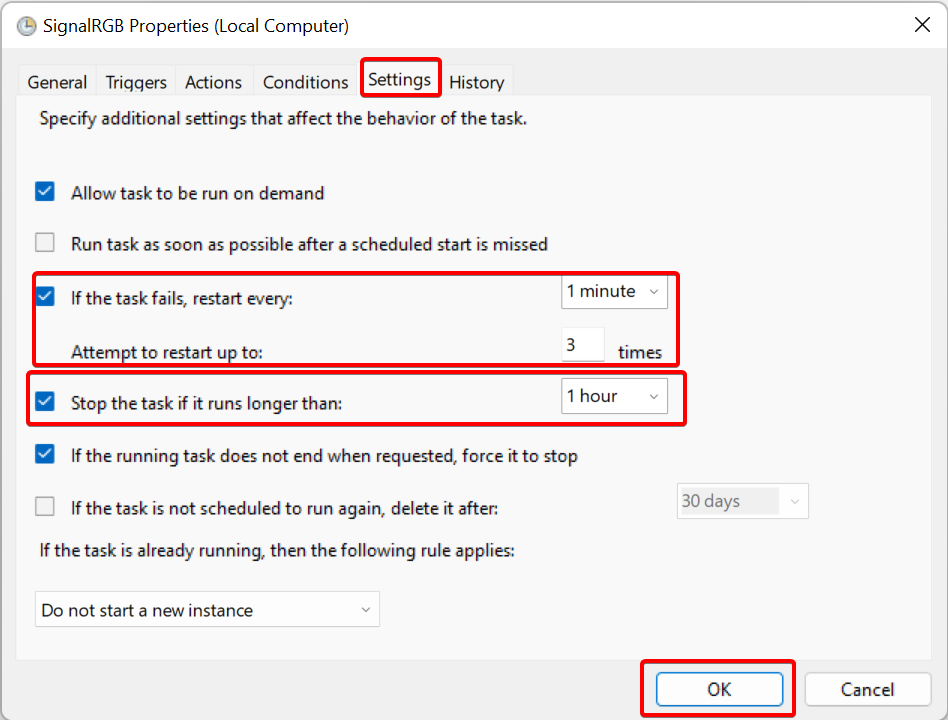
- Gå til
Indstillingerog sørg for at siden matcher alle de viste værdier nedenfor:
- Klik på OK og luk vinduet Opgaveplanlægger. SignalRGB bør nu starte automatisk med en forsinkelse på 1 minut.