

Corsair
Nulstil dit Corsair-tastatur
Sektion kaldt “Nulstil dit Corsair-tastatur”Kablede tastaturer:
Sektion kaldt “Kablede tastaturer:”Har du et K95 RGB Platinum eller et MK2-tastatur:
- Tag tastaturet ud.
- Hold ESC-tasten nede, mens tastaturet er frakoblet.
- Mens du holder ESC-tasten nede, skal du tilslutte tastaturet til computeren igen.
- Bliv ved med at holde ESC nede, indtil tastaturet begynder at blinke.
- Tag tastaturet ud igen og sæt det i igen.
Har du et K55-tastatur:
- Tag dit tastatur ud.
- Hold FN- og F4-tasterne nede og sæt tastaturet i computeren igen.
- Slip FN- og F4-tasterne efter 10 sekunder. Tastaturet bør blinke på dette tidspunkt.
- Åbn iCUE og opdater firmwaren på dit tastatur.
- Ignorer eventuelle advarsler om inkompatibilitet.
For alle andre tastaturer:
- Tag dit tastatur ud.
- Hold ESC-tasten nede, mens tastaturet er frakoblet.
- Mens du holder ESC-tasten nede, skal du sætte tastaturet i computeren igen.
- Efter ca. 5 sekunder slipper du ESC-tasten. Tastaturets belysning vil blinke, hvis nulstillingen lykkedes.
Trådløse tastaturer:
Sektion kaldt “Trådløse tastaturer:”- Sluk dit tastatur.
- Hold ESC-tasten nede, mens tastaturet er slukket.
- Mens du holder ESC-tasten nede, skal du tænde for tastaturet.
- Efter ca. 5 sekunder slipper du ESC-tasten. Tastaturets belysning vil blinke, hvis nulstillingen lykkedes.
Fejlfinding af Corsair-enheder
Sektion kaldt “Fejlfinding af Corsair-enheder”Hvis enheden vises i iCUE:
- Lav en sikkerhedskopi af eventuelle iCUE-hardwareprofiler.
- Slet eventuelle hardwareprofiler fra dine Corsair-enheder.
- Luk iCUE og SignalRGB.
- Genstart kun SignalRGB.
Hvis enheden ikke vises i iCUE:
- Luk iCUE og SignalRGB helt.
- Slet eventuelle hardwareprofiler fra dine Corsair-enheder.
- Tag enheden ud og sæt den i igen.
- Hvis enheden stadig ikke registreres, skal du udføre en softwarenulstilling.
Firmwareopdatering
Sektion kaldt “Firmwareopdatering”Følg denne guide for at opdatere firmwaren på en Corsair-enhed:
https://help.corsair.com/hc/en-us/articles/360025278572-Update-device-firmware-with-iCUE
Udfør en fuld strømcyklus efter opdatering af firmwaren.
Deaktivér automatisk opstart af iCUE
Sektion kaldt “Deaktivér automatisk opstart af iCUE”For at forhindre iCUE i at starte ved opstart skal du vælge tandhjulsikonet og sørge for at kontakten Start on the System Startup er deaktiveret.

Brug iCUE samtidig med SignalRGB
Sektion kaldt “Brug iCUE samtidig med SignalRGB”Hvis du foretrækker at bruge iCUE sideløbende med SignalRGB, skal du gøre følgende:
- Hvis du vil have begge åbne, anbefaler vi at åbne iCUE først og derefter SignalRGB. Det sidst åbnede program overtager kontrollen over enheden.
- I iCUE skal du fjerne alle belysningslag fra alle enheder der tillader det; tillader de det ikke, skal du indstille alle enhedseffekter til ensfarvet sort
- I iCUE skal du indstille alle controllere som Nodes, Commanders, LS100s osv. til “No device connected”
- I iCUE skal du deaktivere Plugins i iCUE-indstillingerne.
Bruger du også Corsair RGB RAM, kan det være nødvendigt at eksperimentere med at starte iCUE før eller efter SignalRGB for at reducere eller eliminere eventuel flimren.
Har du ikke brug for makroer, kan du i stedet for at køre iCUE alternativt indstille alle blæsere til faste RPM, som gemmes i controlleren, og så behøver du ikke længere at køre iCUE. Du kan også prøve at bruge FanControl til at styre blæserne i stedet.
Commander Core (XT/ST) - HWiNFO64
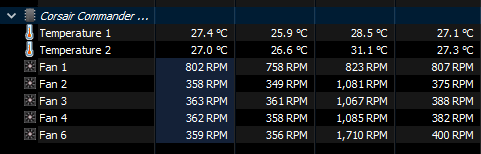
Sektion kaldt “Commander Core (XT/ST) - HWiNFO64”HWiNFO64 tilføjede understøttelse af overvågning for Commander Core-serien i version 7.42, hvilket har gjort den inkompatibel med SignalRGB. Når denne overvågning er aktiveret, sætter HWiNFO64 Commander Core tilbage i hardwaretilstand efter hver opdatering, hvilket forhindrer SignalRGB i at styre enhedens RGB ELLER blæserhastigheder.
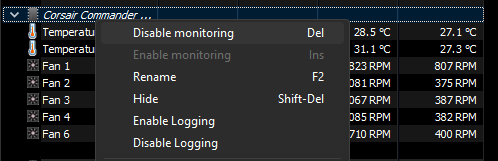
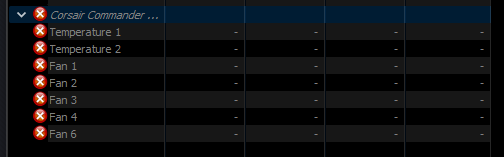
Du kan deaktivere denne adfærd i HWiNFO64 ved at højreklikke på Commander Core og vælge ‘Disable Monitoring’. Herefter skal du genstarte SignalRGB.
Commander Core — Begrænsning til enkeltfarve
Sektion kaldt “Commander Core — Begrænsning til enkeltfarve”Corsair Commander Core (inkl. XT- og ST-varianter) kan kun vise én ensfarvet farve per blæserudgang i visse firmwaretilstande. Dette er en hardwarebegrænsning i Commander Core og ikke et SignalRGB-problem. Når Commander Core er i denne tilstand, vil effekter, der kræver adressering af individuelle LED’er, i stedet fremstå som en enkelt gennemsnitlig farve frem for den fulde animation.
For at omgå denne begrænsning skal du sikre dig, at din Commander Core-firmware er opdateret via iCUE, inden du skifter til SignalRGB. Hvis enkeltfarve-begrænsningen fortsætter efter firmwareopdateringen, understøtter hardwaren muligvis ikke fuld LED-adressering på den pågældende controllermodel.
Sådan konfigurerer du en hardware-GIF på Corsair LCD
Sektion kaldt “Sådan konfigurerer du en hardware-GIF på Corsair LCD”Du kan konfigurere hardware-GIF’er på Corsair LCD, så du ikke behøver at have iCUE kørende:
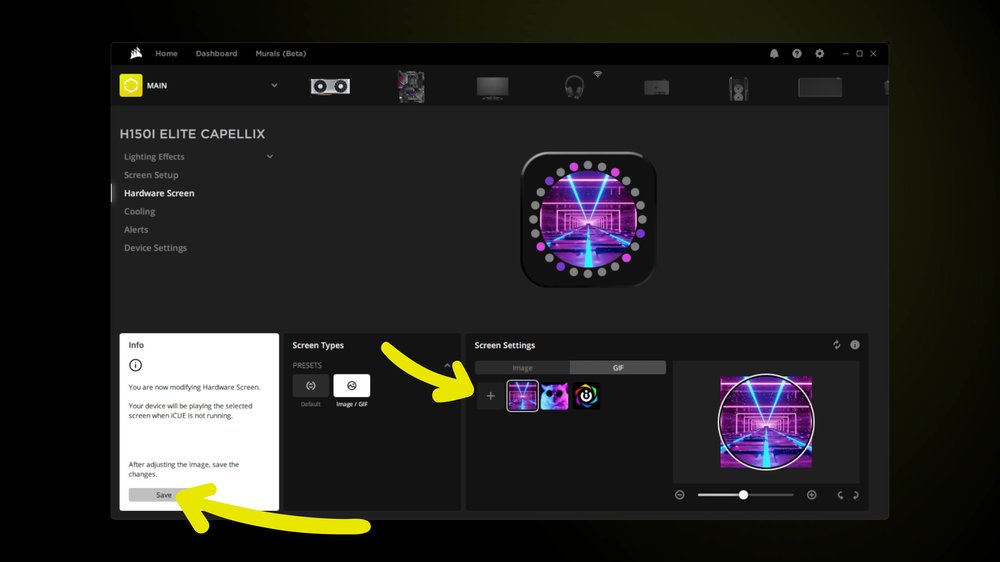
- Deaktivér LCD på enhederne i SignalRGB
- Luk SignalRGB og åbn iCUE
- Gå til din LCD-enhed og derefter til Hardware Screen
- Juster dit billede/GIF på din LCD og tryk på “Save”; dette gemmer GIF’en i LCD’ens hukommelse, og du kan derefter lukke/afinstallere iCUE