

Tworzenie układu
Ten przewodnik przeprowadzi cię przez budowanie układu w SignalRGB, aby efekty oświetleniowe poruszały się po urządzeniach jak jedna spójna powierzchnia.
Zanim zaczniesz
Dział zatytułowany „Zanim zaczniesz”Upewnij się, że masz:
- SignalRGB zainstalowany i uruchomiony
- Co najmniej jedno urządzenie rozpoznane i widoczne na stronie Urządzenia
Zapoznaj się z artykułem O układach, aby uzyskać informacje o tym, jak działają układy.
Otwieranie strony Układy
Dział zatytułowany „Otwieranie strony Układy”Kliknij stronę Oświetlenie w lewej nawigacji i kliknij kartę Układy w prawym górnym rogu.
Kanwa pokazuje każde rozpoznane urządzenie w konfiguracji. Domyślnie wszystkie urządzenia są ułożone na środku kanwy.
Dodawanie urządzeń do układu
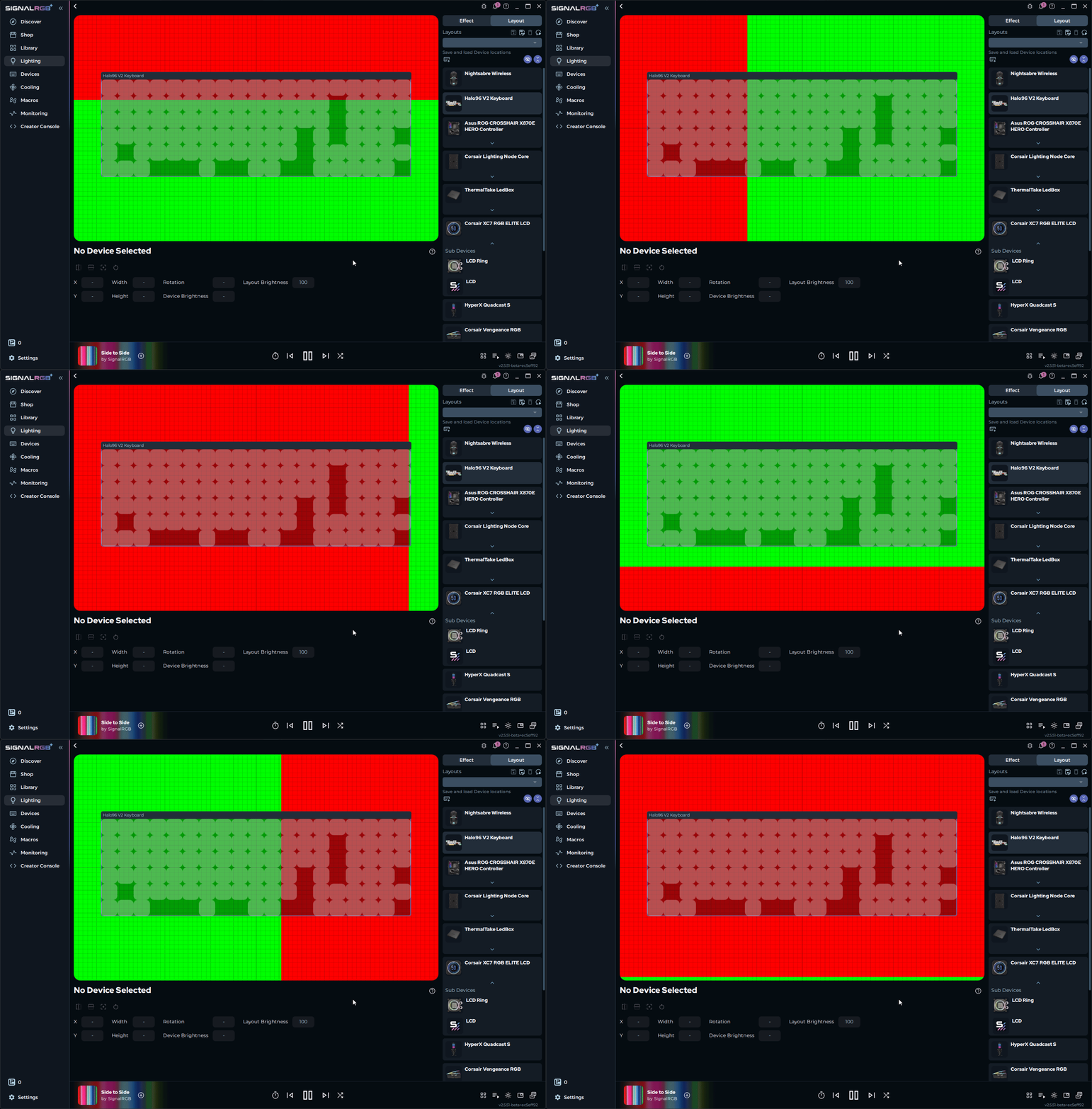
Dział zatytułowany „Dodawanie urządzeń do układu”Wszystkie rozpoznane urządzenia automatycznie pojawiają się na kanwie. Każde urządzenie jest reprezentowane jako oznaczone pole.
- Kliknij Ukryj wszystko w prawym górnym rogu, aby wyczyścić kanwę
- Pokaż jedno urządzenie naraz i rozmieść je przed przejściem do następnego
Jeśli urządzenie nie jest widoczne na kanwie, sprawdź, czy jest podłączone i rozpoznane na stronie Urządzenia.
Rozmieszczanie urządzeń
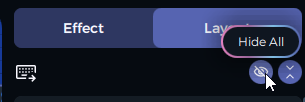
Dział zatytułowany „Rozmieszczanie urządzeń”- Przeciągnij każde pole urządzenia do pozycji odpowiadającej jego fizycznej lokalizacji na biurku lub w obudowie
- Aby precyzyjne rozmieszczenie, wpisz dokładne współrzędne w panelu ustawień u dołu strony
Przesunięcie urządzenia na kanwie zmienia część efektu, którą wyświetla.
Skalowanie i obracanie urządzeń
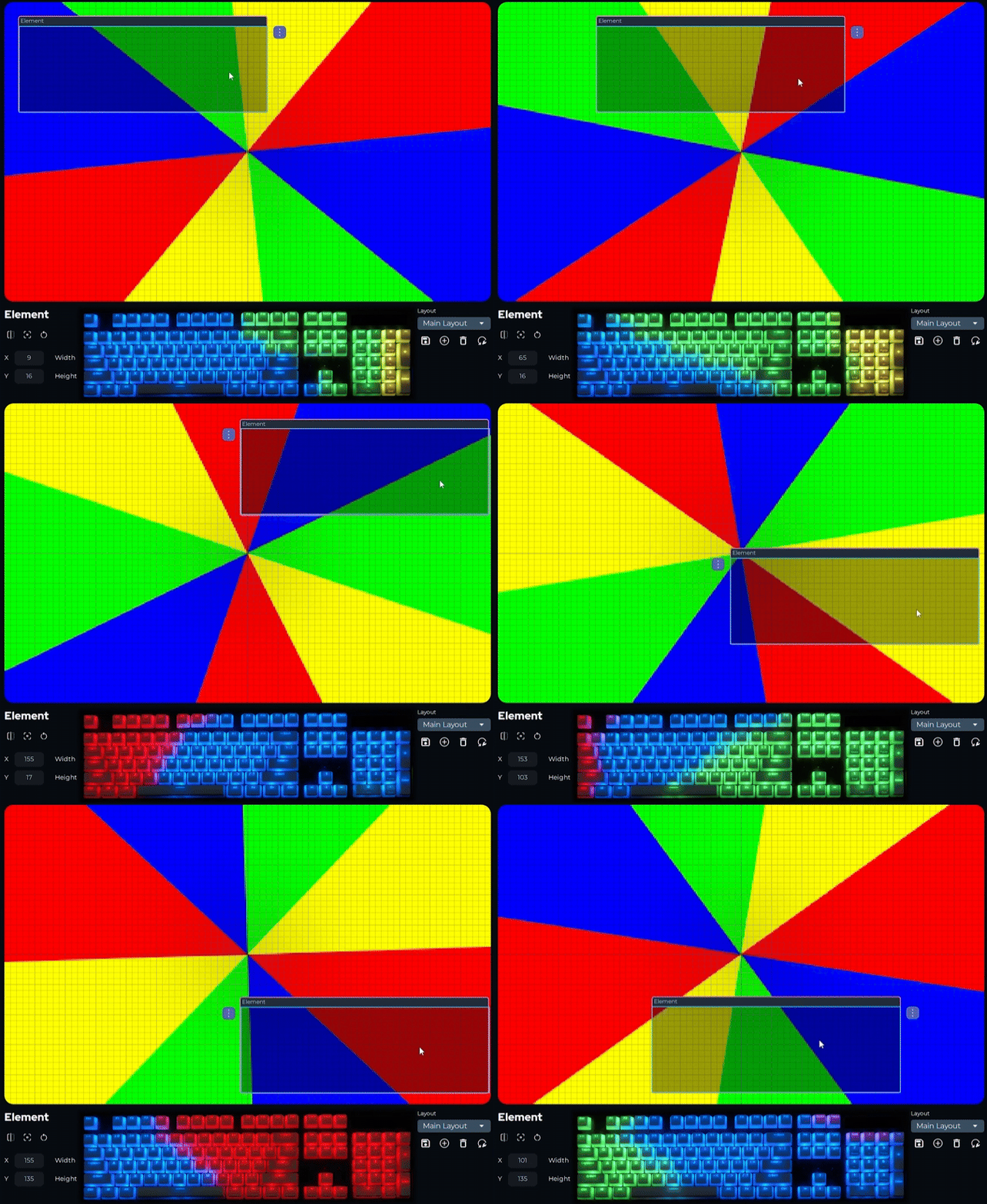
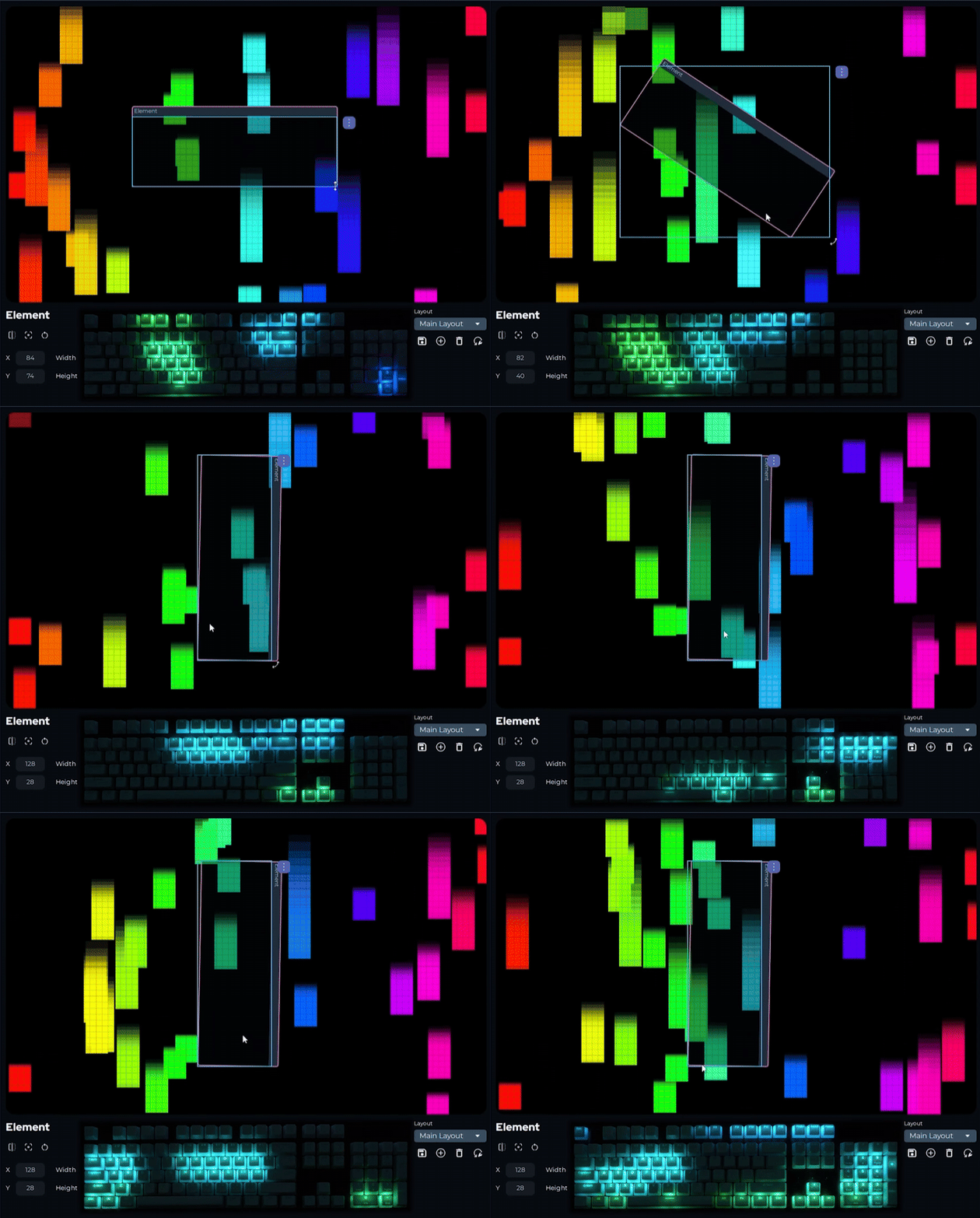
Dział zatytułowany „Skalowanie i obracanie urządzeń”Skalowanie urządzenia zmienia, ile kanwy efektów próbkuje. Obracanie zmienia kierunek, w którym efekty wchodzą i wychodzą z urządzenia.
- Przeciągnij narożniki pola urządzenia, aby zmienić jego rozmiar
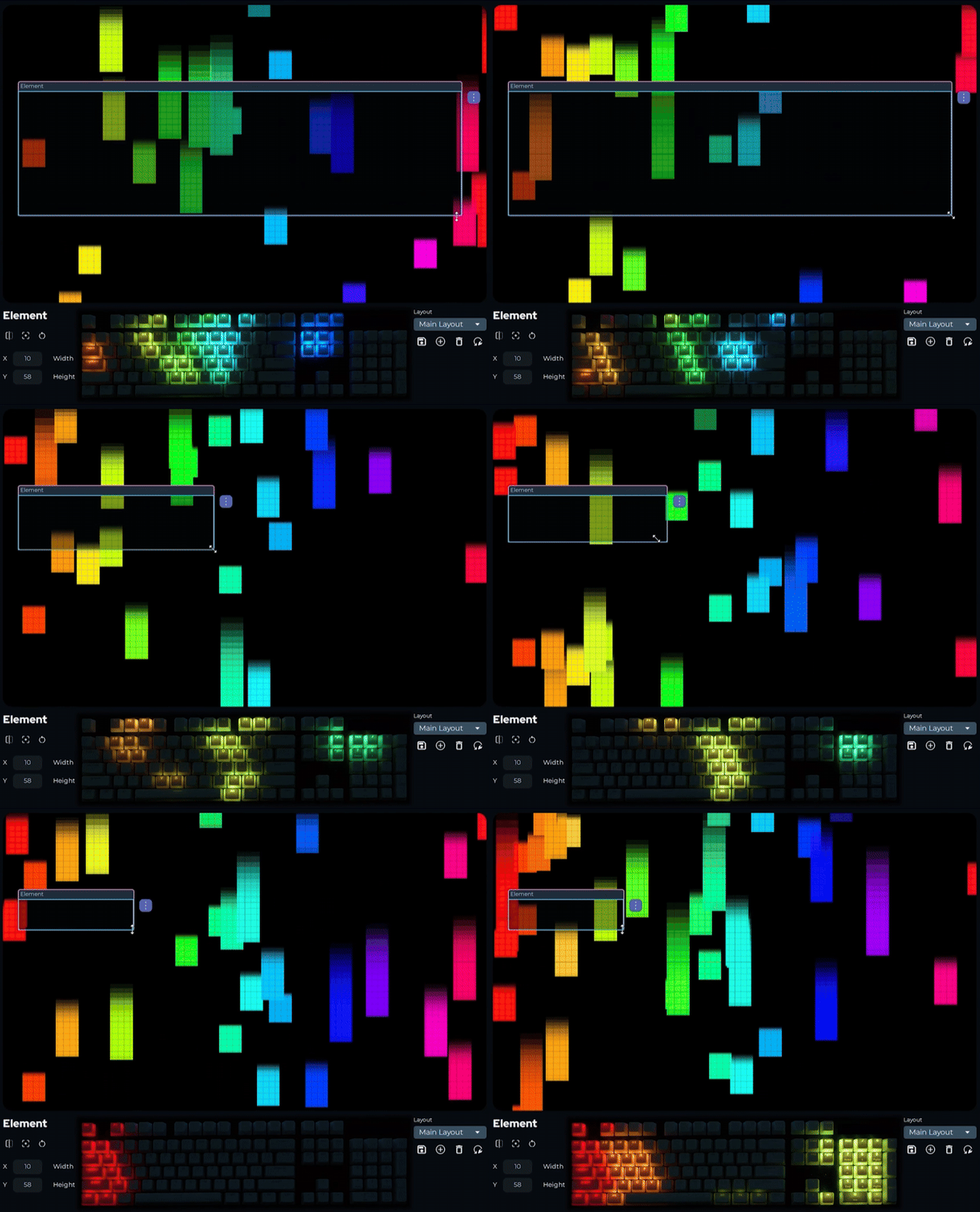
- Użyj uchwytów narożnych, aby obrócić, lub wpisz wartość obrotu w panelu ustawień u dołu strony
Odwracanie urządzenia
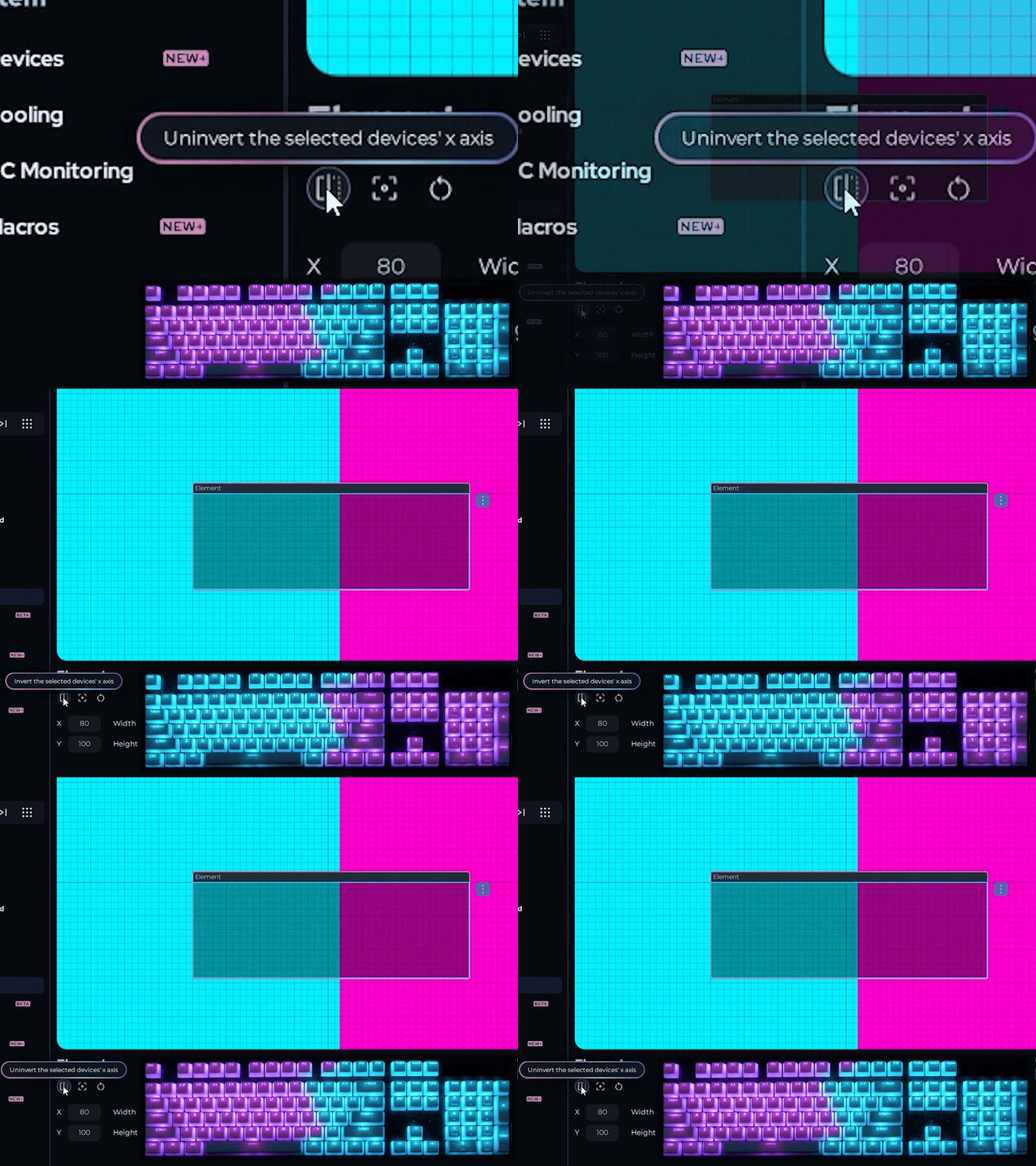
Dział zatytułowany „Odwracanie urządzenia”Użyj funkcji odwracania, aby odbić urządzenie względem osi x. Jest to najbardziej przydatne w przypadku wentylatorów RGB zamontowanych do góry nogami lub od tyłu.
- Wybierz urządzenie na kanwie
- Kliknij przycisk odwrócenia w lewym dolnym rogu
Kierunek efektów na urządzeniu zostanie odwrócony.
Zapisywanie układu
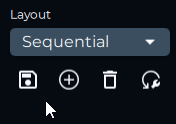
Dział zatytułowany „Zapisywanie układu”- Kliknij kontrolkę zapisu w prawym dolnym rogu strony
- Wpisz opisową nazwę układu
- Kliknij Zapisz
Możesz tworzyć wiele układów dla różnych konfiguracji, gier lub nastrojów i przełączać się między nimi w dowolnym momencie za pomocą tych samych kontrolek.
Skróty klawiszowe
Dział zatytułowany „Skróty klawiszowe”Te skróty klawiszowe są dostępne podczas pracy na stronie Układy.
| Skrót | Akcja |
|---|---|
| Ctrl+Z | Cofnij |
| Ctrl+Y | Ponów |
| Ctrl+S | Zapisz bieżący układ |
| Ctrl+A | Zaznacz wszystkie urządzenia |
| Delete | Usuń wybrane urządzenie z układu |
| Escape | Anuluj bieżące zaznaczenie |
| F5 | Odśwież listę urządzeń |
Powiązane artykuły
Dział zatytułowany „Powiązane artykuły”Potrzebujesz więcej pomocy? Skontaktuj się z obsługą klienta