

Przywracanie wcześniejszej wersji pluginu
Jeśli niedawna aktualizacja pluginu zepsuła podświetlenie Twojego urządzenia, przywracanie pluginu pozwala wrócić do wcześniejszej wersji bezpośrednio w SignalRGB. Bez ręcznej podmiany plików i bez ponownego uruchamiania. Ten poradnik pokazuje, jak z tego korzystać i co zrobić, gdy coś pójdzie nie tak.
Szybka lista kontrolna
Dział zatytułowany „Szybka lista kontrolna”Przed rozpoczęciem rozwiązywania problemów sprawdź, czy spełnione są te wymagania:
- SignalRGB jest aktualny. Przywracanie pluginu pojawiło się w wersji 2.5.74. Uruchom ponownie aplikację, aby wykonać usługę automatycznej aktualizacji, i sprawdź dzienniki zmian, by poznać najnowszą wersję.
- Twoje urządzenie jest wykrywane. Urządzenie musi pojawić się na liście urządzeń. Jeśli w ogóle się nie wyświetla, najpierw zobacz Urządzenie nie zostało wykryte.
- Twoje urządzenie korzysta z pluginu z CDN. Przywracanie działa tylko dla pluginów dostarczanych przez sieć pluginów SignalRGB. Pluginy wbudowane, dodatki i ręcznie zainstalowane pluginy użytkownika pokazują informacje w ustawieniach, ale nie pozwalają wybrać wersji.
- SignalRGB ma aktywne połączenie z internetem. Aplikacja pobiera dostępne wersje ze swoich serwerów po otwarciu listy wersji. Problem z siecią może uniemożliwić ich wczytanie.
Jeśli wszystkie powyższe wymagania są spełnione, a problem nadal występuje, przejdź do rozwiązań poniżej.
Jak korzystać z przywracania pluginu
Dział zatytułowany „Jak korzystać z przywracania pluginu”- Otwórz SignalRGB i przejdź do karty Urządzenia.
- Kliknij swoje urządzenie, a następnie otwórz jego kartę Ustawienia.
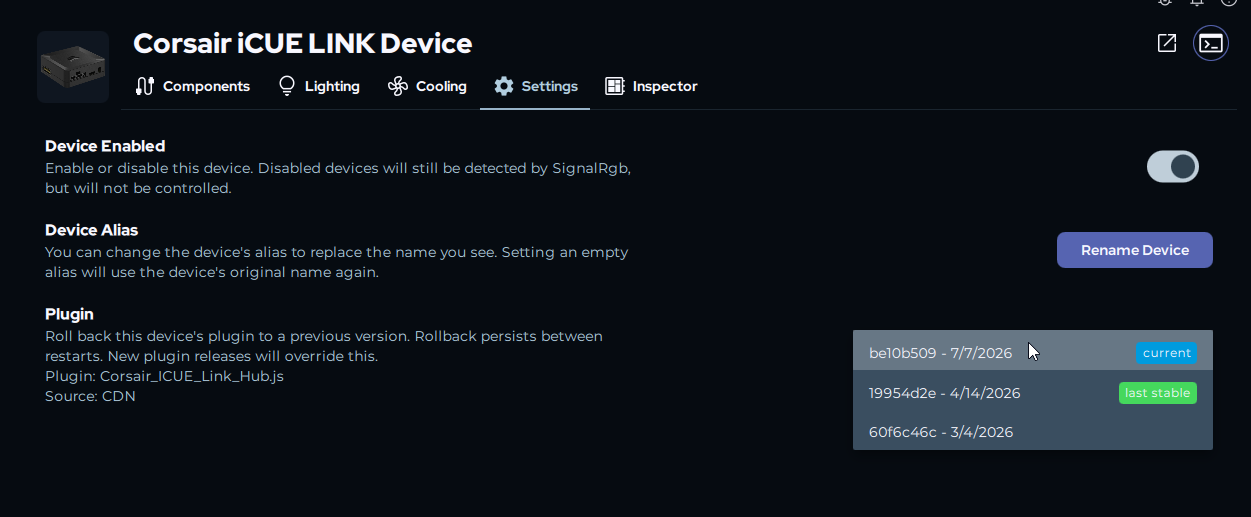
- Przewiń w dół do sekcji Plugin. Zobaczysz nazwę pluginu, typ źródła (Built-in, Addon, CDN lub User Plugin) oraz, jeśli przywracanie jest dostępne, listę rozwijaną wersji.
- Kliknij listę rozwijaną, aby wczytać wersje.
- Wybierz dowolną wersję, aby zastosować ją natychmiast. Plugin zostanie przeładowany, restart nie jest potrzebny.
Typowe problemy i rozwiązania
Dział zatytułowany „Typowe problemy i rozwiązania”Opcja przywracania nie pojawia się w ustawieniach urządzenia
Dział zatytułowany „Opcja przywracania nie pojawia się w ustawieniach urządzenia”Objawy: Widzisz sekcję Plugin w ustawieniach urządzenia, ale nie ma listy wersji, dostępna jest tylko jedna opcja pluginu, lista jest wyszarzona albo etykieta źródła jest widoczna, lecz pod nią nie pojawia się żaden selektor.
Rozwiązania:
- Sprawdź etykietę źródła. Jeśli widnieje Built-in, Addon lub User Plugin, przywracanie nie jest dostępne dla tego pluginu. Wybór wersji obsługują tylko pluginy oznaczone Source: CDN.

- Istnieje tylko jedna wersja tego pluginu. Jeśli od czasu wprowadzenia funkcji SignalRGB opublikował tylko jedną wersję, nie ma do czego wracać.
- Lista wersji wciąż się wczytuje. Otwórz listę i chwilę poczekaj. Jeśli “Loading versions…” wyświetla się dłużej niż 30 sekund, sprawdź połączenie z internetem i spróbuj ponownie.
Przywrócenie nie rozwiązało problemu
Dział zatytułowany „Przywrócenie nie rozwiązało problemu”Objawy: Wybrałeś wcześniejszą wersję, plugin został przeładowany, ale urządzenie nadal ma ten sam problem: złe kolory, brak podświetlenia, migotanie lub brak reakcji.
Rozwiązania:
- Odłącz i podłącz urządzenie ponownie po przywróceniu. Czasem urządzenie nie inicjalizuje się w pełni podczas przeładowania pluginu. Odłączenie i ponowne podłączenie potrafi wyczyścić jego stan.
- Problem może nie dotyczyć pluginu. Migotanie, zablokowane kolory i brak reakcji mogą też wynikać z połączenia USB, konfliktowego oprogramowania RGB lub problemów ze sterownikami. Zobacz Urządzenie nie zostało wykryte i Konfliktowe programy, aby to wykluczyć.
- Problem może być starszy niż nowe wersje. Jeśli wszystkie wersje zachowują się tak samo, usterki nie wprowadziła aktualizacja pluginu. Wyślij zgłoszenie błędu lub zobacz Kiedy i jak skontaktować się z pomocą techniczną, by poznać inne opcje.
Przywrócenie zostało cofnięte po ponownym uruchomieniu
Dział zatytułowany „Przywrócenie zostało cofnięte po ponownym uruchomieniu”Objawy: Przywróciłeś wcześniejszą wersję i działała, ale po ponownym uruchomieniu SignalRGB urządzenie znów korzysta z najnowszej wersji pluginu.
Wyjaśnienie: Tak ma to działać. Gdy SignalRGB opublikuje nową wersję pluginu, zapisane przywrócenie dla tego pluginu zostaje automatycznie usunięte przy następnym starcie. System zakłada, że nowe wydanie naprawia to, co było powodem przywrócenia.
Co zrobić: Jeśli nowa wersja nadal ma ten problem, przywróć ponownie w ustawieniach urządzenia.
Pojawia się “Applying…”, ale przywracanie nigdy się nie kończy
Dział zatytułowany „Pojawia się “Applying…”, ale przywracanie nigdy się nie kończy”Objawy: Po wybraniu wersji lista pokazuje “Applying…” i pozostaje tak dłużej niż minutę.
Rozwiązania:
- Sprawdź połączenie z internetem. SignalRGB pobiera wybraną wersję pluginu ze swoich serwerów. Wolne lub zerwane połączenie zatrzyma pobieranie.
- Uruchom ponownie SignalRGB i spróbuj jeszcze raz. Zamknij aplikację całkowicie, otwórz ją ponownie, a następnie wybierz wersję jeszcze raz w ustawieniach urządzenia.
- Spróbuj ponownie za kilka minut. Jeśli serwery pluginów są chwilowo niedostępne, pobieranie może się nie powieść bez komunikatu. Zwykle wystarczy krótka przerwa.
Zaawansowane rozwiązywanie problemów
Dział zatytułowany „Zaawansowane rozwiązywanie problemów”Przywrócenie najnowszej wersji bez restartu
Dział zatytułowany „Przywrócenie najnowszej wersji bez restartu”Jeśli chcesz wrócić do najnowszej wersji pluginu, zanim nowe wydanie automatycznie usunie przywrócenie:
- Otwórz kartę Ustawienia swojego urządzenia.
- W sekcji Plugin otwórz listę wersji.
- Wybierz pozycję oznaczoną current, czyli pierwszą na liście.
SignalRGB natychmiast ponownie zastosuje najnowszą wersję z CDN i usunie zapisane przywrócenie.
Sprawdzanie, która wersja pluginu jest wczytana
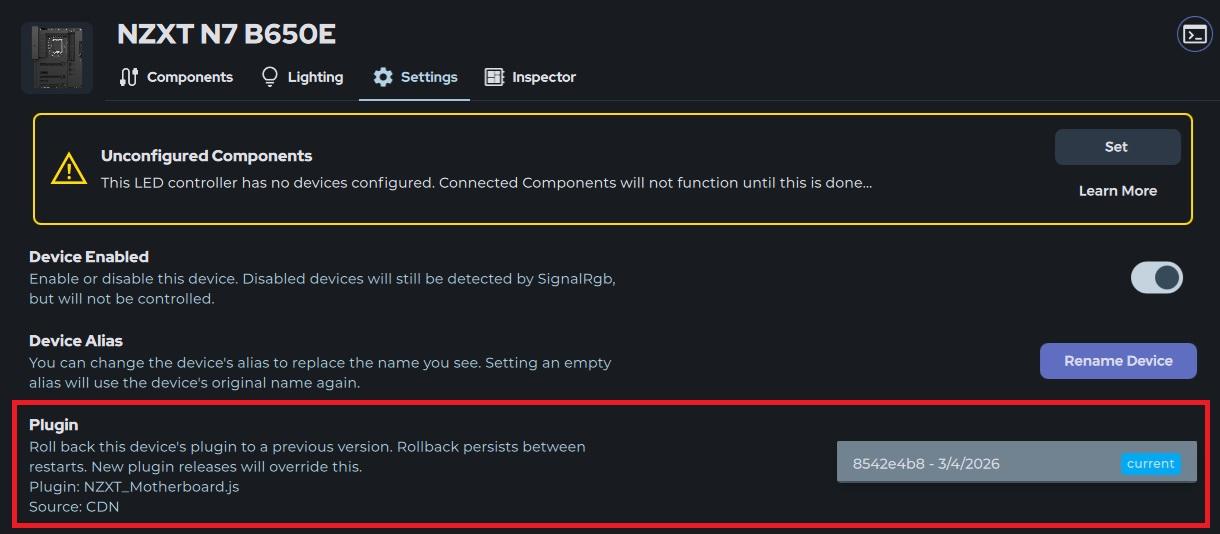
Dział zatytułowany „Sprawdzanie, która wersja pluginu jest wczytana”Jeśli nie masz pewności, czy przywrócenie jest aktywne albo która wersja działa, sprawdź sekcję Plugin w ustawieniach urządzenia. Znajdziesz tam skrót CRC oraz datę publikacji wczytanej wersji. Jeśli data jest starsza, niż się spodziewasz, przywrócenie może być aktywne.
Ręczna podmiana pluginu
Dział zatytułowany „Ręczna podmiana pluginu”W ostateczności, jeśli przywracanie pluginu nie jest dostępne dla Twojego urządzenia albo wszystkie wersje mają ten sam problem, możesz ręcznie zainstalować konkretną wersję, umieszczając ją w folderze pluginów użytkownika. To całkowicie omija CDN i utrzymuje się po aktualizacjach, więc usuń plik, gdy tylko pojawi się właściwa poprawka.
Kroki znajdziesz w artykule Podmiana pliku pluginu.
Zgłaszanie problemów
Dział zatytułowany „Zgłaszanie problemów”Jeśli wypróbowałeś te kroki, a urządzenie nadal nie działa poprawnie, wyślij zgłoszenie błędu, aby nasz zespół mógł je zbadać:
Co uwzględnić w zgłoszeniu błędu:
- Nazwę i model urządzenia
- Typ źródła pluginu widoczny w ustawieniach urządzenia (CDN, Built-in itp.)
- Skrót CRC wersji, do której przywróciłeś (widoczny w sekcji Plugin)
- Co robi urządzenie: miga, nie świeci, pokazuje złe kolory lub nie reaguje
- Czy przywrócenie wyglądało na zastosowane (czy plugin przeładował się po wyborze wersji?)
- Co już wypróbowałeś z tego poradnika
Jak wysłać:
- Użyj ikony błędu w aplikacji (prawy górny róg)
- Wyślij zgłoszenie błędu
- Skontaktuj się z obsługą klienta
Nasz zespół wsparcia skontaktuje się z Tobą i pomoże rozwiązać problem!
Powiązane artykuły
Dział zatytułowany „Powiązane artykuły”- Urządzenie nie zostało wykryte — jeśli urządzenie w ogóle się nie pojawia
- Konfliktowe programy — jeśli inne oprogramowanie RGB może zakłócać pracę urządzenia
- Podmiana pliku pluginu — jak ręcznie wczytać plugin
- Kiedy i jak skontaktować się z pomocą techniczną — informacje o kontakcie z naszym zespołem wsparcia