

Układy
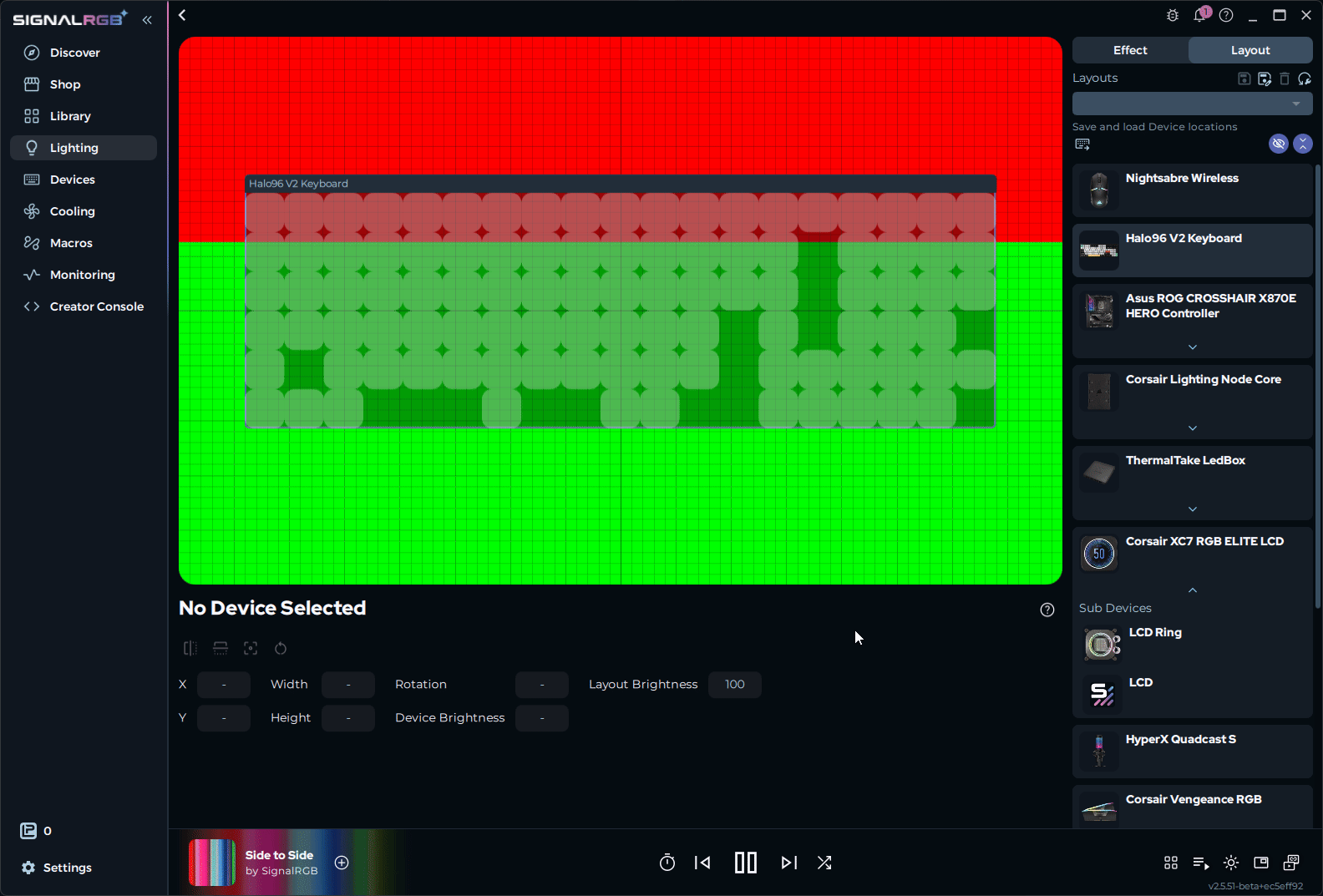
Układ to kanwa, na której rozmieszczasz urządzenia RGB, aby odpowiadały ich fizycznym lokalizacjom. SignalRGB używa tych informacji przestrzennych do określenia, jak efekty oświetleniowe poruszają się po konfiguracji.
Czym jest układ?
Dział zatytułowany „Czym jest układ?”Układ to mapa twoich urządzeń. Umieszczasz każde urządzenie na kanwie, aby odzwierciedlić, gdzie znajduje się na biurku lub w obudowie. SignalRGB odczytuje tę mapę, aby koordynować efekty oświetleniowe na wszystkich urządzeniach jednocześnie.
Bez układu każde urządzenie wykonuje efekty niezależnie. Efekt fali na klawiaturze nie ma żadnego związku z tą samą falą na myszce lub wentylatorach. Dzięki precyzyjnemu układowi fala przesuwa się przez całą konfigurację, jakby wszystkie urządzenia tworzyły jedną spójną powierzchnię.
Co określają układy
Dział zatytułowany „Co określają układy”Układy przechowują dwie główne rzeczy:
- Pozycje urządzeń: Gdzie każde urządzenie znajduje się na kanwie względem innych urządzeń
- Jasność układu: Poziom jasności zapisany razem z układem
Zapisywanie i przełączanie układów
Dział zatytułowany „Zapisywanie i przełączanie układów”Możesz zapisać wiele układów i przełączać się między nimi w dowolnym momencie. Pozwala to utrzymywać różne konfiguracje dla różnych celów bez konieczności każdorazowego przebudowywania konfiguracji.
Typowe zastosowania:
- Układ biurkowy dla pełnej konfiguracji
- Układ dopasowany do efektu wizualizatora audio
- Układy wyświetlające zdrowie lub inne istotne informacje z gry dla efektów integracji z grami
Tworzenie układu
Dział zatytułowany „Tworzenie układu”Ta sekcja przeprowadzi cię przez budowanie układu, aby efekty oświetleniowe poruszały się po urządzeniach jak jedna spójna powierzchnia.
Zanim zaczniesz
Dział zatytułowany „Zanim zaczniesz”Upewnij się, że masz:
- SignalRGB zainstalowany i uruchomiony
- Co najmniej jedno urządzenie rozpoznane i widoczne na stronie Urządzenia
Otwieranie strony Układy
Dział zatytułowany „Otwieranie strony Układy”Kliknij stronę Oświetlenie w lewej nawigacji, a następnie kliknij kartę Układy w prawym górnym rogu.
Kanwa pokazuje każde rozpoznane urządzenie w konfiguracji. Domyślnie wszystkie urządzenia są ułożone na środku kanwy.
Dodawanie urządzeń do układu
Dział zatytułowany „Dodawanie urządzeń do układu”Wszystkie rozpoznane urządzenia automatycznie pojawiają się na kanwie. Każde urządzenie jest reprezentowane jako oznaczone pole.
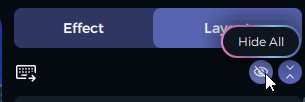
- Kliknij Ukryj wszystko w prawym górnym rogu, aby wyczyścić kanwę
- Pokaż jedno urządzenie naraz i rozmieść je przed przejściem do następnego
Jeśli urządzenie nie jest widoczne na kanwie, sprawdź, czy jest podłączone i rozpoznane na stronie Urządzenia.
Rozmieszczanie urządzeń
Dział zatytułowany „Rozmieszczanie urządzeń”- Przeciągnij każde pole urządzenia do pozycji odpowiadającej jego fizycznej lokalizacji na biurku lub w obudowie
- Aby precyzyjnie rozmieścić urządzenie, wpisz dokładne współrzędne w panelu ustawień u dołu strony
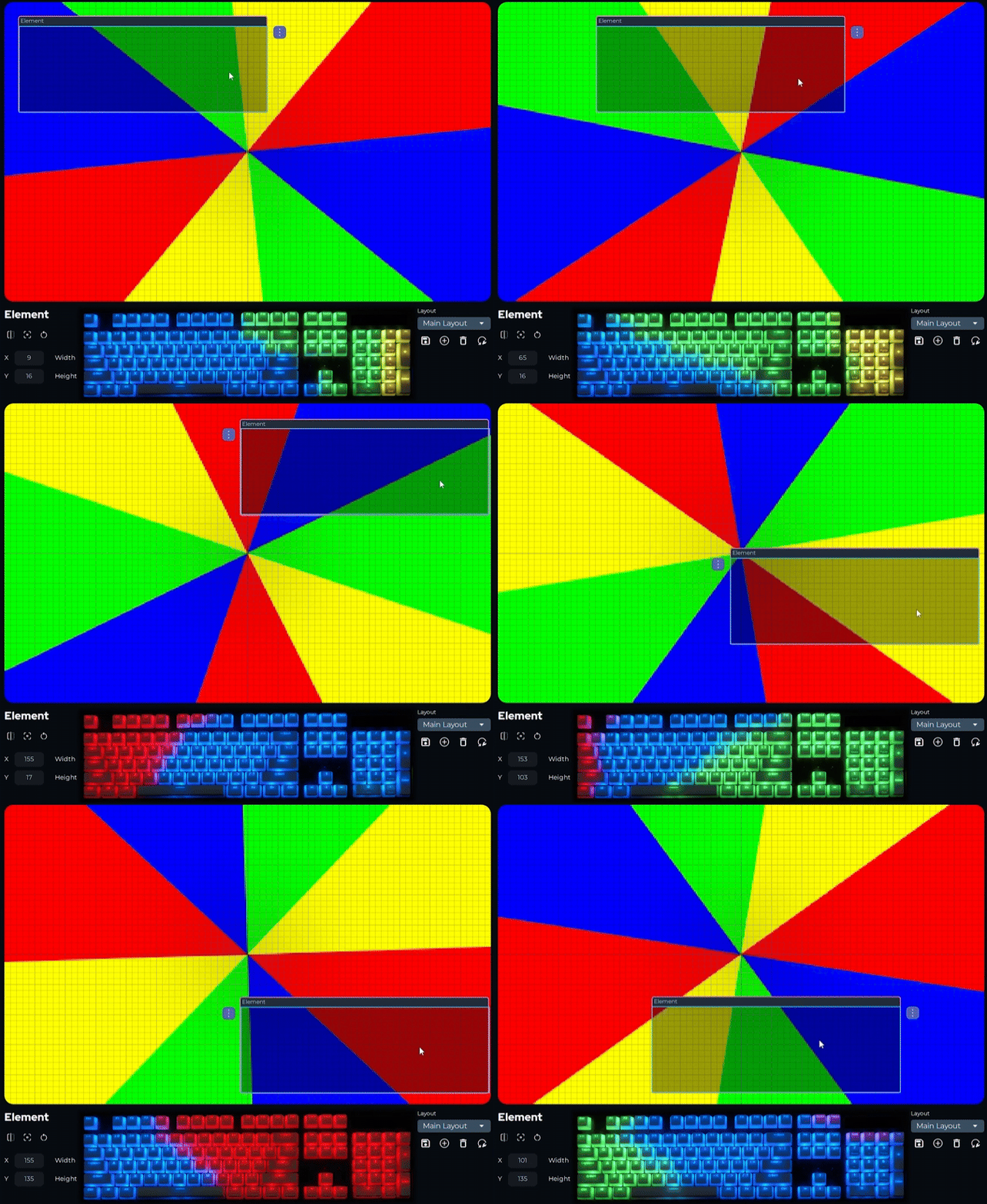
Przesunięcie urządzenia na kanwie zmienia część efektu, którą wyświetla.
Skalowanie i obracanie urządzeń
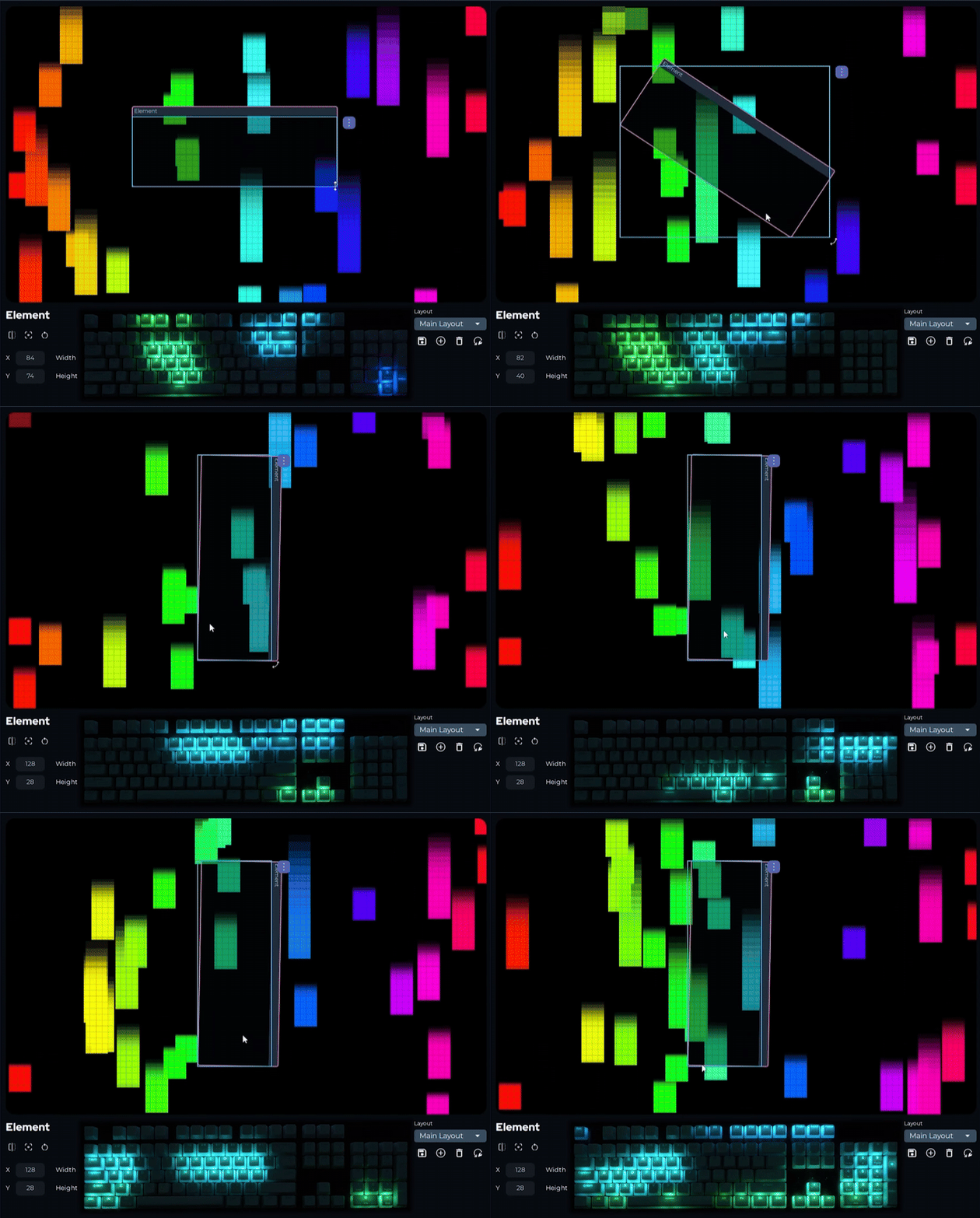
Dział zatytułowany „Skalowanie i obracanie urządzeń”Skalowanie urządzenia zmienia, ile kanwy efektów próbkuje. Obracanie zmienia kierunek, w którym efekty wchodzą i wychodzą z urządzenia.
- Przeciągnij narożniki pola urządzenia, aby zmienić jego rozmiar
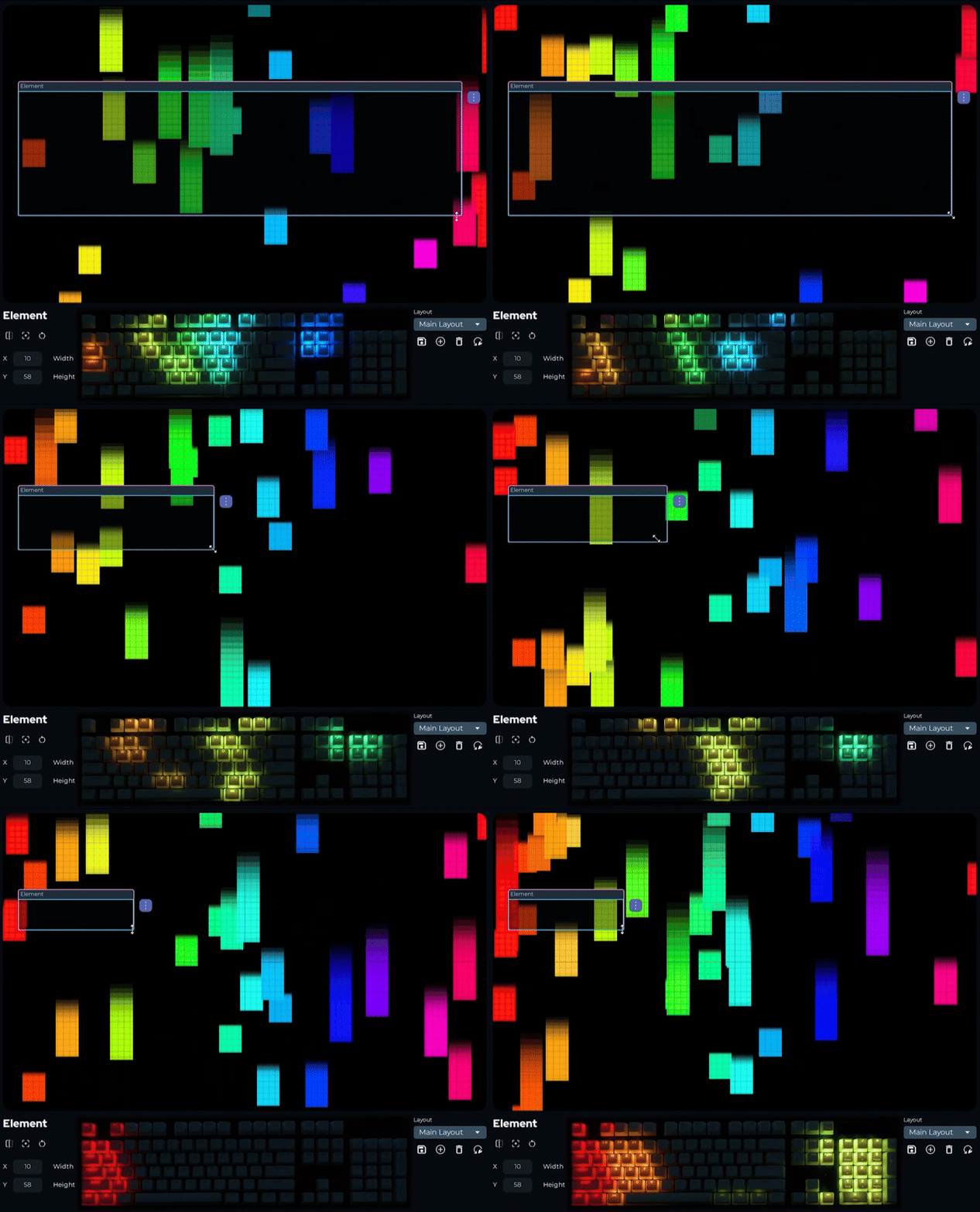
- Użyj uchwytów narożnych, aby obrócić, lub wpisz wartość obrotu w panelu ustawień u dołu strony
Odwracanie urządzenia
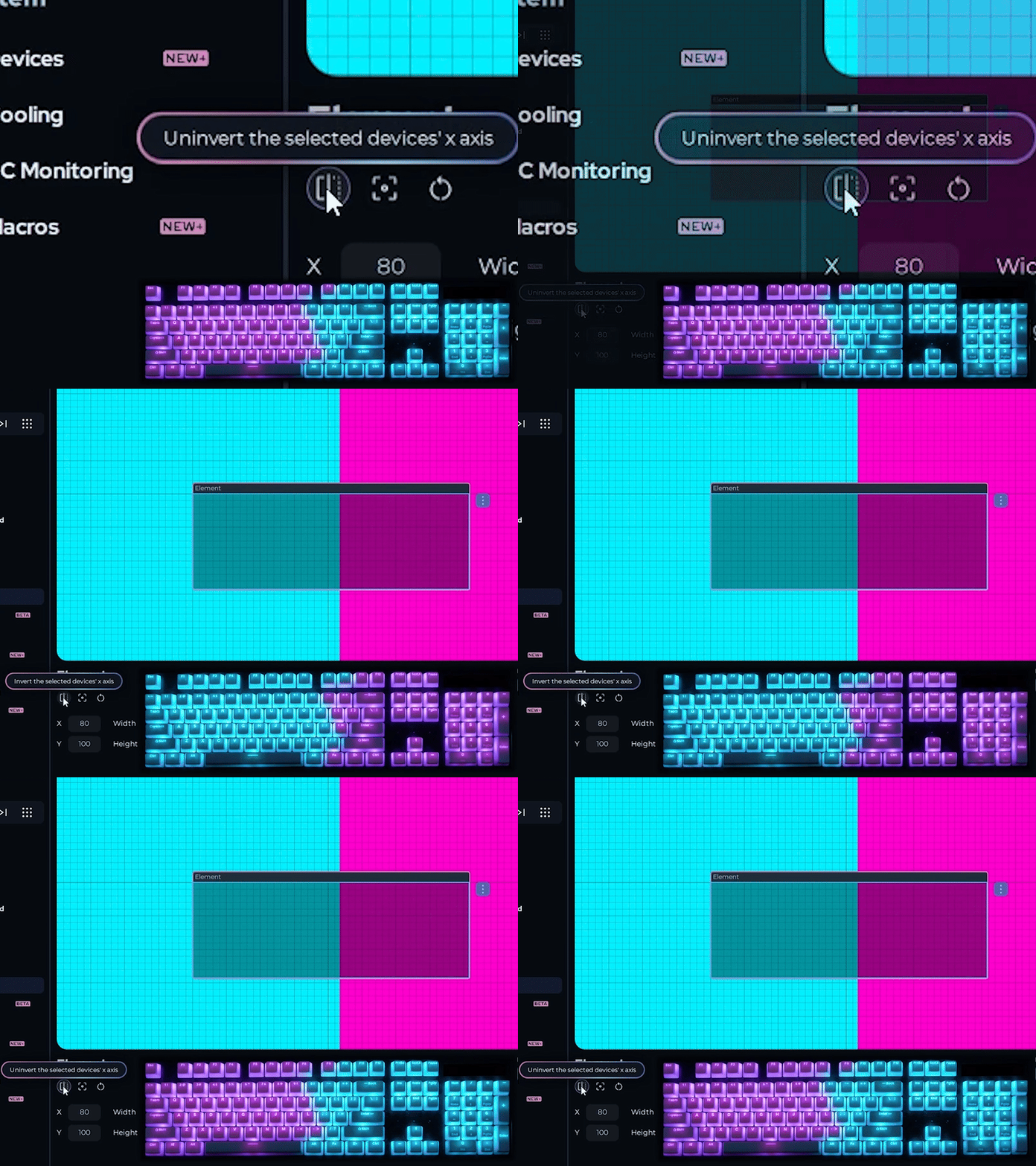
Dział zatytułowany „Odwracanie urządzenia”Użyj funkcji odwracania, aby odbić urządzenie względem osi x. Jest to najbardziej przydatne w przypadku wentylatorów RGB zamontowanych do góry nogami lub od tyłu.
- Wybierz urządzenie na kanwie
- Kliknij przycisk odwrócenia w lewym dolnym rogu
Kierunek efektów na urządzeniu zostanie odwrócony.
Zapisywanie układu
Dział zatytułowany „Zapisywanie układu”- Kliknij kontrolkę zapisu w prawym dolnym rogu strony
- Wpisz opisową nazwę układu
- Kliknij Zapisz
Możesz tworzyć wiele układów dla różnych konfiguracji, gier lub nastrojów i przełączać się między nimi w dowolnym momencie za pomocą tych samych kontrolek.
Skróty klawiszowe
Dział zatytułowany „Skróty klawiszowe”Te skróty klawiszowe są dostępne podczas pracy na stronie Układy.
| Skrót | Akcja |
|---|---|
| Ctrl+Z | Cofnij |
| Ctrl+Y | Ponów |
| Ctrl+S | Zapisz bieżący układ |
| Ctrl+A | Zaznacz wszystkie urządzenia |
| Delete | Usuń wybrane urządzenie z układu |
| Escape | Anuluj bieżące zaznaczenie |
| F5 | Odśwież listę urządzeń |
Powiązane artykuły
Dział zatytułowany „Powiązane artykuły”Potrzebujesz więcej pomocy? Skontaktuj się z obsługą klienta