Makra
Makra SignalRGB pozwalają automatyzować efekty świetlne, dostosowywać wrażenia z gier, usprawniać przepływy pracy i wiele więcej. Ten przewodnik opisuje, jak tworzyć makra, konfigurować wyzwalacze i akcje oraz organizować je w profile.
Tworzenie makra
Dział zatytułowany „Tworzenie makra”- Przejdź do strony Macros.
- Kliknij Create Macro.
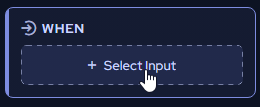
Pojawi się widget z dwiema sekcjami: When i Then.
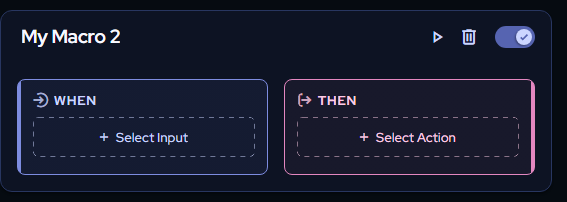
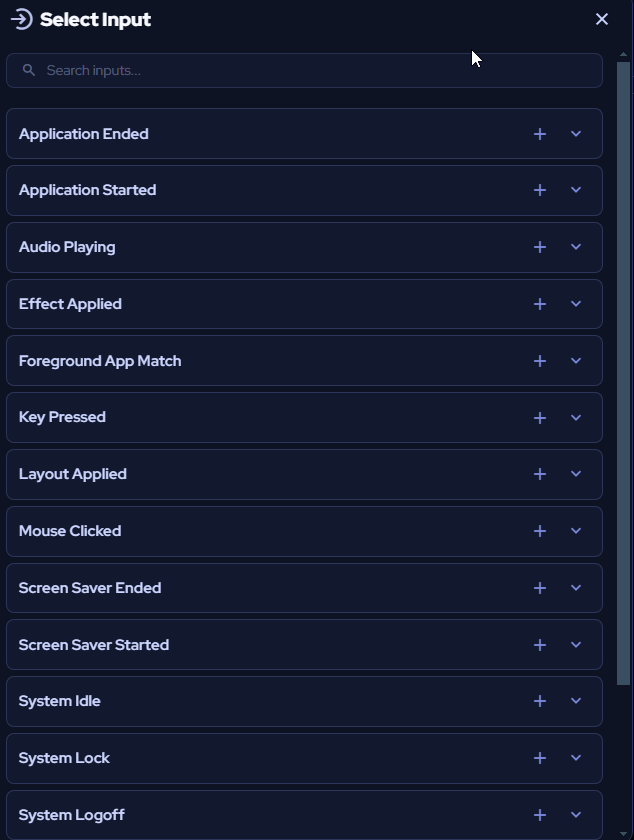
W sekcji When wybierz wejście, które wyzwala makro.
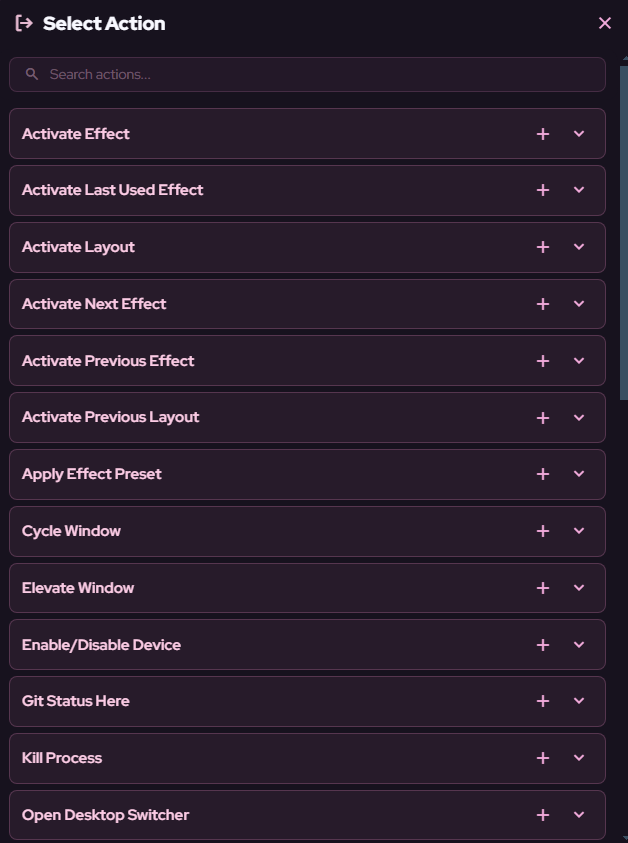
W sekcji Then wybierz akcję wykonywaną po wyzwoleniu.
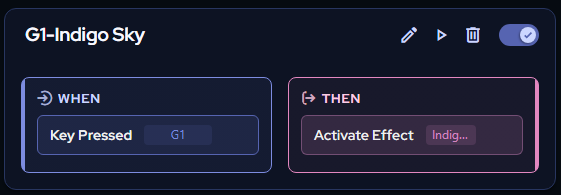
Każde makro ma tę samą strukturę: wejście, które je wyzwala, i akcja, którą wykonuje.
Przykład: Makro zastępowania klawiszy
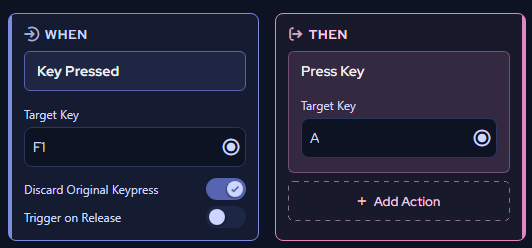
Dział zatytułowany „Przykład: Makro zastępowania klawiszy”To makro zastępuje jedno naciśnięcie klawisza innym.
- Z listy rozwijanej Select Input wybierz Key Pressed.

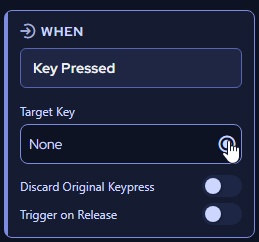
- Naciśnij przycisk nagrywania w sekcji Target Key i naciśnij klawisz na urządzeniu (na przykład F1).
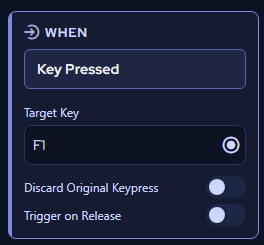
- Włącz przełącznik Discard Original Keypress. Powoduje to odrzucenie oryginalnego wejścia F1, tak aby zarejestrowany był tylko klawisz zastępczy.

- Z listy rozwijanej Action wybierz Press Key.
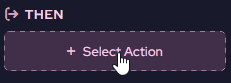

- Wybierz klawisz zastępczy (na przykład A).
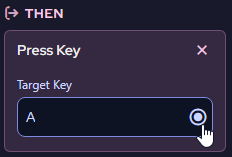
Przy aktywnym makrze naciśnięcie F1 spowoduje wprowadzenie A zamiast F1.
Przykład: Automatyczna aktywacja efektu Game Integration
Dział zatytułowany „Przykład: Automatyczna aktywacja efektu Game Integration”To makro automatycznie przełącza na efekt świetlny Game Integration po uruchomieniu gry.
- Z listy rozwijanej Select Input wybierz Application Started.
- Wprowadź nazwę aplikacji, która powinna wyzwalać makro. Nazwa musi być dokładna, dlatego zalecane jest skopiowanie i wklejenie nazwy aplikacji.
- Z listy rozwijanej Action wybierz Activate Effect.
- Wybierz odpowiedni efekt świetlny Game Integration dla gry.
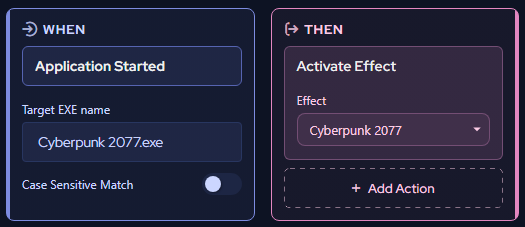
Teraz za każdym razem, gdy uruchomisz grę, SignalRGB automatycznie przełączy się na właściwy efekt świetlny.
Zarządzanie makrami
Dział zatytułowany „Zarządzanie makrami”Zmień nazwę makra, klikając na jego tytuł.

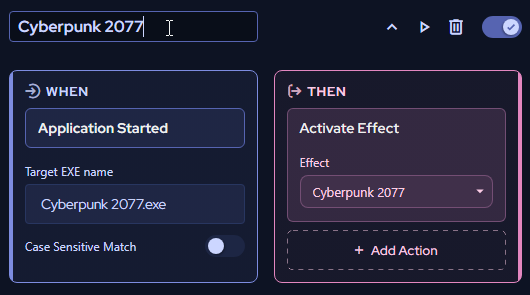
Przyciski w prawym górnym rogu każdego makra pozwalają:
- Dostosować wejścia i akcje makra
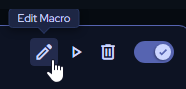
- Przetestować makro
- Usunąć makro
- Włączyć lub wyłączyć makro
Profile makr
Dział zatytułowany „Profile makr”Profile pozwalają tworzyć nowe zestawy makr i łatwo przełączać się między nimi za pomocą listy rozwijanej profili w lewym górnym rogu strony Macros.
Tworzenie profilu
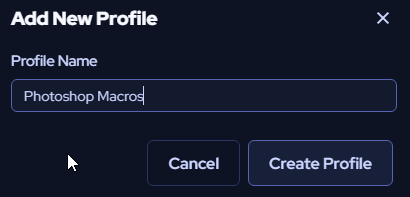
Dział zatytułowany „Tworzenie profilu”- Kliknij + New Profile.
- Wprowadź nazwę profilu.
- Kliknij Create Profile.
Przełączanie profili
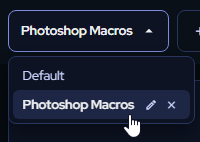
Dział zatytułowany „Przełączanie profili”Kliknij listę rozwijaną profili i wybierz jeden z niestandardowych profili.
Wstrzymywanie makr
Dział zatytułowany „Wstrzymywanie makr”Aby wstrzymać wszystkie makra w wybranym profilu, kliknij przełącznik Macros Enabled.