Problemy z szybkim rozruchem
Domyślnie system Windows 8 (i nowsze) ma włączoną funkcję zwaną Szybkim rozruchem, która może być problematyczna przy pracy z urządzeniami RGB (przynajmniej podczas wstępnej konfiguracji).
Wyłączanie szybkiego rozruchu
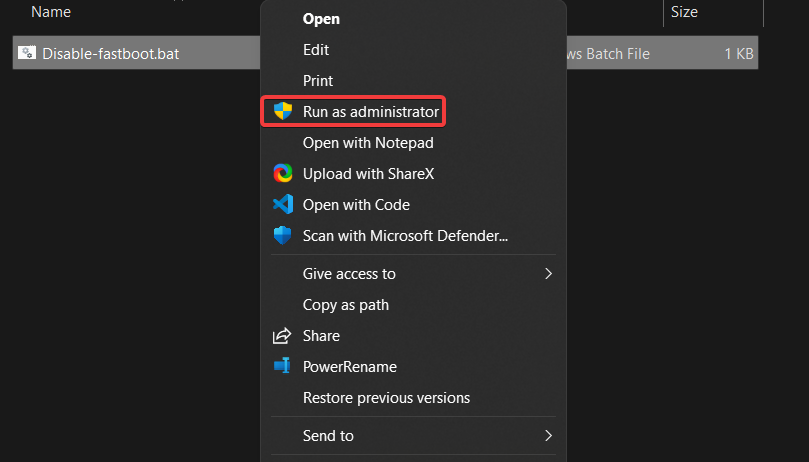
Dział zatytułowany „Wyłączanie szybkiego rozruchu”Aby wyłączyć szybki rozruch, utwórz nowy plik o nazwie Disable-fastboot.bat i wklej do niego następujący kod:
@echo offecho Enabling Fast Boot Feature for Full Restart / Shutdownif _%1_==_payload_  goto :payload
:getadminecho UAC Prompt must be accepted...set vbs=%temp%\getadmin.vbsecho Set UAC = CreateObject^("Shell.Application"^)                >> "%vbs%"echo UAC.ShellExecute "%~s0", "payload %~sdp0 %*", "", "runas", 1 >> "%vbs%""%temp%\getadmin.vbs"del "%temp%\getadmin.vbs"goto :eof
:payloadpowercfg /hibernate ongoto :eof
:eof
Kliknij prawym przyciskiem myszy na plik i kliknij Uruchom jako administrator. Szybki rozruch powinien być teraz wyłączony.
Włączanie szybkiego rozruchu
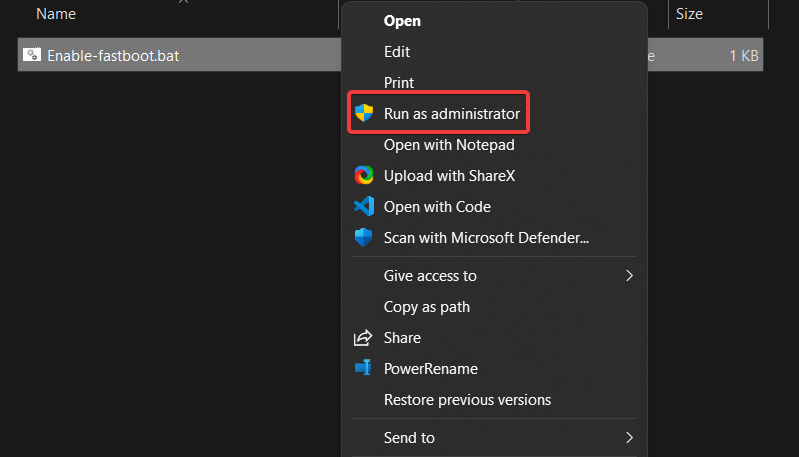
Dział zatytułowany „Włączanie szybkiego rozruchu”Jeśli chcesz ponownie włączyć szybki rozruch, utwórz kolejny plik o nazwie Enable-fastboot.bat i wklej do niego ten kod:
@echo offecho Disabling Fast Boot Feature for Full Restart / Shutdownif _%1_==_payload_  goto :payload
:getadminecho UAC Prompt must be accepted...set vbs=%temp%\getadmin.vbsecho Set UAC = CreateObject^("Shell.Application"^)                >> "%vbs%"echo UAC.ShellExecute "%~s0", "payload %~sdp0 %*", "", "runas", 1 >> "%vbs%""%temp%\getadmin.vbs"del "%temp%\getadmin.vbs"goto :eof
:payloadpowercfg /hibernate offgoto :eof
:eof
Kliknij prawym przyciskiem myszy na plik i kliknij Uruchom jako administrator. Szybki rozruch powinien być teraz ponownie włączony.