

Instalacja SignalRGB
Wykonaj poniższe kroki, aby zainstalować SignalRGB na swoim komputerze.
Zanim zaczniesz
Dział zatytułowany „Zanim zaczniesz”Upewnij się, że masz:
- Komputer z systemem Windows 10 (64-bit, wersja 1903 lub nowsza) lub Windows 11
- ~500 MB wolnego miejsca na dysku
- Połączenie internetowe
- Całe inne oprogramowanie RGB (iCUE, Synapse, Aura Sync itp.) zamknięte lub odinstalowane
Zapoznaj się z artykułem Wymagania systemowe, aby uzyskać pełne szczegóły.
1. Pobieranie instalatora
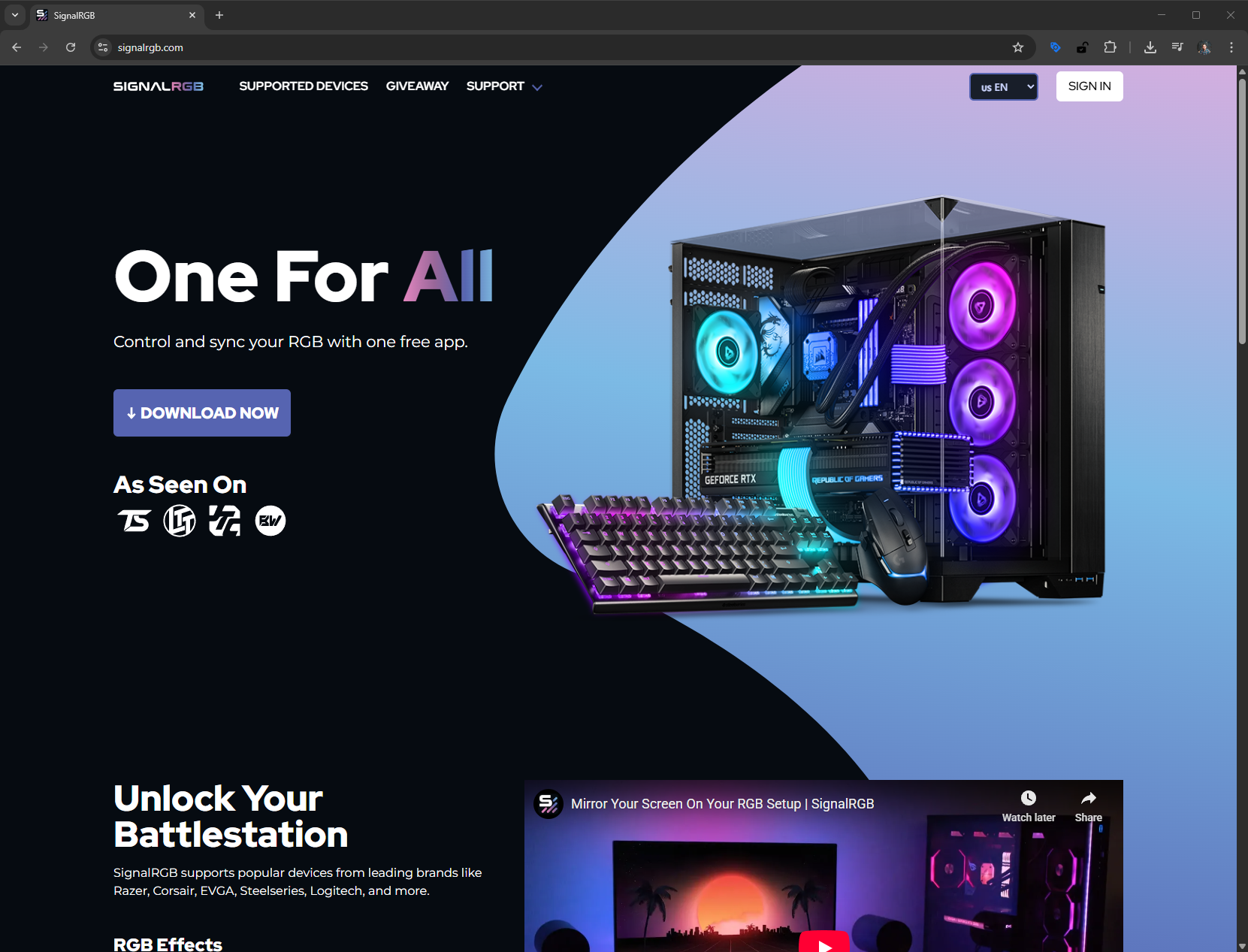
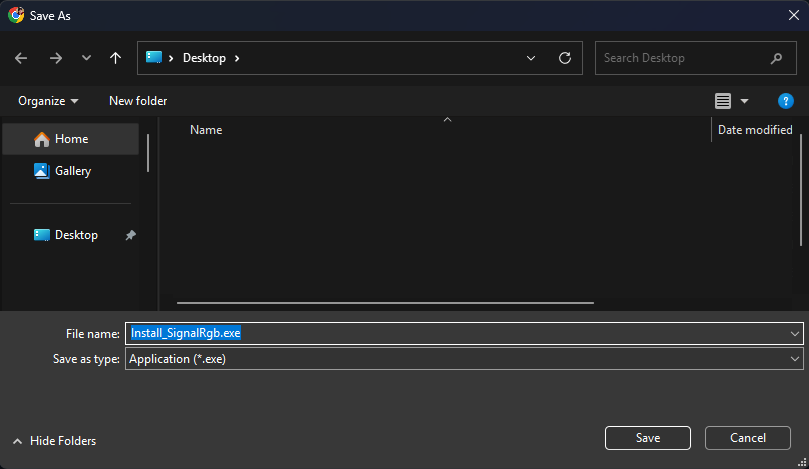
Dział zatytułowany „1. Pobieranie instalatora”Przejdź na stronę SignalRGB i pobierz najnowszy instalator.
2. Uruchomienie instalatora
Dział zatytułowany „2. Uruchomienie instalatora”Znajdź pobrany plik i kliknij go dwukrotnie, aby rozpocząć instalację.
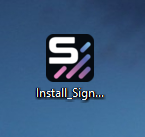
Instalator może poprosić o uprawnienia administratora. Kliknij Tak, aby kontynuować.
3. Postępowanie zgodnie z kreatorem instalacji
Dział zatytułowany „3. Postępowanie zgodnie z kreatorem instalacji”Kreator instalacji przeprowadzi cię przez proces instalacji. Zaakceptuj umowę licencyjną, gdy zostaniesz o to poproszony.
Wybierz preferowaną lokalizację instalacji lub pozostaw domyślną. Kliknij Dalej, aby przejść przez kolejne ekrany.
4. Oczekiwanie na zakończenie instalacji
Dział zatytułowany „4. Oczekiwanie na zakończenie instalacji”Instalator skopiuje niezbędne pliki do twojego systemu. Zazwyczaj zajmuje to mniej niż minutę.
Nie zamykaj okna instalatora podczas jego działania.
5. Uruchomienie SignalRGB
Dział zatytułowany „5. Uruchomienie SignalRGB”SignalRGB uruchomi się automatycznie po zakończeniu instalacji. Nie musisz ręcznie go wyszukiwać i otwierać.
Jeśli nie otworzy się automatycznie, wyszukaj SignalRGB w menu Start i otwórz go stamtąd.
6. Tworzenie konta lub logowanie
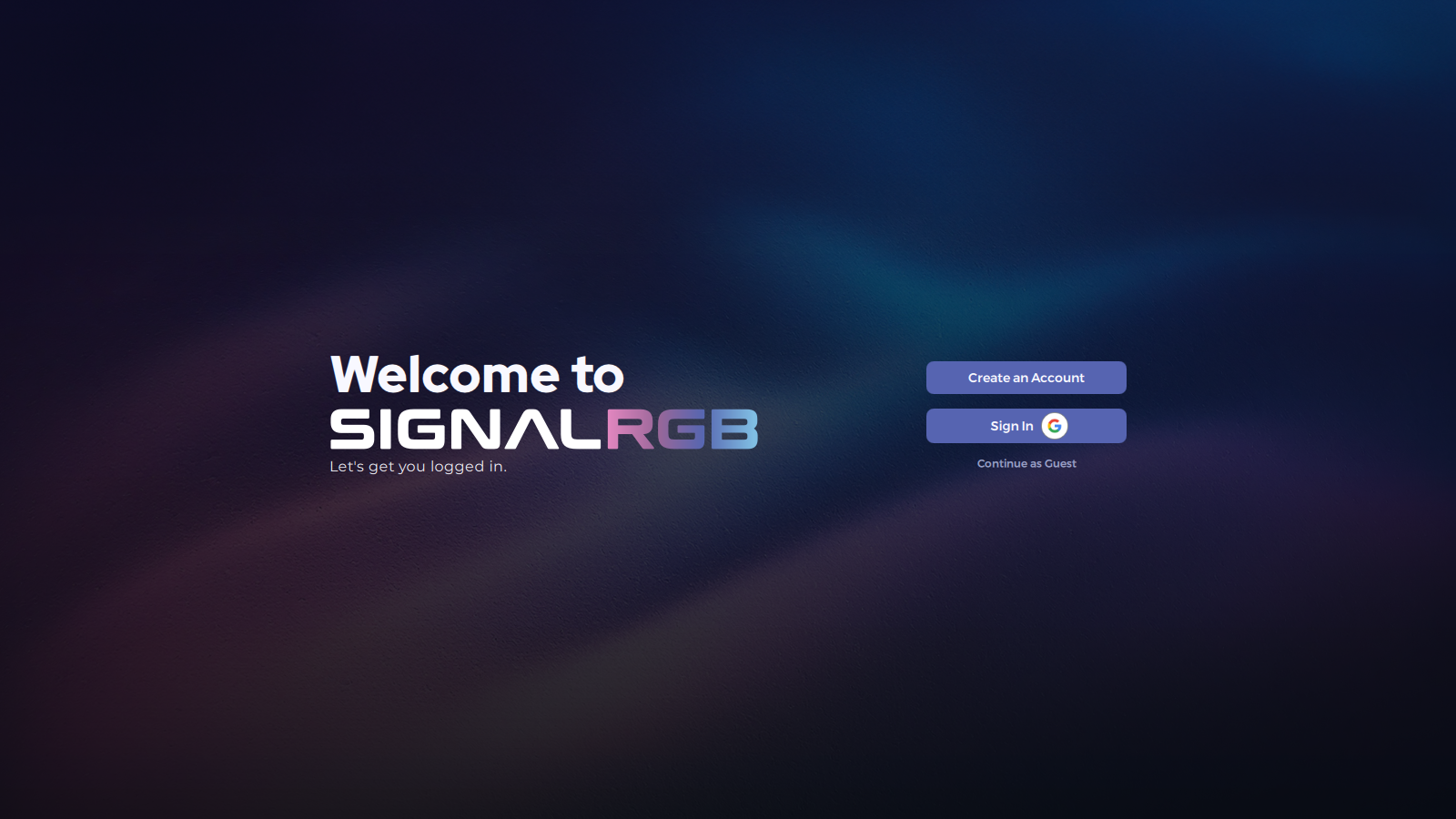
Dział zatytułowany „6. Tworzenie konta lub logowanie”SignalRGB poprosi cię o zalogowanie. Logowanie daje dostęp do pełnej biblioteki efektów i funkcji Pro. Możesz kontynuować bez konta — zaloguj się, gdy będziesz gotowy.
Zapoznaj się z artykułem Tworzenie konta, aby uzyskać pełny przewodnik.
Wskazówki i najlepsze praktyki
Dział zatytułowany „Wskazówki i najlepsze praktyki”- Zamknij lub odinstaluj inne oprogramowanie RGB przed instalacją SignalRGB. Usługi działające w tle, takie jak iCUE lub Synapse, mogą zakłócać wykrywanie urządzeń przy pierwszym uruchomieniu.
- Jeśli Windows SmartScreen ostrzeże o nieznanym wydawcy, kliknij Więcej informacji, a następnie Uruchom mimo to — jest to normalne w przypadku nowego oprogramowania.
- Nie musisz tworzyć konta, aby zacząć. Zaloguj się później, aby odblokować pełną bibliotekę efektów i funkcje Pro.
Rozwiązywanie problemów
Dział zatytułowany „Rozwiązywanie problemów”- Instalator nie działa / SmartScreen blokuje — kliknij Więcej informacji, a następnie Uruchom mimo to
- Instalacja nie powiodła się lub utknęła — kliknij prawym przyciskiem myszy instalator i wybierz Uruchom jako administrator
- SignalRGB nie uruchamia się po instalacji — wyszukaj go w menu Start lub sprawdź zasobnik systemowy
Zapoznaj się z sekcją Rozwiązywanie problemów, aby uzyskać więcej pomocy.
Powiązane artykuły
Dział zatytułowany „Powiązane artykuły”Potrzebujesz więcej pomocy? Skontaktuj się z obsługą klienta.